アクリルグッズのデザイン作成方法とは
アクリルグッズ デザイン 入稿サポート Illustrator 作成をお考えの方に向けて、アクリル特有の特性を考慮したデザイン作成の全体像を初心者にも分かりやすくご紹介します。
アクリルグッズのデザイン作成には、Illustratorなどのデザインソフトを使用し、以下の要素を考慮することが重要です。
1. デザインデータの作成: アクリルグッズのデザインは、Illustratorを用いて作成します。デザインデータは、アクリルの透明感を活かすために、背景を透過させることが一般的です。
2. 白押さえ(白版)の作成: アクリルは透明な素材であるため、デザインが透けてしまうことがあります。これを防ぐために、デザインデータと同じ形状の白押さえデータを作成します。白押さえは、デザインデータと同じサイズ・位置に配置し、Illustratorで黒(K100%)で塗りつぶします。
3. カットラインの作成: アクリルグッズを所定の形状に切り抜くためのカットラインデータも必要です。カットラインは、デザインデータから1mm以上離して作成し、Illustratorでパスを用いて作成します。鋭角なパスは滑らかに調整し、アンカーポイントの数を最小限に抑えることで、仕上がりの美しさが向上します。
4. データの確認と入稿: 作成したデザインデータ、白押さえデータ、カットラインデータをそれぞれレイヤーで分けて保存し、入稿します。入稿前に、データのサイズ、フォントのアウトライン化、画像の解像度(推奨350dpi以上)、カラーモード(CMYK)などを確認し、Illustratorでのデータ作成が完了します。
これらの手順を踏むことで、アクリルグッズのデザイン作成がスムーズに進みます。初心者の方でも、Illustratorを活用し、上記のポイントを押さえることで、魅力的なアクリルグッズを作成することが可能です。
参考: ヘルプ|オリジナルプリント・カスタムオーダーの専門店【スウェット.jp】
で詳細化する前提で、制作目的→仕様確認→デザイン→入稿データ化→発注までの流れを簡潔に示す。
アクリルグッズの制作は、デザインから入稿データ化、そして発注に至るまで、いくつかの重要なステップを経て完成します。以下に、その流れを簡潔に示します。
1. 制作目的の明確化: まず、どのようなアクリルグッズを作成するのか、その目的や使用シーンを明確にします。
2. 仕様確認: サイズ、形状、印刷方法、数量など、アクリルグッズの仕様を詳細に確認します。
3. デザイン: 確認した仕様を基に、デザインを作成します。この際、Illustratorなどのソフトウェアを使用して、デザインを入稿データ化することが一般的です。
4. 入稿データ化: 作成したデザインを入稿データ化します。このプロセスでは、Illustratorを使用して、デザインデータを適切な形式で保存し、印刷業者に提出できる状態にします。
5. 発注: 最終的なデザインデータを業者に入稿し、アクリルグッズの発注を行います。業者は入稿されたデータを基に、アクリルグッズを製作します。
この一連の流れを通じて、オリジナルのアクリルグッズが完成します。各ステップでの注意点や詳細な手順については、専門のガイドや業者の指示を参照すると良いでしょう。

チェックポイント
アクリルグッズの制作は、制作目的の明確化、仕様確認、デザイン作成、入稿データ化、発注の5つのステップで進行します。デザインにはIllustratorを用い、入稿データの形式を整えることが重要です。これらを経て、オリジナルのアクリルグッズが完成します。
アクリルグッズに最適なデザインツールの選び方
| 項目 | 説明 |
|---|---|
| ベクターとラスター | ベクターはスケーラブルで、印刷に最適ですが、ラスターは詳細な画像に向いています。 |
| 印刷向け入稿適性 | CMYK設定や特色、アウトライン処理など、印刷所の要件を満たす必要があります。 |
| 学習コスト | 初心者向けのツールは取り扱いやすいですが、専門的な機能を持つソフトは学習が必要です。 |
| 入稿トラブルのリスク | 適切なソフトを活用することで、データ不備によるトラブルを減少させることができます。 |
「アクリルグッズ」のデザインをする際には、使用するツールの選定が重要です。ツールには主に「Illustrator」、「Photoshop」、「Procreate」、「Canva」などがありますが、それぞれに特性があります。特に「印刷向け入稿適性」や「ベクターかラスターか」、さらには「学習コスト」、「入稿トラブルの起きやすさ」によって大きく変わります。
まず、デザインの形式として、ベクターとラスターがあります。ベクターはスケーラブルで、サイズ変更を行っても画質が劣化しません。これに対してラスターはピクセルベースで、特に詳細な画像表現に優れていますが、サイズ変更を行うと画質が劣化するため注意が必要です。特に、アクリルグッズの印刷を考えると、ベクター形式で作成することが望ましいです。
次に、印刷向け入稿適性について考えます。色の設定として、CMYKカラー設定や特色(PANTONE)を使用することが求められます。また、Illustratorの場合は、オブジェクトをアウトライン化することで、フォントの埋め込みによるトラブルを避けることができます。これらのポイントを抑えることで、アクリルグッズの印刷がよりスムーズに進むでしょう。
ここで、学習コストも大切な視点です。「Illustrator」や「Photoshop」などのプロ向けのソフトは多機能ですが、習得には時間がかかることがあります。一方、「Canva」などの初心者向けツールは直感的な操作が可能で、迅速にデザインを始めることができますが、印刷には向かない場合があります。
最後に、入稿トラブルのリスクについてです。適切なソフトを使用し、正しい形式でデータを作成することで、入稿時のトラブルは減少します。特にIllustratorは、印刷業界でのスタンダードとして広く利用されているため、多くの業者がそのデータ形式に対応しています。
以上を踏まえると、印刷入稿の安定性なら「Illustrator」が強いと言えるでしょう。以下は用途別のおすすめツールです:
– アーティスト向け: 「Procreate」や「Photoshop」
– 簡易デザイン向け: 「Canva」
– 本格的な印刷向け: 「Illustrator」
このように、用途や目的に応じて適切なデザインツールを選ぶことが、成功するアクリルグッズ制作には欠かせません。各ソフトの特性を理解し、うまく活用することで、より良い結果を得ることが可能です。
要点まとめ

アクリルグッズのデザインには、ツール選びが重要です。印刷向けには「Illustrator」が最適で、ベクター形式によるスケーラブルなデザインが可能です。初心者には「Canva」、アーティスト向けには「Procreate」もおすすめです。各ツールの特性を理解して適切に選ぶことが、スムーズな印刷入稿に繋がります。
参考: キレイな缶バッジとアクリルグッズのUCANBADGE:デザイン作成
Illustratorを活用したアクリルグッズデザインの基本
Illustratorを活用したアクリルグッズデザインの基本
アクリルグッズのデザインを行う際には、活用するツールの選び方が成功の鍵となります。特に「Illustrator」を使用することで、精密で高品質なデザインデータを作成することができます。ここでは、アクリルグッズ用のデータを作成する基本手順を、「入稿サポート」の視点から、事故を防ぐための注意点を含めて解説します。
まず、Illustratorでデータを作成する際の基本手順は以下の通りです。
- 新規設定を行い、データのサイズや単位を選定します。
- アートボードを設定し、デザインする範囲を決めます。
- レイヤー設計を行い、各要素を整理しておきます。
- パスを作成し、必要な形状やデザインを描き込みます。
- 塗りや線の設定を行い、ビジュアルを整えます。
- 特色指定が必要な場合は、PANTONEカラーを選択して設定します。
- 文字や画像を配置し、最終的なデザインを完成させます。
これらの手順を踏むことで、高品質なデザインを制作できます。特に「新規設定」での単位選定は重要です。アクリルは通常、ミリ単位での寸法が求められるため、最初にミリメートルを選ぶことをお勧めします。
次に、レイヤー設計についてですが、これは特に「入稿サポート」的な観点から非常に重要です。レイヤーを分けておくことでデザインの管理がしやすく、後から修正しやすくなります。さらに、パスを作成する際には、必ず滑らかで閉じたパスを作ることが求められます。これにより、アクリルグッズ製作時にデータの切り抜きがスムーズに行えます。
また、色設定に関してですが、印刷においてはCMYKを利用することが基本です。特色が必要な場合にはPANTONEカラーを使用し、必ず特色選択を行いましょう。これを怠ると、入稿時にトラブルが生じやすくなります。
最後に、文字や画像の配置ですが、フォントは必ずアウトライン化しておくことが必須です。これにより、フォントが変わってしまうトラブルを防ぐことができます。
Illustratorを使用して「アクリルグッズ」のデザインを行う際は、上記の手順をしっかりと守り、事故の起きないように注意を払ってください。特に、レイヤー設計や色設定、アウトライン処理は、入稿サポートの視点から見ても極めて重要です。
アクリルグッズのデザイン作成において、「Illustrator」は非常に強力なツールです。上記の基本手順をしっかりと理解し、活用することで、安定した品質を保つことができるでしょう。そして、こうしたプロセスを経て初めて、完成度の高いデザインが生まれるのです。
要点まとめ
「Illustrator」を活用したアクリルグッズデザインでは、新規設定、アートボード作成、レイヤー設計、パス作成、塗りや線の設定、特色指定、文字や画像の配置が基本手順です。これらを守ることで、入稿サポート時のトラブルを減らし、高品質なデザインを実現できます。
参考: カットラインパスの作り方|同人誌印刷・オリジナルグッズ印刷のコミグラ
デザインのトレンドとアイデアをご紹介
アクリルグッズのデザインにおいて、近年注目されている表現方法として、透明活用、ホログラム風、ゆる線、ミニキャラ、ダイカット、レイヤー表現などがあります。これらのトレンドを印刷で再現できる形に落とし込むための具体的な方法をご紹介します。
透明活用
透明活用は、アクリルグッズの特性を生かしたデザイン手法です。Illustratorを使用してデザインを作成する際、透明部分を適切に配置することで、立体感や奥行きを表現できます。例えば、キャラクターの髪の毛や服の一部を透明にすることで、アクリルグッズの透明感を活かしたデザインが可能です。この際、入稿サポートを活用して、透明部分の印刷設定を確認することが重要です。
ホログラム風
ホログラム風のデザインは、光の角度によって色が変わる特殊な印刷技術を用います。アクリルグッズにホログラム風の効果を取り入れることで、視覚的なインパクトを与えることができます。Illustratorでデザインを作成する際、ホログラム効果をシミュレートしたレイヤーを作成し、印刷時に特殊なインクやフィルムを使用することで再現可能です。この技術を取り入れることで、アクリルグッズのデザインに新たな魅力を加えることができます。
ゆる線
ゆる線は、手書き風の柔らかい線を用いたデザイン手法です。アクリルグッズのデザインにゆる線を取り入れることで、親しみやすさや温かみを表現できます。Illustratorでデザインを作成する際、ブラシツールを活用して手書き風の線を描くことが可能です。この際、線の太さや不均一さを調整することで、より自然なゆる線を再現できます。
ミニキャラ
ミニキャラは、小さくデフォルメされたキャラクターを指します。アクリルグッズのデザインにミニキャラを取り入れることで、可愛らしさや遊び心を表現できます。Illustratorでデザインを作成する際、キャラクターのパーツをシンプルにし、色数を抑えることで、ミニキャラの特徴を活かしたデザインが可能です。また、アクリルグッズの形状に合わせて、ダイカット加工を施すことで、より立体的なミニキャラを表現できます。
ダイカット
ダイカットは、デザインに合わせて自由な形状にカットする加工方法です。アクリルグッズにダイカットを施すことで、オリジナリティのある形状を実現できます。Illustratorでデザインを作成する際、カットラインを明確に指定し、入稿サポートで確認することが重要です。例えば、キャラクターのシルエットに合わせてダイカットを施すことで、個性的なアクリルグッズを作成できます。
レイヤー表現
レイヤー表現は、複数のレイヤーを重ねることで奥行きや立体感を表現する手法です。アクリルグッズのデザインにレイヤー表現を取り入れることで、視覚的な深みを加えることができます。Illustratorでデザインを作成する際、各要素を別々のレイヤーに配置し、透明度や重なり順を調整することで、レイヤー表現を再現できます。この際、入稿サポートを活用して、レイヤーごとの印刷設定を確認することが重要です。
これらのデザイン手法を印刷で再現できる形に落とし込むことで、魅力的なアクリルグッズを作成することが可能です。Illustratorを活用し、入稿サポートを適切に利用することで、デザインの品質を高めることができます。最新のトレンドを取り入れたデザインを検討する際、これらの手法を参考にしてみてください。
デザインのポイント
アクリルグッズのデザインは、透明活用やホログラム風などの最新トレンドを取り入れ、Illustratorで高品質なデータ作成が重要です。入稿サポートを活用し、魅力的な表現を目指しましょう。
- 透明感を活かしたデザイン
- 柔らかい線の利用
- 立体感のあるレイヤー
参考: アクリルフィギュア・アクリルスタンド(アクスタ)|アクセアのオリジナルノベルティ・名入れプリント
アクリルグッズの入稿サポートを最適化する方法
アクリルグッズの入稿サポートを最適化する方法
アクリルグッズを制作する際は、デザインデータの入稿が欠かせません。ここでの「入稿」とは、データを印刷会社が解釈できる形に整える工程を指します。このプロセスをスムーズに進めるためには、アクリルグッズに特有の注意点を押さえ、入稿サポートを賢く活用することが重要です。今回は、そんな入稿サポートを使うべき場面や自力でできる範囲についてご紹介します。
まず、アクリルグッズのデザインを作成する際には、Illustratorを簡単に使いこなせることが求められます。特に、初めてアクリルグッズを作る方や、デザインが複雑な場合、あるいは納期が短い場合などは、入稿サポートを利用することをおすすめします。このサポートを受けることで、再入稿や納期遅延、さらには色ズレといった失敗を防ぐことができます。
以下に、入稿サポートを利用する際の具体的なポイントを挙げます。
ℹ️ 補足
アクリルグッズの入稿は、特に初回や複雑なデザインでは専門的な知識が必要です。プロに相談することで安心して制作を進められます。
次に、自力でデザインデータを作成する場合には、いくつかのポイントに注意が必要です。Illustratorを使ってデザインを行う際は、カラーモードをCMYKに設定し、解像度は350dpi以上を保持することが基本です。特にアクリルグッズは光の透過を考慮するため、背景を透過させることが不可欠です。
また、白押さえ(白版)の作成は、アクリルの透明特性を考慮した重要な工程です。デザインデータと同じ形状の白押さえを作成し、正確に配置することで、デザインが見栄え良く仕上がります。Illustratorでは、黒(K100%)で塗りつぶす方法が一般的です。
これに加え、カットラインの作成も忘れてはいけません。カットラインデータは、通常のデザインデータから1mm以上離して作成し、パスを滑らかにし、アンカーポイントの数を最小限に抑えます。この作業もIllustratorで行わなければならないため、じっくりと調整作業に時間をかけることが求められます。
入稿サポートを利用すると、これらの複雑なプロセスを迅速に済ませることが可能になります。たとえば、デザインが完成した際には、必ずデータのサイズやフォントのアウトライン化、画像の解像度、そしてカラーモードなどを確認してから入稿を行います。正確なデータを提供することで、アクリルグッズの制作が円滑に進むのです。
⚠️ 注意
入稿後の再入稿は納期遅延の原因となります。データ確認を十分に行いましょう。
レイアウトの注意点として、特に小さな文字や複雑なデザインには、事前にサンプルを印刷して確認することも効果的です。アクリルグッズのデザインにおいては、実際の印刷結果が予想と異なることがあるため、慎重に進める必要があります。
最終的に、これらの全体的な流れを理解することで、アクリルグッズのデザイン作成がスムーズに進みます。Illustratorを駆使して、プロの手助けを借りつつ、素敵なアクリルグッズを作ってみてください。失敗のリスクを最小限に抑え、魅力的な製品を生み出すことができるはずです。
チェックポイント
アクリルグッズの制作には、デザインデータの入稿が重要です。特に初回や複雑なデザイン、短納期の場合は入稿サポートを利用すると安心です。Illustratorを使ってデータを作成する際は、背景を透過させ、白押さえやカットラインを正確に作成しましょう。最終確認をしっかり行い、納期遅延を防ぎましょう。
参考: 入稿データ制作アシストサービス | アクリルグッズの達人
アクリルグッズ制作における入稿プロセスの全貌
アクリルグッズ制作には、入稿プロセスが不可欠です。このプロセスを通じて、デザインと製造を円滑に進めるために、Illustratorを活用したデータ作成や入稿サポートとの連携が重要です。発注前の仕様確定から始まり、各工程で適切に必要な情報を渡すことで、スムーズにアクリルグッズが完成します。最終的には、納品された製品の品質を確認することも忘れずに行い、次回への改善点を見つけることが重要です。アクリルグッズを制作する際は、入稿プロセスをしっかり理解し、必要な準備を行うことが成功の鍵となります。
注意

アクリルグッズ制作の入稿プロセスは複数の工程から成り立っています。それぞれの段階で何をするか、何を入稿サポートに渡すべきかを把握することが重要です。特にIllustratorでのデザイン作成時には、必要な要素やフォーマットに注意し、最終的な品質を維持するための確認を怠らないようにしましょう。
参考: データ作成サポート
入稿時の注意点とよくあるエラーの解消法
アクリルグッズの制作において、入稿時の注意点は非常に重要です。うまくいかないと、思い描いたデザインと異なる結果になったり、追加料金が発生したりすることがあります。ここでは、よくある入稿ミスの症状、原因、解決策、そして防止策について詳しく説明しますので、ぜひ参考にしてください。
症状:カットライン不備
カットラインが不適切하거나存在しない場合、アクリルグッズの形状が正しく仕上がらないことがあります。
原因
デザインでカットラインを設定する際、必要な位置を間違えたり、サイズを誤ったりすることがあります。
解決策
Illustratorでデザインを作成する際には、カットラインレイヤーを明示的に作成し、他のデザイン要素と別管理することが重要です。
防止策
入稿サポートから提供されるテンプレートを活用し、その指示に従ってカットラインを正確に配置しましょう。
—
症状:白版/特色指定ミス
アクリルの特性上、白版や特色の指定が不適切だと、色味が変わる場合があります。
原因
デザイン作成時に使用した色が、印刷方式に適していないことがあります。
解決策
Illustratorで色を指定する際には、必ずCMYKカラーに変換し、指定したい色を正確に示すようにしてください。
防止策
入稿サポートで提供される色見本を利用し、色の調整を行いましょう。
—
症状:塗り足し不足
塗り足し部分が不足していると、製品の edges に白い部分が出ることがあります。
原因
デザインサイズを正確に把握せずに作成した場合に発生しやすくなります。
解決策
Illustratorで塗り足しを正確に設定し、余白として1〜3mm程度加えることが重要です。
防止策
入稿時には、テンプレートに示された塗り足しの指示に従ってデザインを作成します。
—
症状:線幅が細すぎる
線幅が細すぎると、アクリルの加工時に文字やイラストが消えてしまうことがあります。
原因
デザインソフトで線幅を軽視することが原因です。
解決策
Illustratorのカラーやパスの設定で、線幅を0.5mm 以上に設定することをお勧めします。
防止策
制作前に設定と基本デザインの確認を行い、線幅を意識するようにしましょう。
—
症状:画像解像度が低い
解像度が低いと、印刷後にぼやけた画像が出力されることになります。
原因
画像を不適切なサイズで取り込んでしまうことが多いです。
解決策
画像解像度は最低でも300dpiを確保し、Illustratorでの配置を意識してください。
防止策
デザイン段階で高解像度の画像を選択し、使用する際の確認を行います。
—
症状:透明表現の誤解
透明部分を誤って含めた場合、印刷結果が期待と異なることがあります。
原因
透明部分の設定方法が不適切な場合です。
解決策
Illustratorで透明表現を使用する際は、オブジェクトの互換性を確認して、適切な形式で設定します。
防止策
透明を使わずにレイヤーを分けて、色の重なりで表現する方法を検討することも有効です。
—
症状:文字未アウトライン
文字が未アウトラインの場合、フォントの変更やフォントが見えてこないことがあります。
原因
使用したフォントが入稿環境に存在しない場合に発生します。
解決策
必ず完成版で文字をアウトライン化し、文字情報をクリアにしましょう。
防止策
入稿前に必ずフォント設定を見直し、アウトライン化することを忘れずに。
—
症状:リンク切れ
デザインデータ内のリンクされた画像やオブジェクトが欠損している。
原因
ファイルを移動したり、外部から取り込んだ場合にリンク切れが起こりやすいです。
解決策
全ての画像データや外部オブジェクトが正しくリンクされているかを確認します。
防止策
データ作成後は、Illustratorの「リンク」パネルを使用して、全てのリンク状態を再確認します。
—
アクリルグッズのデザインや入稿プロセスは、細かなポイントに注意を払うことで、クオリティの高い作品へとつながります。入稿サポートを上手に活用し、Illustratorを駆使して正確なデータを作成することが成功の鍵です。次回の制作では、今回挙げた注意点を意識して、質の高いアクリルグッズを実現させてください。
チェックポイント
アクリルグッズ制作において入稿時の注意点は、カットライン不備、白版・特色指定ミス、塗り足し不足、線幅、画像解像度、透明表現の誤用、文字未アウトライン、リンク切れなどがあります。それぞれの症状に対して、原因と解決策を理解し、入稿サポートを活用して質の高いデザインデータを作成しましょう。
参考: フライヤー・チラシ印刷なら安くてサポート充実の【プリントネット】
Illustratorでのデータ入稿準備ガイド
アクリルグッズのデザインや制作において、Illustratorでのデータ入稿は重要なプロセスです。正確なデータ作成が求められるため、ここではIllustratorを使った最終入稿データの準備方法を手順化します。このガイドを通じて、入稿サポートをよりスムーズに進められるようになるでしょう。
まず、データを作成する際の基本的なステップについて説明します。
- レイヤー命名: 各レイヤーには簡潔な名前をつけ、カットラインや印刷領域の識別を容易にします。
- カット線の作り方: カット線をベクターで描き、カラーを「リキッドレッド」などの指定色に設定します。別レイヤーに配置し、他のデザインと分けましょう。
- 特色名の付け方例: 特殊な色を指定する場合、必ずカラー名を明記したレイヤーを設け、混乱を避けます。
- アウトライン化: フォントを使用する場合は、文字を必ずアウトライン化して、フォントの互換性を保ちます。
- 画像埋め込み/リンク管理: 使用する画像は、埋め込みとリンクの管理を行い、リンク切れが発生しないようにチェックします。
- 不要オブジェクト削除: 最終的なデータには不要なオブジェクトを削除し、スッキリとした状態に整えます。
- PDF書き出し設定例: 『高品質印刷』の選択をし、必要な解像度を確保したPDFファイルを作成します。
- パッケージ: 最終的に、全てのデータをパッケージ化して、入稿サポートに渡す準備をします。
次に、入稿サポートに渡す際のチェック項目についても確認しておきましょう。エラーや抜けがあると、アクリルグッズの品質に悪影響を及ぼす可能性がありますので、これらをしっかりとおさえておきたいポイントです。
- レイヤー名が適切であること
- すべてのカットラインが正確に配置されていること
- 特色や色指定が明確であること
- 画像の解像度が適切であること(300dpi推奨)
- アウトライン化が行われていること
- リンク切れの確認ができていること
- 不要なオブジェクトが削除されていること
- PDF書き出し設定が正しいこと
以上の手順とチェック項目をしっかりと抑えることで、アクリルグッズに関する入稿サポートが格段に向上します。デザインデータを整え、優れた作品を仕上げるためには、Illustratorを効果的に活用し、入稿の準備を万全に整えましょう。データがきちんと整えられることで、仕上がったアクリルグッズに対する期待値も高まります。次回の制作時には、これらのポイントを参考に、質の高いデザインを目指してください。
デザイン入稿のポイント
アクリルグッズの制作において、Illustratorを活用して、レイヤー名やカットライン、色指定を正確に管理し、不要オブジェクトを削除して、高品質な入稿データを整えましょう。
- レイヤー命名の重要性
- カット線配置
- 特色確認
- 画像解像度の適正
- アウトライン化の実施
アクリルグッズデザインに役立つIllustratorの使い方
アクリルグッズを制作する際のデザインデータの入稿は、非常に重要な要素です。ここでは、アクリルグッズに特有の注意点や、デザイン作成時におけるIllustratorの使い方について解説します。これにより、入稿の際に差が出るポイントを押さえ、スムーズな制作プロセスを実現するためのサポートとなります。
まず、アクリルグッズのデザインは、ありふれた印刷物とは異なる特性を持っています。したがって、デザインを作成する際には、Illustratorを用いて、印刷会社が理解しやすい形でデータを整えることが重要です。アクリルの素材特性や光の透過を考慮したデザイン作りは、単にビジュアルを魅力的にするだけでなく、製品の最終的な品質にも大きく影響します。このため、入稿サポートを依頼することも一つの選択肢です。
自力でデザインデータを作成する場合、まず最初に気をつけたいのがカラーモードの設定です。Illustratorでは、カラーモードをCMYKにすることが必須です。これは印刷の際の色再現性を高めるためです。また、解像度は350dpi以上を維持する必要があり、特に細部が重要なデザインにおいては、この点をしっかりと考慮することが求められます。
さらに、アクリルグッズのデザインには、「白押さえ」の作成が不可欠です。これは、デザインの後ろに白を配置することで透明素材の特性を活かしつつ、見栄えを良くするための工程です。Illustratorを使い、正確に配置することが求められます。この白押さえは、デザインの一部として扱われるため、データ作成時に忘れずに設定しておく必要があります。
次に、カットラインの作成に取り組む必要があります。このカットラインのデータは、デザインデータから1mm以上離して作成するのが一般的ですが、これもIllustratorを用いた調整が必須です。パスを滑らかにし、アンカーポイントの数を最小限に抑えることで、カット時の精度を向上させることができます。これらの工程すべてが適切であれば、入稿したデータが正確に印刷される可能性が高まります。
入稿サポートを利用することで、こうした複雑なプロセスを効率的に進められます。デザインが完成した段階では、必ずデータのサイズや解像度、カラーモード、フォントのアウトライン化などを確認し、アクリルグッズの制作が滞りなく行われるようにすることが大切です。この確認作業こそが、入稿後の再作成を防ぎ、納期遅延を避ける最大の手段になります。
また、細かい文字や複雑な構成については、事前にサンプルを印刷して確認することも効果的です。アクリルグッズのデザインでは、印刷結果が見た目や期待と異なる場合があるため、事前の確認作業が結果を左右することもあります。しっかりとした事前準備が、より良い最終結果につながるでしょう。
最終的に、これらのポイントを理解してIllustratorを使いこなすことで、魅力的なアクリルグッズのデザイン作成が実現します。入稿サポートを活用しつつ、適切な工程を経て制作を進めれば、失敗のリスクを軽減し、理想的な製品を仕上げることができるでしょう。アクリルグッズに特化したデザインのプロセスを把握することが、成功への第一歩となります。

筆者からのコメント
アクリルグッズの制作は、それぞれの工程が重要です。特に、デザインソフトの使い方や入稿プロセス理解がカギとなります。手間を惜しまず、正確なデータを提供することで、スムーズな制作が実現します。今回のポイントを参考に、素敵なアクリルグッズをぜひ作成してください。
参考: |データ入稿|抱き枕カバー 【 スエード 】【60×180cm】 全面|同人グッズ ノベルティ 制作
で、色・トンボ/ヌリタシ・フォントの3大論点を扱う前置きを書く。
アクリルグッズのデザインを作成する際、重要なポイントの一つが色・トンボやヌリタシ、さらにはフォントの選定です。これら3つの要素をしっかりと理解し、適切に活用することで、魅力的なアクリルグッズをスムーズに作成し、入稿サポートを受ける際も品質の高い印刷物を実現できます。特に、Illustratorを使用することで、色やトンボの設定、フォントの調整といった細かい作業が容易になります。
まず最初に、アクリルグッズのデザインにおいて色は非常に重要です。色合い一つでデザイン全体の印象が大きく変わるため、慎重に選定する必要があります。アクリル素材は透明感があり、光を受けて美しく輝く特性があります。この特性を活かすために、色選びには特に注意が必要です。例えば、ベースとなる色を選ぶ際には、他のデザイン要素とのバランスを考慮しつつ、実際のアクリルの光沢感や透明度も考えながら選びます。また、いくつかのカラーモデルを試すことで、最終的に使用する色を決定する際の参考になります。
次に重要なのがトンボ(トンボマーク)です。トンボは印刷物の仕上がりを決定付ける重要なガイドラインとして機能します。アクリルグッズのデザインを作成する際には、トンボを正確に設定し、印刷時に必要な余白や仕上げのサイズ感を考慮することが求められます。Illustratorでは、トンボを簡単に設定する機能があり、作成したデザインを入稿前に確認する際にとても便利です。誤ってトンボを設定しないと、印刷時に重要な情報が切れてしまったり、仕上がりが予想外の形になってしまうことがありますので、必ず確認が必要です。
最後にフォント選びです。字体によっては、デザイン全体の雰囲気が大きく変わります。アクリルグッズにおいては、文字が明瞭で視認性が高いフォントを選ぶことが理想的です。また、Illustratorを使うと、異なるフォントを比較しながら、デザイン全体にどのようにフィットするかを確認できます。特に、アクリルに印刷する際には、フォントの太さやスタイルも重要な要素となるため、慎重に選ぶべきです。ベースとなるデザインとフォントが統一感を持つことで、より洗練されたアクリルグッズの作成が可能になります。
以上のように、アクリルグッズのデザインにおいては、色、トンボ、フォントの3つの要素が重要となります。それぞれの要素をしっかりと理解し、Illustratorを利用してデザインを作成することで、クオリティの高いアクリルグッズを提供できるでしょう。入稿サポートを受ける際にも、これらの要素を意識することで、スムーズなやり取りが可能になります。プロのデザイナーでなくても、自分なりの魅力的なアクリルグッズを作成するための第一歩として、これらの基本を押さえておくことが大切です。アクリルグッズのデザインは奥が深いですが、その分面白さもありますので、ぜひ挑戦してみてください。
注意
アクリルグッズのデザインには、色、トンボ、フォントが重要な要素です。特にトンボは仕上がりを大きく左右するため、正確な設定が求められます。また、フォント選びは全体の印象に影響を及ぼしますので、慎重に選びましょう。デザインを作成する際は、これらの点を意識することが大切です。
参考: 完全データ入稿規定と入稿フロー|デザインガイド|オリジナルプリント.jp公式
Illustratorでのカラーモード選択とその重要性
アクリルグッズのデザインを行う際、色の選択は非常に重要です。そのカラーモードには主にRGB(赤、緑、青)、CMYK(シアン、マゼンタ、イエロー、キー/ブラック)、および特色があります。これらのカラーモードの違いを理解することは、アクリル印刷において色の沈みや蛍光っぽさが出ないことと密接に関係しています。
まず、RGBは画面上で色を表示するための方式で、光の3原色を組み合わせることでさまざまな色を表現します。一方、CMYKは印刷物での色表現に用いられ、インクの物理的な組み合わせによって色を出します。アクリルグッズのデザインをIllustratorで行う際には、最終的に印刷するためにCMYKに変換する必要があります。なぜなら、RGBで作成したデザインをそのまま印刷すると、色が沈んで見えたり、意図した通りの鮮やかな色が出なかったりするからです。
特に、アクリル素材は透明感があり、光を屈折させる特性を持っています。このため、RGBで鮮やかだった色合いが、CMYKに変換することで、まったく異なる印象になることがあります。また、アクリルの白押さえと色の組み合わせも考慮しなければなりません。白押さえは、特に薄い色や透明な印刷面で明るさを保つために用いられますが、CMYKカラーの選択によって、その効果が大きく変わってきます。
入稿時にCMYKに変換すべきタイミングは、デザインがほぼ完成した段階です。ここで注意が必要なのは、スクリーン上で確認する限界です。Illustratorで色を選んでいるとき、画面で表示される色と実際に印刷された色には差が出ることが多いです。RGBからCMYKに変換する過程で色の情報が失われ、一見同じ色に見えても、最終的には異なる色合いとなることがあります。色の変化を最小限に抑えるためにも、入稿サポートに色の確認をお願いすることが非常に重要です。
以下では、アクリルグッズのデザインにおけるRGBとCMYKのメリット・デメリットを比較してみます。
メリット
- RGBは鮮やかな発色が可能でデジタル環境でのデザインに向いている。
- CMYKは印刷に特化しており、印刷物の色合いを正確に再現することができる。
デメリット
- RGBで作成したデザインは、印刷時に色が沈む可能性がある。
- CMYKに変換すると、RGBの鮮やかな色が失われることがある。
さらに、入稿サポートを受ける際には以下の項目を確認すると良いでしょう。まず、使用するカラーモデルが正しいかどうかを確認することが重要です。次に、白押さえの有無とその効果について確認してください。また、最終的なデザインを出力する前に、カラープロファイルが適切であることを確かめ、綿密なコミュニケーションを図ることで、印刷時のトラブルを防ぐことができます。最後に、入稿サポートへの相談は早めに行い、デザインプロセスの段階でしっかりとサポートを受けることが大切です。
このように、アクリルグッズのデザインにおいては、カラーモードの選択が非常に重要であり、Illustratorを駆使して高品質なデザインを作成することができます。正しいカラーモードを理解し、適切な選択をすることで、魅力的なアクリルグッズを実現し、入稿サポートを通じて、満足のいく結果を得ることができるでしょう。デザインの奥深さを探求しながら、あなたの理想とするアクリルグッズを制作してみてください。
筆者からのコメント
アクリルグッズのデザインは、カラーモード選択が結果に大きく影響します。色の特性を理解し、Illustratorを活用することで、魅力的な印刷物が実現できます。ぜひ入稿サポートも活用し、自身のデザインをより一層魅力的に仕上げてください。デザインの楽しさを感じながら、トライしてみてください。
参考: アクリルキーホルダー 作成
トンボとヌリタシを適切に設定する方法
アクリルグッズのデザインでは、品質を維持するために、トンボ(トリムマーク)、ヌリタシ(塗り足し)、および安全マージンの設定が非常に重要です。これらの要素は、特にアクリル素材の特性から生じる“カットずれ”を考慮した設計が必要です。この記事では、これらの定義はいかにして適切に設定されるべきか、またIllustratorを用いた具体的な設定手順について解説します。
まず、トンボ(トリムマーク)とは、印刷物のページをカットする際の基準を示すマークです。これにより、デザインのどの部分が残るのか、またはカットされるのか明確になります。一方、ヌリタシ(塗り足し)は、印刷物の端に色が出るようにするための余白のことで、デザインの外に色を延ばすことで、カット時に意図しない白いラインが出るのを防ぎます。さらに、安全マージンは、重要なテキストや画像がカットされないようにするための領域です。これら3つの設定がしっかりと行われているかどうかが、アクリルグッズの最終的な見栄えに大きく影響します。
次に、Illustratorでの具体的な設定手順を説明します。まず、新しいドキュメントを作成する際、塗り足しの設定を確認します。これには、ドキュメントサイズを設定した後、インクの深さやデザインの特性に応じて、ヌリタシを追加することが求められます。一般的には、3mm程度のヌリタシを設定することが推奨されます。
次に、Illustratorでトンボを設定する方法です。メニューバーから「書き出し」を選び、形式を選んだ後、トンボを追加するオプションにチェックを入れます。この際、トンボの設定が適切か再確認し、デザインの外側にトンボが付与されるように設定します。さらに、ガイドを使用して、重要な要素が安全マージンの内側に収まるように配置しましょう。これによって、カットずれを最小限に抑えることができ、アクリルグッズの完成度を高めます。
トンボ(トリムマーク)・ヌリタシ(塗り足し)・安全マージンは、アクリルグッズのデザインにおいて、カットずれを防ぎ品質を維持するための重要な要素です。
また、入稿時にはこれらの設定が正しく行われたか確認することが重要です。Illustratorでの作業が一通り完了した後、必ず入稿サポートを受けて、設定が適切であるか最終確認を行いましょう。特に、カラーモードがCMYKに設定されているか、またヌリタシやトンボが正しく機能しているかも確認が必要です。これによって、アクリルグッズの色の沈みを防ぎ、色合いが意図したとおりに印刷されることを確実にします。
さらに、入稿前にはデザインのレビューを再度行い、アクリルグッズのクオリティを高めるためのヒントを得ることが可能です。これにより、デザインプロセスの最初から最後までしっかりとしたサポートを受けることができます。
このように、アクリルグッズのデザインや入稿サポートにおいて、トンボ、ヌリタシ、そして安全マージンの設定を徹底することは、成功の鍵となります。Illustratorを活用して、効率的にデザインを作成し、不備のないまま入稿することで、満足のいく結果を手にすることができるでしょう。各ステップでの確認が、アクリルグッズ制作のクオリティを向上させ、特別な仕上がりを実現するのです。
最後に、アクリルグッズのデザインにおけるトンボとヌリタシの設定を適切に行うことで、よりプロフェッショナルな仕上がりを目指し、出力後のトラブルを未然に防ぐことが大切です。デザインのすべての過程において、入稿サポートを効果的に活用することが、あなたの理想のアクリルグッズ作成につながります。デザインの細部を大切にし、魅力的なアクリルグッズの制作に挑戦してみてください。
筆者からのコメント
アクリルグッズの制作において、トンボやヌリタシの正しい設定は非常に重要です。これらをしっかりと行うことで、品質の高いデザインが実現します。Illustratorを活用し、入稿サポートを受けることで、安心して制作を楽しんでいただければと思います。皆様の理想のアクリルグッズが形になることを願っています。
参考: よくある質問|オリジナルグッズ製作・OEMの専門店 – ジェイアンドシーサプライ
フォントエラーを避けるためのテクニック
フォントエラーを避けるためのテクニック
アクリルグッズのデザインを行う際、フォント事故を避けることは非常に重要です。ここでは、未アウトラインやフォント差し替え、禁則崩れ、太り細り、文字化けなどの問題を回避するためのテクニックを解説します。これにより、アクリルグッズを効果的に制作できるでしょう。
まず、最初に重要なのがアウトライン化のタイミングです。Illustratorを使用する場合、テキストをアウトライン化することで、フォントの変更や環境に依存せず、正確にデザインを維持することができます。アウトライン化は、最終的なデザインが決まった段階で実施するのが良いでしょう。これにより、不意のフォント差し替えや文字化けを防止できます。
次に、入稿時の注意点について考えましょう。PDFでの入稿では、必ずフォントライセンスを確認することが重要です。一般的に、使用するフォントが埋め込み可能かどうかを確認し、未埋め込みのフォントがある場合は、アウトライン化を行うことが不可欠です。この確認を怠ると、印刷時にフォントが正しく表示されず、デザインが台無しになってしまう可能性があります。
以下は、フォントエラーを回避するためのチェックリストです:
- デザインを完成させたら、すぐにテキストのアウトライン化を行う。
- 使用するフォントのライセンスを確認し、埋め込みが可能かどうかチェックする。
- 入稿前にPDF設定を確認し、フォントの埋め込みが行われているか確認する。
- 特に注意すべき点として、漢字などの禁則処理が適切か設計を見直す。
- デザインの完成後、他の環境での表示も確認することが推奨される。
これらのチェックを行うことで、アクリルグッズ作成におけるフォントエラーを大幅に減少させることができます。
また、特に【太り細り】について注意が必要です。印刷物によっては、フォントが太くなったり細くなったりすることがあります。これを防ぐためには、Illustrator内で適切なグリフ設定を行うことが大切です。あらかじめ、あらゆるフォントをテストし、印刷時にどのように見えるかを確認することをお勧めします。
さらに、印刷物が実際にどう仕上がるか、気になる方にはサンプル作成を依頼することをお勧めします。これにより、実際にアクリルグッズとしてどう仕上がるのかを事前に確認することもできます。
最後に、デザインの段階で入稿サポートを受けることも重要です。特に、アクリルグッズを専門に扱う業者に依頼すれば、よりスムーズに進むことができ、フォント以外のトラブルも事前に防ぐことができます。また、サポート業者の意見を参考にすることで、より良いデザインが完成するでしょう。
このようなテクニックを駆使して、アクリルグッズのデザイン作成を行うことで、満足のいく最終成果物をご用意することができるでしょう。デザインの全工程でIllustratorを活用し、しっかりとしたサポートを受けることで、アクリルグッズ制作の過程がよりスムーズになることを目指しましょう。
フォントエラー回避のポイント
アクリルグッズのデザインでは、フォント事故を避けることが重要です。特に、アウトライン化やフォントライセンスの確認は必須です。これにより、未アウトラインや文字化けなどの問題を未然に防ぎ、最終的な品質を高めることができます。
| チェック項目 | 内容 |
|---|---|
| アウトライン化 | テキストをアウトライン化して、フォント依存を除去 |
| ライセンス確認 | 埋め込み可否を確認 |
参考: クイックデータチェック ご利用手順(1枚物) | 印刷のことなら印刷通販【プリントパック】
デザインサポートサービスの選び方と活用法
デザインサポートサービスの選び方と活用法
アクリルグッズを制作する際、デザインデータの入稿は非常に重要な要素です。デザインサポートサービスには、大きく「入稿サポート」と「デザインサポート」があり、その中にはデータチェック、テンプレ提供、修正代行、デザイン制作などのサービスが含まれます。この違いを理解することで、読者が「自力での作成」と「依頼すること」のどちらが最適かを判断する手助けとなります。
まず、自力でデザインを行う場合に重要なのが使用するツールです。Illustratorは、デジタルデザインにおいて非常に強力なソフトウェアであり、特にアクリルグッズのデザイン作成において欠かせない存在です。自力でデザインを作成する際には、カラーモードをCMYKに設定し、解像度を350dpi以上に保つ必要があります。これにより、印刷時の色再現性が向上します。
次に、デザインサポートを依頼する場合の特徴を見ていきましょう。入稿サポートは、デザインデータにおける正確性や印刷適正を確認するための大切なプロセスです。例えば、デザインのデータチェックやカットラインの作成も含まれています。アクリルグッズ特有の「白押さえ」の処理など、専門的な知識が必要な場合は、依頼することで時短が期待できます。
デザイン制作は非常に高度なスキルを要する作業であり、単にビジュアルを美しくするだけでなく、製品全体の品質にも影響を与えます。Illustratorを使ったデザイン制作の経験が少ない方には、専門のデザインサポートを利用することがより良い選択肢となるでしょう。特に、複雑な構成や細かいデザインを求める際には、プロに依頼した方が安心です。
また、「自力 vs 依頼」を判断する場合、デザインの目的や納期、予算などの要素を考慮することが重要です。自分のデザインスキルに自信がある場合は、自由な発想でIllustratorを活用し、自分のオリジナリティを追求するのも良いでしょう。しかし、時間がない場合や、技術に不安がある場合は、デザインサポートを求める方が結果的に満足のいく製品を得ることができるかもしれません。
デザインチェックから修正、最終入稿までをサポートしてくれる業者も存在します。これは、特に初めてアクリルグッズを制作する方や、大規模なプロジェクトを進める際に非常に役立ちます。各企業の提供するサービス内容をよく比較し、自分に合った選択肢を見つけることが大切です。
最終的に、選択する際にはいくつかのポイントをチェックすることが重要です。まず、サポート内容の詳細、料金体系、過去の実績、対応スピードなどを確認してみると良いでしょう。これらを基に、自力作成の方が良いのか、デザインサポートを受けた方がよいのかを判断し、スムーズにアクリルグッズの制作を進めていくことができます。
Illustratorを使い、自力でデザインに挑戦する場合も、入稿前にしっかりとしたチェックを行うことで、品質を向上させることが可能です。そして、必要に応じて専門的なサポートを受けることで、入稿時のミスや手間を減らし、理想的な成果を得ることができるでしょう。自力と依頼、どちらのアプローチも、目的に応じて使い分けることが成功の鍵となります。アクリルグッズのデザインにおいて、あなたにとって最適な道を見つけ、魅力的な製品を作り上げてください。
要点まとめ
デザインサポートサービスには、自力でのデザイン作成と依頼によるサポートがあります。自力作成では、Illustratorを使用し、色設定や解像度に注意が必要です。一方、専門的なデザインサポートを利用することで、入稿時のミスを減らし、スムーズな制作が可能になります。目的に応じて最適な選択をしましょう。
参考: おすすめのノベルティ・オリジナルグッズ制作会社まとめ – ブログ | モノラボ・ファクトリー
効果的なデザインサポートサービスの特徴
効果的なデザインサポートサービスの特徴
アクリルグッズのデザインを依頼する際に重要となるのが、デザインサポートサービスの質です。特に、入稿サポートが充実しているかどうかは、スムーズな作成プロセスに直結します。本記事では、アクリルグッズのデザインにおいて考慮すべき要件を評価観点として整理し、比較検討しやすい形でお伝えします。
まず大切なのが、レスポンスの早さです。デザインを依頼した際の返信スピードが速ければ、プロジェクトの進行がスムーズになり、クライアントとのコミュニケーションが円滑に行えます。特にアクリルグッズはイメージを具体化することが重要なため、レスポンスの早さは評価の基準となります。
次に修正回数の明確化です。一般的に、デザインには何度かの修正が必要です。しかし、修正回数の上限が設定されている場合、追加料金が発生することもあります。デザインサポートを選ぶ際には、修正が何回まで可能であるか、またもし追加が生じた際の料金がどうなるかをしっかり把握しておく必要があります。
入稿ルールの明文化も重要な要素です。あらかじめイラストレーター(Illustrator)のバージョンや、使用するフォーマットについての具体的な指示がなければ、デザインの提出時にトラブルが生じる可能性があります。しっかりとした入稿ルールがあれば、無駄な時間を削減できます。
さらに、テンプレートの有無も評価ポイントです。既に確立されたテンプレートがある場合、その範囲内でのデザインが行いやすく、クオリティが保たれることが期待できます。特にアクリルグッズに特化したテンプレートがあると、作成プロセスが効率的になります。
白版や特色の知見も欠かせない要素です。アクリルグッズは特にカラーデザインにこだわりたいアイテムですので、白版や特色の使用に関する知識が豊富な担当者がいると安心です。もし不明点があれば、事前に確認しておくことが望ましいでしょう。
校正対応の質も見逃せません。デザインが仕上がった後、最終チェックを行うことができるかどうかはかなり重要です。特にアクリルグッズは最終製品に大きな影響を与えるため、校正の際には注意深くチェックしてもらう必要があります。
最後に追加費用の透明性です。あらかじめ費用に関する情報をしっかりと伝えてくれるサポートサービスを選ぶことで、後に思わぬトラブルを避けることができます。すべての費用が明確であれば、安心してアクリルグッズのデザインを外注できます。
以下に、アクリルグッズのデザインサポートで考慮すべきポイントをまとめました。
- レスポンスの速さ
- 修正回数の明確さ
- 入稿ルールの明文化
- テンプレートの有無
- 白版/特色の知見
- 校正対応の質
- 追加費用の透明性
アクリルグッズのデザインを外注する際は、こうした要素をしっかりと評価し、信頼できるデザインサポートサービスを選ぶことが成功の秘訣です。特に、入稿サポートがしっかりしているかどうかは、スムーズなプロジェクト進行にとって非常に重要な要素となります。Illustratorを使用する際の注意点も含め、しっかりとしたサポートを提供してくれるサービスを見つけることが、アクリルグッズ作成の第一歩となります。
チェックポイント
アクリルグッズのデザインサポートを選ぶ際は、レスポンスの速さ、修正回数、入稿ルールの明確さ、テンプレートの有無、白版や特色の知見、校正対応、追加費用の透明性が重要です。これらの要素をしっかり評価し、信頼できるサポートサービスを選ぶことが、スムーズな作成につながります。
参考: フルカラー印刷の入稿データの作り方|ノベルティ・記念品・オリジナルグッズの名入れ制作なら販促スタイル
自分に合ったデザインプランの見つけ方
自分に合ったデザインプランの見つけ方は、アクリルグッズの作成において非常に重要なステップです。特に、読者タイプ別に必要な支援を理解することで、適切なデザインサポートサービスを見つけることができます。ここでは初心者から法人まで、それぞれのニーズに合わせた選び方フローを提案します。
まず、あなたが初心者の場合、デザインや入稿のプロセスに不安があるかもしれません。この場合、データチェックのみのサポートを選ぶことが良いでしょう。データが正しく作成されているかどうかを確認してもらえるだけでも、安心感が得られます。また、ソフトウェアとしてIllustratorを使っている場合、特定のフォーマットについても具体的にサポートを受けることができます。
次に、同人や個人で小ロットを考えている方々です。このような場合、デザインを丸投げしてしまうのが一つの選択肢です。専門家がイメージを具体化してくれることで、あなたのブランディングが向上します。この段階では、校正対応の質も非常に重要で、最終的なアウトプットに大きな影響を与えます。
法人のお客様におかれましては、ノベルティグッズの作成が主な目的となるでしょう。この場合、短納期でのデリバリーが求められます。入稿代行を依頼することで、時間的な余裕を持ちながら、素材とデザインのクオリティを保つことができます。特に、アクリルグッズに関しては、使用されるカラーや特色の知識があると、より効果的なデザインが実現します。
このように、読者タイプ別に必要な支援範囲を把握することが、スムーズなアクリルグッズの作成に繋がります。入稿サポートの内容やレスポンスの速さ、修正回数の明確化などをチェックすることで、信頼できるパートナーを見つける手助けとなります。
以下は、アクリルグッズのデザインプランを選ぶ際に考慮すべき主要なポイントです。
- デザインの質
- 入稿ルールの明文化
- 校正の質
- 追加費用の透明性
- テンプレートの有無
- レスポンスの速さ
- 修正回数の明確さ
最終的に、あなたのニーズに合わせた最適な支援を見つけるためには、入稿サポートを利用する際にしっかりとした準備を行うことが欠かせません。アクリルグッズの製作においても、こうしたポイントを気にかけることで、より良い結果を得ることができるでしょう。
このような流れを踏まえ、アクリルグッズのデザインにおいて、適切なサポートを見つけることが、成功への第一歩です。選び方フローを活用して、自分に合ったプランを見つけ、スムーズな制作を実現させましょう。Illustratorを用いた作成時は、しっかりとした理解を持ち、サポートを受けながら進めていくことが求められます。
ここがポイント

自分に合ったアクリルグッズのデザインプランを見つけるには、初心者や法人ニーズに応じたサポート選択が重要です。特に、入稿サポートの内容や校正の質を考慮することで、スムーズな制作を実現できます。Illustrator利用時は、しっかりとした情報を持つことが求められます。
参考: オリジナル タンブラー | オリジナルプリントグッズの製作/作成なら【オリジナルグッズプレス】
より良い結果を得るためのデザインサポートの活用法
より良い結果を得るためのデザインサポートの活用法
アクリルグッズの製作において、より良い結果を得るためには、デザインサポートを効果的に活用することが重要です。依頼時に渡すべき情報や修正依頼の出し方をしっかりと理解しておくことで、あなたのアクリルグッズのデザインがより素晴らしいものになるでしょう。ここでは、必要な情報や具体的な例を挙げながら、その方法を解説します。
まず、アクリルグッズを依頼する際には、以下の情報を準備することが基本です。
1. 用途:アクリルグッズがどのように使用されるのかを明確にしましょう。例えば、ノベルティとして配布するのか、特定のイベントで販売するアイテムなのかを指定します。
2. サイズ:求めるアクリルグッズのサイズを具体的に伝えます。これはデザインのレイアウトにも影響しますので、正確に提示することが大切です。
3. 素材:使用する素材や厚さについても説明が必要です。アクリルの種類や色によって最終的な印象が変わります。
4. 印刷方式:シルクスクリーン印刷やUV印刷など、どの印刷方法を希望するかを指定することも忘れずに。
5. 納期:どのくらいの期間で納品を希望するのか、具体的な日付を伝えることで、デザインの進行に対する優先度を明確にできます。
6. 予算:おおよその予算を共有することで、デザイナーも適切な提案をしやすくなります。
7. 色のこだわり:特にこだわりたい色や配色についても詳しく伝えましょう。これにより、より満足のいくデザインが期待できます。
8. 参考画像:イメージを共有するために、既存のアクリルグッズの写真や、他のデザインからのインスピレーションを示すことも効果的です。
9. AIデータ:もし持っているのであれば、Illustratorで作成したAIデータを添付します。これにより、デザイナーはよりスムーズに作業を進められます。
10. フォント可否:使用したいフォントがある場合は、その可否やライセンスについても予め確認しておくと良いでしょう。
次に、修正依頼の出し方について具体的な方法を示します。修正依頼はできるだけ具体的に、また優先順位を付けて伝えましょう。
1. 優先順位:何を最優先で修正してほしいのか、または全体のクオリティチェックをお願いするのかを明確にします。これがないと、デザイナーもどの修正が重要かわかりません。
2. 具体指示:曖昧な表現は避け、何をどう修正してほしいのかを具体的に指示します。例えば、「色をもう少し明るくしてください」というのではなく、「色を#FF5733にしてください」といったように具体的な数値を提示します。
3. スクショ添付:特定の変更を求める場合は、スクリーンショットを添えて問題点を示すことが有効です。視覚的な説明は、言葉だけでは伝わりにくい部分を解決してくれます。
これらのポイントを意識して依頼や修正を行うことで、アクリルグッズのデザインをより良いものにすることができます。特に、入稿サポートを有効活用する際には、これらの情報をしっかりと準備しておくことが、成功の鍵となります。
? ポイント
デザイン依頼の際は、事前に必要な情報を整理し、具体的な指示を行うことが成功の秘訣です。
最終的に、アクリルグッズの製作において、どのようなサポートが必要かを明確にすることが、最良のデザインを得るためには欠かせません。自分のニーズに合ったサポートを見つけることで、アクリルグッズの制作プロセスをスムーズに進めることができるでしょう。Illustratorを使用した際も、適切な情報提供と修正依頼をすることで、サポートを最大限に活用することが可能です。あなたのアクリルグッズのデザインが、より魅力的で印象的なものとなることを願っています。
重要ポイント
アクリルグッズのデザインを成功させるために、依頼時には用途、サイズ、素材、印刷方式、納期、予算、色のこだわり、参考画像、AIデータ、フォント可否を正確に伝え、修正依頼は具体的に、優先順位をつけて行うことが重要です。
参考: 名刺印刷カラー両面100枚が390円(税込429円)|アクセア
より魅力的なアクリルグッズを作るためのヒント
より魅力的なアクリルグッズを作るためのヒント
魅力的なアクリルグッズを作るには、デザイン面とマーケット面での配慮が必要です。デザインを考える際は、見栄えと売れやすさを両立させるための要素として、遠目での視認性、透明の活用、印刷限界、コスト対効果をしっかりと考慮しましょう。これらの要素は、お客様のニーズを引き出し、製品の魅力を最大限に引き上げるためのポイントです。
アクリルグッズは、その特性上、透明な素材であるため、デザインの工夫が重要です。透明感を活用するためには、色合いやデザインの配置が問題になってきます。遠目で見たときに、どのように見えるのかを検討し、明るい色やコントラストの強い色を選ぶことで、視認性を高めることが可能です。これにより、思わず手に取りたくなるような製品を作り上げることができます。
次に、印刷における限界も重要な考慮事項です。特に、機械での印刷は解像度や色数に制限があります。Illustratorでデザインをする場合、これらの制限を考慮しながら作成することが必要です。色を選ぶ際には、CMYKカラーモードを基本に、色数を抑えつつも、迫力のあるデザインを心掛けましょう。また、デザインの細部にこだわることで、より高品質なアクリルグッズが完成します。
コストと効果をバランスよく考えることも、アクリル製品のデザインには欠かせません。あらかじめ予算を設定し、その範囲内で最大限のクオリティを引き出す工夫が求められます。必要以上の色数を避けたり、単純な形状を採用することで、製造コストを抑えることができます。その結果、顧客に魅力的な価格で提供できることが期待できるのです。
デザイン制作において、特に初心者の方にお勧めなのが、Illustratorなどのデザインツールを活用することです。Illustratorは直感的な操作が可能で、特にアクリルグッズのような製品デザインに特化した機能があります。これにより、細かな修正や調整を行うことが容易になり、自分だけのオリジナルデザインを作成しやすくなります。
また、入稿サポートをしっかりと活用することも重要です。これには、デザインデータのチェックや最適化を行うサービスが含まれており、アクリルグッズの品質を確保する上での大きな助けとなります。デザイン制作における専門家によるサポートを受けることで、初心者でも安心して入稿できるデータを準備できるのです。デザインサポートを利用することで、思いもよらないミスを事前に回避し、制作プロセスをスムーズに進めることが可能になります。
最後に、アクリルグッズのデザインを成功させるためには、最初のコンセプトから最終的な商品の完成まで、一貫したビジョンを持つことが求められます。そのためには、入稿サポートを利用し、専門的な知識や技術を借りることが非常に重要です。自分一人で全てを行うのではなく、周囲のリソースを活用することで、クオリティの高い製品作りが実現されます。
このように、Illustratorを用いてデザインを行いながら、入稿サポートでの専門的なアドバイスを受けることで、より魅力的なアクリルグッズを生み出すことが可能です。あなたもこれらのポイントを参考に、自信を持ってデザインに挑戦し、魅力的な製品を創り出しましょう。
ポイント
アクリルグッズを魅力的にデザインするためには、 遠目での視認性、透明活用、印刷制限の理解、 コスト対効果を考慮し、Illustratorや入稿サポートを活用することが重要です。 これによって、品質の高い製品を効率よく作成できます。
| 要素 | 説明 |
|---|---|
| 視認性 | 色や配置に注意 |
| 透明活用 | デザイン特性の活用 |
| サポート | プロに依頼する利点 |
実際の成功事例から学ぶ魅力的なデザイン
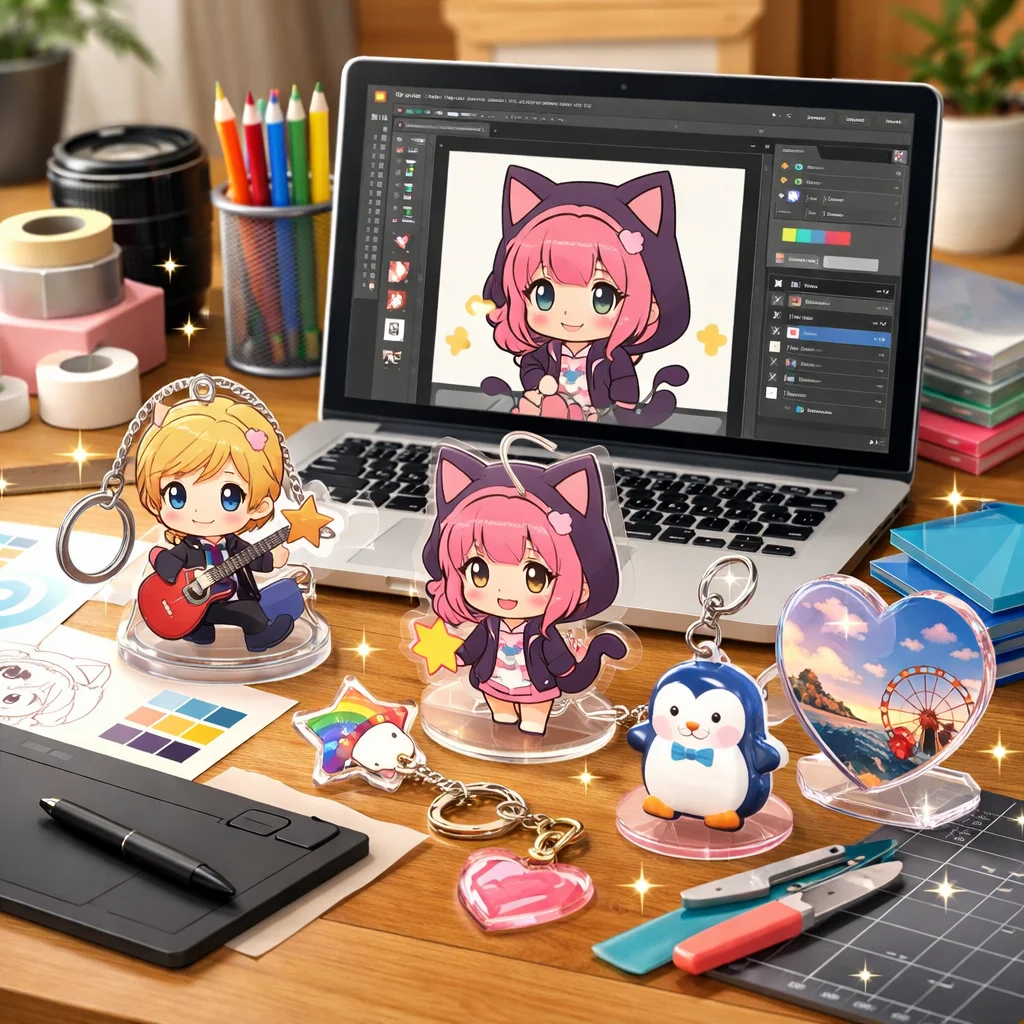
アクリルグッズのデザイン作成において、Illustratorを活用した入稿サポートは、品質の高い製品を生み出すための重要なステップです。以下に、架空のケーススタディを通じて、効果的なデザイン手法とその結果を紹介します。
ケーススタディ1: コントラストの最適化
– 目的: アクリルキーホルダーのデザインにおいて、視認性を高め、印象的な印刷結果を得ること。
– 施策: デザインデータをIllustratorで作成し、背景色と文字色のコントラストを強調。特に、白と黒の組み合わせを使用して、視認性を向上させました。
– データ設計: デザインレイヤーにイラストを配置し、文字はすべてアウトライン化。画像は埋め込み、解像度は350dpi以上で設定しました。カラーモードはCMYKで作成し、カットラインはデザインから2mm以上離して配置しました。
– 結果(良かった点): 高い視認性と印刷品質が実現され、顧客からの評価が向上しました。特に、コントラストの強調により、デザインが際立ちました。
ケーススタディ2: 余白の活用によるデザインの引き締め
– 目的: アクリルスタンドのデザインにおいて、要素間のバランスを整え、視覚的な引き締め効果を得ること。
– 施策: デザイン要素間に適切な余白を設け、全体のバランスを調整しました。特に、文字とイラストの間に十分なスペースを確保し、視覚的な重みを均等にしました。
– データ設計: Illustratorで作成したデザインデータをテンプレートに合わせて配置。文字はアウトライン化し、画像は埋め込み、解像度は350dpi以上で設定しました。カラーモードはCMYKで作成し、カットラインはデザインから2mm以上離して配置しました。
– 結果(良かった点): デザイン全体が引き締まり、視覚的に心地よいバランスが取れました。余白の適切な活用により、各要素が際立ち、製品の魅力が増しました。
ケーススタディ3: カットラインの工夫による安全性と美観の向上
– 目的: アクリルスタンドのカットラインを工夫し、安全性と美観を向上させること。
– 施策: Illustratorでカットラインを作成する際、鋭角を避け、角を丸くすることで安全性を確保しました。また、カットラインのパス数を最小限に抑え、滑らかな仕上がりを目指しました。
– データ設計: カットラインはIllustratorのパスデータで作成し、デザインから2mm以上離して配置しました。カットラインの角は丸みを持たせ、複雑なパスは避けました。
– 結果(良かった点): 製品の安全性が向上し、鋭角部分による破損やケガのリスクが低減しました。また、滑らかなカットラインにより、美観が向上し、製品の品質感が増しました。
これらの事例から、Illustratorを活用したアクリルグッズのデザイン作成において、コントラストの最適化、余白の適切な活用、カットラインの工夫が重要であることが分かります。これらのポイントを意識することで、より魅力的で高品質なアクリルグッズを作成することが可能です。
筆者からのコメント
アクリルグッズのデザインは、細部にわたる工夫が魅力を引き出します。コントラストや余白、カットラインの工夫を取り入れることで、より品質の高い製品を作成できます。これらのポイントを参考に、ぜひ素晴らしいデザインを実現してください。
デザインの改善点を見つけるためのフィードバック方法
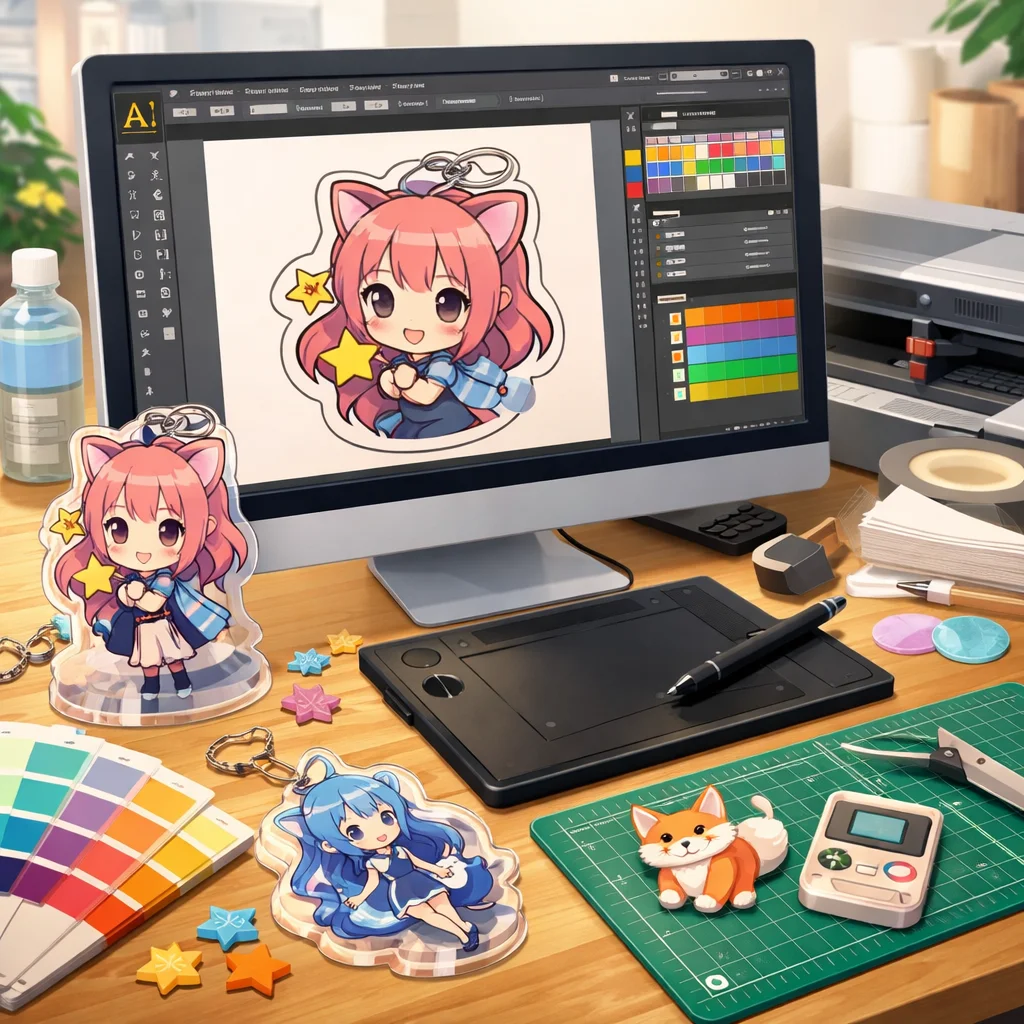
アクリルグッズのデザイン作成において、Illustratorを活用した入稿サポートは、品質の高い製品を生み出すための重要なステップです。デザインの改善点を見つけるためには、以下のチェック観点を手順として取り入れることが効果的です。
1. 縮小表示での視認性の確認
デザインを縮小表示して、文字や図形が小さくなった際の視認性を確認します。特に、アクリルグッズのデザインでは、縮小時に視認性が低下しやすいため、Illustratorで作成したデザインを縮小して確認することが重要です。
2. モノクロ化によるコントラストの確認
デザインをモノクロに変換し、コントラストを確認します。カラー印刷時に色の再現性が低い場合でも、モノクロでの視認性が確保されていることが重要です。
3. 反転/裏刷り想定の確認
デザインを反転させたり、裏面から印刷した場合の見え方を確認します。アクリルグッズのデザインでは、裏面からの印刷が一般的であるため、Illustratorで裏面印刷を想定したデザインを作成し、視認性や美観を確認することが重要です。
4. 第三者レビューの実施
デザインを他の人に見てもらい、フィードバックを受け取ります。第三者の視点からの意見は、デザインの改善点を見つける上で有益です。
5. 印刷プレビューの確認
デザインを印刷プレビューで確認し、色味や配置が意図した通りであるかをチェックします。Illustratorの印刷プレビュー機能を活用して、印刷後の仕上がりを事前に確認することができます。
6. 入稿サポートの指摘活用
印刷会社の入稿サポートからの指摘を活用し、デザインデータの不備や改善点を修正します。Illustratorで作成したデザインデータを入稿する際、入稿サポートからのフィードバックを受けて、デザインの品質を向上させることができます。
これらのチェック観点を手順として取り入れることで、アクリルグッズのデザイン品質を向上させることができます。さらに、デザインの改善点を見つけるためのフィードバックシートを活用することも効果的です。
フィードバックシートの項目例
– デザイン要素の視認性: 文字や図形が縮小時やモノクロ時に視認しやすいか。
– コントラストの適切性: 背景色と文字色のコントラストが十分であるか。
– 裏面印刷時の見え方: 裏面から印刷した場合のデザインの見え方が適切か。
– 第三者の意見: 他の人からのフィードバックが反映されているか。
– 印刷プレビューの確認: 印刷プレビューでの色味や配置が意図した通りであるか。
– 入稿データの適切性: 入稿サポートからの指摘が反映されているか。
これらの項目をフィードバックシートにまとめ、デザイン作成時に活用することで、アクリルグッズのデザイン品質を向上させることができます。
ここがポイント
アクリルグッズのデザイン改善には、視認性やコントラスト確認、第三者レビューなどのチェック観点が重要です。Illustratorを活用し、印刷プレビューや入稿サポートの指摘を受け入れることで、より高品質なデザインを実現できます。フィードバックシートを活用し、具体的な改善点を明確にすることもお勧めします。
アクリルグッズの市場トレンドとその応用
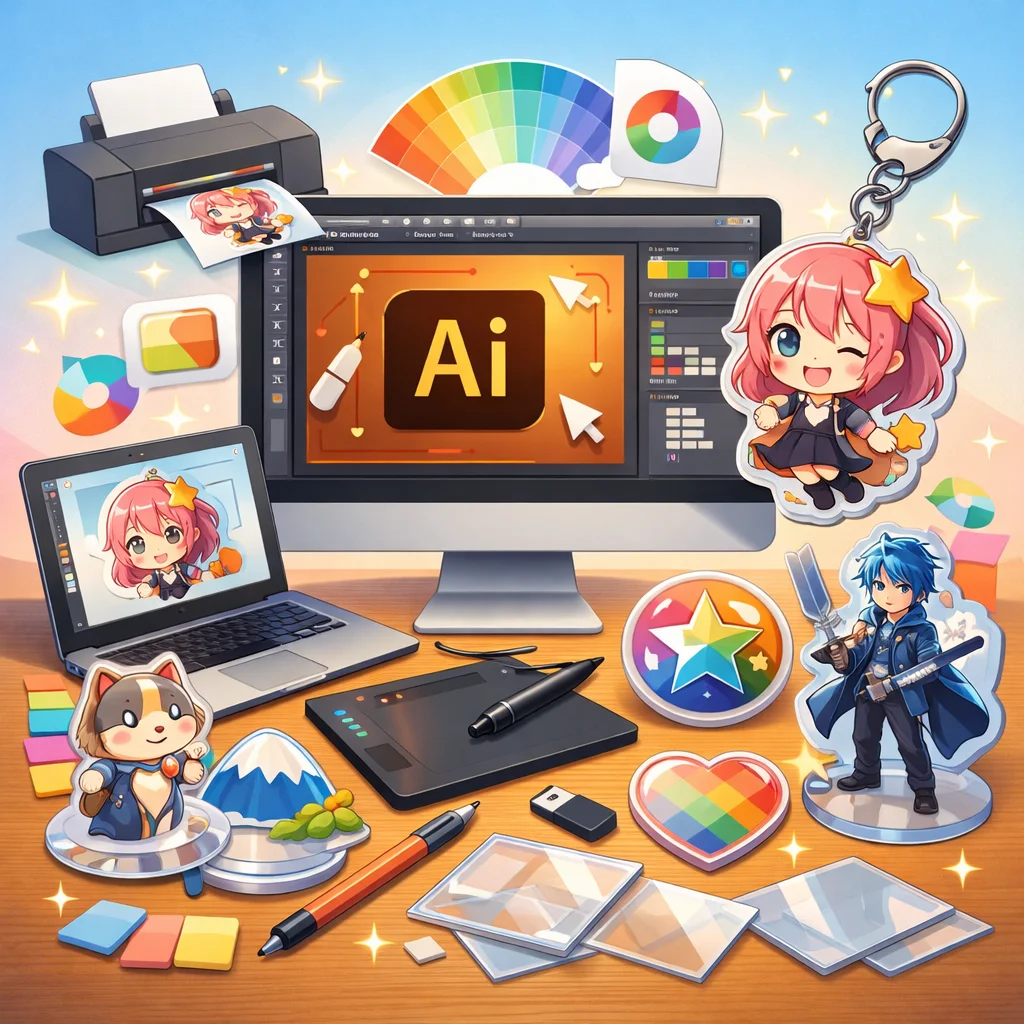
アクリルグッズの市場は、近年急速に拡大しており、特にアクリルスタンド(アクスタ)やシャカシャカ、オーロラなどの新しい仕様が人気を集めています。これらのトレンドをデザインに取り入れることで、他の製品と差別化を図ることが可能です。
まず、アクリルスタンド(アクスタ)は、ファンが推しキャラクターやアイドルを飾るためのアイテムとして需要が高まっています。特に、回転する機能を持つ「回転アクスタ」は、ファンの間で新しい体験を提供し、注目を集めています。ジェイアンドシーサプライ株式会社が開発したこの製品は、ファンの「もっと見せたい・魅せたい」という心理に応えています。 (参考: jandc-supply.com)
次に、シャカシャカは、アクリル板の中に小さなパーツを封入し、振ることで音や動きを楽しむことができる仕様です。この仕様は、視覚的な魅力だけでなく、触覚的な楽しさも提供し、消費者の関心を引きます。
さらに、オーロラ仕様は、アクリル板に特殊な加工を施し、光の角度や見る位置によって色が変わる効果を持たせる技術です。これにより、製品に動的な美しさを加えることができます。
これらのトレンドをデザインに取り入れる際の差別化ポイントとして、以下の点が挙げられます:
– 機能性の追加:回転機能や音を楽しめる要素を取り入れることで、他の製品との差別化を図ります。
– 視覚的な魅力の向上:オーロラ仕様やシャカシャカ効果を活用し、製品の見た目に動きや深みを持たせます。
– カスタマイズ性の提供:消費者が自分だけのデザインを作成できるようなオプションを提供することで、個々のニーズに応えます。
デザイン作成時の入稿サポートとして、Illustratorを活用することが推奨されます。Illustratorは、アクリルグッズのデザインにおいて高い精度と柔軟性を提供し、入稿時のトラブルを減少させます。特に、Illustratorで作成したデザインデータを入稿する際、印刷会社の入稿サポートからの指摘を活用し、デザインの品質を向上させることができます。
入稿時の注意点として、以下の点が挙げられます:
– データの解像度:印刷時の品質を確保するため、適切な解像度でデザインを作成します。
– カラーモードの設定:印刷に適したCMYKモードでデザインを作成し、色味の再現性を高めます。
– トンボや塗り足しの設定:印刷時のズレを防ぐため、トンボや塗り足しを適切に設定します。
これらのポイントを押さえることで、アクリルグッズのデザイン品質を向上させ、消費者に魅力的な製品を提供することができます。
アクリルグッズのトレンド
アクリルスタンドやシャカシャカ、オーロラ仕様が急成長中。 これらのデザインは 消費者のニーズに応え、Illustratorを活用した入稿サポートが重要です。
| ポイント | 説明 |
|---|---|
| 差別化 | 機能追加や視覚的魅力の向上。 |
| 入稿注意 | 解像度とカラーモードに注意を。 |
筆者からのコメント
アクリルグッズのデザイン作成は楽しさとクリエイティブな挑戦がいっぱいです。特有の透明感を活かしつつ、白押さえやカットラインの設定をしっかり行うことで、プロフェッショナルな仕上がりを実現できます。ぜひ、あなたのアイデアを形にしてみてください!