アクリルグッズのデザインに必要な入稿サポートとは
アクリルグッズの制作を始める際、特に重要なのが入稿サポートです。これは、デザインからデータの作成、チェック、修正、そして最終的な入稿に至るまで、専門家がしっかりとサポートしてくれるサービスです。初めてアクリルグッズを制作する方も、経験者の方も、この入稿サポートを理解することで、安心して作品を仕上げることができるでしょう。ここでは、アクリルグッズのデザインにおける入稿サポートの流れを詳しく説明します。
まず最初のステップはデザインの作成です。自分が思い描くイメージをしっかりと具現化するために、使用するソフトウェアはIllustratorやPhotoshopなどが推奨されます。デザインの際、アクリルグッズの特性を考慮に入れ、サイズやレイアウト、また色の使い方をしっかりと検討しましょう。この段階では、入稿サポートの専門家による事前相談を活用することもできます。初めての方は分からないことが多く、安全に進めるためにはサポートを受けることが非常に重要です。
次にデザインが完成したら、入稿準備に移ります。この段階では作成したデザインデータの形式や解像度、色の設定などを確認する必要があります。ここで行われるのが入稿チェックです。専門家がデザインデータを確認し、エラーや不具合がないかのチェックを行います。このプロセスにおいて問題が見つかれば、修正の必要が出てきます。チェックで引っ掛かるポイントをしっかりと把握し、適切な修正を行うことが大切です。
修正が必要な場合は、再度デザインを見直し、適切に修正することになります。この段階でも入稿サポートが力を発揮します。専門家は修正点を具体的に指摘してくれ、どのように直せば良いのかをアドバイスしてくれます。これにより、最終的な入稿データの精度が高まります。
修正が完了したら、ついに入稿です。多くの印刷会社では、データをオンラインでアップロードする簡単なシステムを持っています。アップロード後には、再度入稿チェックが行われます。この確認作業を経て、問題がなければ最終的な印刷が行われることになります。このプロセスでのチェックは、アクリルグッズの品質を左右する非常に重要なポイントです。
最後の段階として、校了となります。すべての工程が終了し、問題がないことを確認できたら、納品が開始されます。ここまでの一連の流れを通じて、アクリルグッズのデザインが完成するのです。そのため、入稿サポートを通じて、各段階での細かいチェックが進められることは、全体の品質を向上させるための鍵となります。
このように、入稿サポートはアクリルグッズを制作する上で非常に重要な役割を果たしています。今後、具体的なチェック項目についても詳しく解説しますので、ぜひご覧ください。これらの情報を活かして、スムーズにアクリルグッズの制作を行っていきましょう。
要点まとめ

アクリルグッズ製作には、デザインから入稿までの各段階で「入稿サポート」が重要です。デザイン作成、入稿チェック、修正を経て、最終的な校了に至ります。このサポートを活用することで、品質の高い作品を安心して制作できます。
アクリルグッズを制作するための入稿サポートの役割
アクリルグッズを制作するための入稿サポートの役割
アクリルグッズの制作において、「入稿サポート」は非常に重要な役割を果たします。特に、デザインを完成させた後の入稿プロセスにおいて、これらのサポートが異なる機能を果たします。ここでは、入稿サポートが担う主な機能を「事前相談」「テンプレ提供」「データチェック(プリフライト)」「修正提案」「再入稿対応」の5つに分解し、それぞれの機能の特徴と、一般的にどこまでが無料または有料で提供されるかについて詳しく解説します。
まず最初に、「事前相談」です。アクリルグッズの制作を始める際、デザインの方向性やフォーマットについての基本的な相談を行うことは非常に重要です。この初期段階でのサポートは多くの場合、無料で提供されることが一般的です。デザインに関する疑問点を解消し、明確な指針を持って入稿することで、後のトラブルを未然に防ぐことができます。
次に「テンプレ提供」です。アクリルグッズの制作においては、特定のフォーマット(テンプレ)が要求されることがあります。多くの専門業者は、ダウンロード可能なテンプレートを提供しており、これを使用することでデザインデータが正しい形式であることが保証されます。このサービスも一般に無料であることが多いですが、特定のデザインソフト用の専門的なテンプレートについては有料で提供されるケースもあります。
「データチェック(プリフライト)」は、デザインデータの最終確認を行うプロセスです。ここでは、カラー設定やフォントの埋め込み状況、画像解像度などを確認し、入稿が可能かどうかをチェックします。このプロセスは多くの場合、有料となることが多いです。特に、データに不備がある場合に修正を伴うことがあるため、専門的な知識を必要とする場合が多いです。
続いて「修正提案」です。入稿時にデータに問題があった場合、業者は修正の提案を行います。このサポートは、軽微な修正であれば無料で行われることもありますが、大幅な変更が必要な場合には有料となることが一般的です。スムーズな製作プロセスのためには、可能な限り初期段階でデザインを決定することが重要です。
最後に「再入稿対応」です。データを修正した後、再度入稿する必要がある場合、このサポートが必要になります。この部分は多くの場合、無料で対応されることが多いですが、特定の業者では手数料を課すこともあります。依頼する際には、事前に確認しておくと良いでしょう。
以下に、入稿サポートの機能をまとめたポイントを列挙します。
- 事前相談は多くの場合無料で受けられる。
- テンプレ提供は基本的に無料だが、特定のものは有料。
- データチェックは有料になることが多い。
- 修正提案は軽微なものであれば無料だが、大規模な修正は有料。
- 再入稿は状況によって無料又は有料。
これらのポイントを踏まえ、アクリルグッズの制作における入稿サポートの依頼を検討する際には、各機能の内容を十分に理解し、読み取ることが重要です。依頼すべきポイントをしっかりと見極めることで、デザイン作業がスムーズに進み、最終的な製品のクオリティも向上することでしょう。入稿サポートを戦略的に活用することが、成功するアクリルグッズ制作への第一歩となります。
要点まとめ
アクリルグッズの制作における入稿サポートは、事前相談、テンプレ提供、データチェック、修正提案、再入稿対応などの機能を持ちます。これらのサポートの一部は無料ですが、データチェックや大規模な修正は有料になることが多いです。依頼内容を理解し、適切に活用することが成功への鍵です。
デザイン入稿に求められる基本知識
デザイン入稿に求められる基本知識
アクリルグッズを制作する際のデザイン入稿は、品質の高い製品を作るために非常に重要です。そこで、ここではアクリルグッズ入稿において最低限必要な基礎知識について解説します。具体的には、アクリルグッズのデザイン入稿時に知っておくべき用語とその理由、さらには守らなかった場合の不具合についてまとめました。
ファイル形式
アクリルグッズの入稿において、特定のファイル形式(例: AI, PSD, PNGなど)が求められます。これは、制作会社がデザインデータを正しく認識し、再現できるために必要です。指定された形式を使用しなかった場合、データが開けなかったり、デザインが意図した通りに表示されない不具合が生じる可能性があります。
解像度
デザインデータの解像度は、印刷物の品質に直結します。通常300dpi以上が推奨されます。解像度が不足していると、印刷後にぼやけた仕上がりになり、せっかくのアクリルグッズの魅力が減少してしまいます。
塗り足し
塗り足しは、デザインデータの周囲に余白を設ける技術です。これは、印刷物の断裁時にズレが生じた際、デザインが白くならないようにするために必要です。この部分を設定していないと、仕上がりに影響し、予想外の白い縁ができてしまうことがあります。
トンボ
トンボは、カットラインの確認に使う印と考えてください。印刷後に正確にカットするための位置を示します。トンボが含まれていないと、デザインの意図しない部分がカットされることもあるため、必ず設定が必要です。
カラーモード
アクリルグッズのデザインにおいてカラーモードは重要で、通常はCMYKを使用します。RGBモードのまま入稿すると、印刷時に色が大きく変わってしまうことがあります。これにより、本来のデザインが意図した色合いではなくなる可能性があるため、注意が必要です。
文字アウトライン
文字アウトラインは、フォントをパスに変換する作業です。これを行わないと、印刷時に使用しているフォントが異なる場合、意図しない文字に置き換わり、印刷結果が不適切になることがあります。そのため、必ず行うべき重要な準備です。
特色/白版
特色や白版の設定は、特定の色や白を使いたい場合に必要です。これらを正しく指定しないと、望ましい色が再現できず、アクリルグッズ的に重要な部分が失われることがあります。
透明表現
透明表現は、アクリル材の特性を生かすための技術です。透明部分を管理しないと、デザインが不明瞭になってしまう可能性があります。適切な設定がなされないと、デザインが意図した通りに表現されないため、特に注意が必要です。
カットライン
最後にカットラインは、アクリルグッズの形状を決定する重要な要素です。これが正しく指定されていないと、デザインが希望通りに製作されないため、精密に設定することが求められます。
これらの基本知識を把握することで、アクリルグッズの入稿がスムーズになります。入稿前にこれらの要素が確実に守られているか確認することが、品質の良いアクリルグッズ製作への近道です。このあと、チェックリストで確認できるので、しっかり準備を整えましょう。
- ファイル形式
- 指定されたファイル形式を用いないと、データが開けない不具合が生じる。
- 解像度
- 解像度が低いと、印刷後に品質が低下する。
- 塗り足し
- 塗り足しがないと、仕上がりに白い部分ができることがある。
- トンボ
- トンボがないと、デザインのカット位置がずれる可能性がある。
- カラーモード
- カラーモードが誤っていると、意図しない色合いの印刷になる。
- 文字アウトライン
- アウトライン化されていないと、フォントが変わってしまうことがある。
- 特色/白版
- 特色や白版を正しく設定しないと、色が再現されない。
- 透明表現
- 透明表現が適切に設定されないと、デザインが不明瞭になる。
- カットライン
- カットラインが誤っていると、デザインが意図しない形になる。

チェックポイント
アクリルグッズのデザイン入稿には、対応ファイル形式、解像度、塗り足し、トンボ、カラーモード、文字アウトライン、特色/白版、透明表現、カットラインなどが必要です。これらを遵守しないと、製品品質に影響が出るため、正確な設定が重要です。入稿前にチェックリストで確認しましょう。
参考: クイックデータチェック サービス詳細 | 印刷のことなら印刷通販【プリントパック】
良い入稿サポートを選ぶポイントとは
良い入稿サポートを選ぶポイントとは
アクリルグッズを制作するにあたって、デザインの入稿サポートは非常に重要です。選ぶべき印刷所や制作会社、ECサービスにおいて、どのような基準で比較すれば良いのでしょうか。ここでは、入稿サポートを選定する際のポイントを紹介し、初心者が優先すべき評価軸についても触れます。
まず、入稿サポートを選ぶ際の比較観点として、以下の点をチェックすることが挙げられます。
1. チェック範囲
入稿サポート体制がしっかりしているかどうか、デザインデータの確認範囲はどれほど広いのかを見極めることが重要です。特に、基本的なファイルの形式や解像度、カラー設定などに対するチェックがしっかり行われるかがカギとなります。これにより、アクリルグッズの品質が向上するため、評価の基準に加えてください。
2. テンプレの充実
デザイナーや初心者がつまずきがちなポイントとして、テンプレートの提供が挙げられます。入稿サポートが豊富なテンプレートを用意しているかどうかを確認することで、スムーズにデザインを進めることが可能となります。特に、アクリルグッズ特有のカットラインや白版の設定についても、親切なテンプレートがあることで安心です。
3. レスポンス
入稿サポートのレスポンスの速さも重要なポイントです。特に急な修正やフォローが必要な際、迅速な対応ができるサポートを選ぶことで、デザイン作業が効率的に進行するでしょう。判断基準として、過去の利用者からの評判を参照するのが有効です。
4. 修正対応可否
フィードバックに基づく修正が必要な場合、どれほど柔軟に対応してくれるのかも確認しておくことが肝要です。アクリルグッズのデザインは細かな部分に気を使うため、必要な修正がスムーズに行えるかどうかを見極めておきましょう。
5. 白版/カットラインの自動生成可否
アクリルグッズに特化した入稿サポートにおいて、白版やカットラインの自動生成ができるかどうかは、非常に便利な機能です。これにより、手間を省くことができ、デザインのクオリティが向上します。この機能があるかどうかは、入稿サポート選びの重要な要素となります。
6. 実物サンプル確認の有無
最後に、実物サンプルを確認できる入稿サポートを選択することも絶対条件です。実際に製品を手に取ってみることで、最終的な仕上がりを確認でき、不安を解消できます。特に初めてアクリルグッズを制作する際には、実物サンプルがあることで安心感を得られます。
以下に、これらのポイントをまとめた表を示します。
| 項目 | 説明 |
|---|---|
| チェック範囲 | デザインデータの基本的な確認が行われる。 |
| テンプレの充実 | 豊富なテンプレートが提供され、初心者でも安心。 |
| レスポンス | 迅速なサポート対応が得られるかを確認。 |
| 修正対応可否 | 修正に対する柔軟な対応が期待できるか。 |
| 白版/カットラインの生成 | 白版やカットラインが自動生成される機能。 |
| 実物サンプル確認の有無 | 実際のサンプル確認ができるか。 |
以上のポイントを参考にして、あなたのアクリルグッズ制作に最適な入稿サポートを選んでください。特に初心者の方々には、テンプレートの充実と実物サンプルの確認を重視することをお勧めします。これにより、より良いデザインと質の高いアクリルグッズを手に入れることができるでしょう。入稿時のチェックを怠らず、ぜひ自信を持って賢い選択をしてください。
選ぶべき入稿サポートのポイント
アクリルグッズ制作時の入稿サポートは、チェック範囲、テンプレートの充実、レスポンスなど複数の基準を考慮して選ぶべきです。特に初心者には実物サンプル確認が重要です。
| 項目 | 説明 |
|---|---|
| チェック範囲 | デザインデータの正確な確認。 |
| テンプレの充実 | 使いやすいテンプレートの提供。 |
| レスポンス | 迅速な対応が求められる。 |
参考: 入稿データ制作アシストサービス | アクリルグッズの達人
効果的なアクリルグッズデザインの入稿チェックリスト
効果的なアクリルグッズデザインの入稿チェックリスト
アクリルグッズの制作において、特に重要なのが入稿サポートです。デザインを完成させる過程では、最終的なチェックを怠らないことが大切です。ここでは、入稿前に自己点検可能な“実務用チェックリスト”として、読者がそのままコピペして使える形で項目化します。各項目には「OK基準」「NG例」「推奨値」を添え、最終確認としての位置付けを強調します。
以下に、アクリルグッズのデザインにおける入稿チェックリストを示します。このリストを参考にして、入稿サポートのプロセスをスムーズに進めることができるでしょう。
- データ形式の確認
OK基準: 指定されたフォーマット(例: AI, PSD)で保存されている。
NG例: JPEGやPNG形式での提出。
推奨値: 依頼先の指定に従い、適切な形式で保存する。
- 解像度の確認
OK基準: 解像度が300dpi以上の場合。
NG例: 解像度が72dpi以下のデータ。
推奨値: 高解像度のデータを提供し、印刷時の品質を確保する。
- カラーモードの確認
OK基準: CMYKモードでのデータ。
NG例: RGBモードのまま入稿する。
推奨値: CMYKカラーモードでデータ作成。
- 余白(塗り足し)の確認
OK基準: 塗り足し5mmを設定。
NG例: 余白なしでデザインする。
推奨値: 塗り足し部分を含めた全体デザインを確認。
- フォントの埋め込み
OK基準: フォントが埋め込まれている。
NG例: フォントが埋め込まれていないまま入稿。
推奨値: すべてのフォントが埋め込まれているか、アウトライン化する。
- デザインの整合性確認
OK基準: すべての要素が適切に配置されている。
NG例: デザインにずれや重なりがある。
推奨値: プレビューで最終確認を行い、整合性を保つ。
- ファイルサイズの確認
OK基準: 提出先の上限サイズ以内。
NG例: ファイルサイズが重すぎて送信できない。
推奨値: 適正なサイズで調整しあらかじめ確認する。
このチェックリストを使って、アクリルグッズのデザインデータをしっかりと確認してください。最終的な入稿前に自らチェックを行うことで、入稿サポートを受ける際のトラブルを最小限に抑えられます。
特に、発注先とのコミュニケーションを円滑にするためにも、自分のデザインが入稿に適しているかを確認することが肝要です。これらの注意点を押さえておけば、アクリルグッズのデザインから納品までの流れをスムーズに進めることができ、最終的な品質を向上させることができるでしょう。ぜひ、入稿前の最終チェックにこのリストを活用し、安心してアクリルグッズ制作を進めてください。
要点まとめ
アクリルグッズのデザイン入稿前に、データ形式や解像度、カラーモード、余白、フォントの埋め込みなどをチェックすることが重要です。このチェックリストを活用することで、入稿サポートを受ける際のトラブルを減らし、品質向上に繋がります。
参考: データ作成サポート
デザインデータの形式と解像度について
デザインデータの形式と解像度について、アクリルグッズの作成において重要な要素を詳しく解説します。正確な形式と解像度の設定は、クオリティの高いアクリルグッズを製作するための第一歩です。以下に、デザインデータの一般的な形式と推奨の作り方をまとめます。
アクリルグッズのデザインデータとしてよく使用される形式には、AI(Adobe Illustrator)、PSD(Photoshop)、PNG、PDFなどがあります。これらの形式が選ばれる理由は、それぞれの特性や用途に応じた柔軟性にあります。特に、AIやPSDなどのベクター形式は、拡大縮小による画質の劣化がなく、アクリルグッズとして表現したいデザインをそのまま維持できます。一方で、ラスタ形式の場合、PNGやJPEGなどは解像度に注意が必要です。
ベクター形式でデザインを作成することが推奨されますが、もしラスタ画像を用いる場合は、300dpi(ドットパーインチ)以上の解像度を保つよう心がけてください。また、原寸サイズでの作成も重要です。デザインの原寸サイズを使用することで、製品が実際にどのように見えるかを正確に把握することができます。拡大縮小を行うと、解像度の劣化や画像のぼやけが生じる可能性があるため、注意が必要です。
さらに、デザインに画像を挿入する際は、画像が埋め込まれているかリンク切れになっていないかの確認も行いましょう。リンク切れが発生すると、プリント時に問題を引き起こす原因となります。これも入稿サポートの一環として非常に重要です。
ここでは、デザインデータ入稿の際のチェックポイントをまとめます。以下の項目を確認することで、スムーズな入稿が可能となります。
- デザイン形式は適切か(AI/PSD/PNG/PDFなど)
- 解像度は300dpi以上か(ラスタの場合)
- デザインは原寸で作成されているか
- 拡大縮小を行っていないか
- 画像が埋め込まれているか、リンク切れしていないか
- カラーモードはCMYKになっているか
- フォントやテキストはアウトライン化されているか
このようにデザインデータの形式と解像度に十分な注意を払うことが、クオリティの高いアクリルグッズ製作に繋がります。アクリルグッズのデザインは、単なる見た目だけでなく、アイデンティティを表現する重要な手段でもあります。しっかりとした入稿サポートを受けながら、チェックリストに基づいて入稿を進めることで、思い描いたデザインを現実のものにすることができるでしょう。デザインデータの形式や解像度が適切であることを確認し、最高のアクリルグッズを作り上げましょう。
ここがポイント

デザインデータの形式と解像度は、アクリルグッズ製作において非常に重要です。推奨されるデザイン形式や解像度の設定、原寸サイズでの作成、画像の埋め込み確認を行うことで、品質の高い製品を実現できます。入稿サポートを活用し、チェックリストを参考にすることが成功のカギです。
参考: 完全データ入稿規定と入稿フロー|デザインガイド|オリジナルプリント.jp公式
カラーモードって何?RGBとCMYKの違い
「カラーモードって何?RGBとCMYKの違い」
アクリルグッズを制作する際には、デザインのカラーモードを理解することが重要です。特に、RGBとCMYKの違いについて知識を持っておくことは、印刷物のクオリティを高めるために欠かせません。以下では、これら2つのカラーモードの違いや、アクリルグッズ制作における影響について詳しく説明します。
RGB(Red, Green, Blue)は、光の三原色から成り立ち、画面上で色を表現するために使用されます。主にデジタルデザインやウェブで用いられるため、画面上での色の見え方は非常に鮮やかです。一方で、CMYK(Cyan, Magenta, Yellow, Key/Black)は、印刷物で色を再現するためのカラーモードで、インクの混合を用いています。このカラーモードでは、印刷結果がRGBと同じように鮮やかだとは限らず、印刷機器や用紙の質によっても色味が変わることがあります。
見え方の違い
RGBとCMYKでは、色の表示方法が異なるため、同じデザインでも見え方が違います。RGBでは、色が光によって生成されるため、特に明るい色合いや発色の良さが特徴です。対して、CMYKはインクの重なりによって色が形成されるため、色の鮮やかさや明るさが弱まることが多く、特にアクリルグッズのデザインの場合には、思ったよりもくすんでしまうことがしばしばあります。
印刷再現の違い
CMYKで印刷した場合、特定の色、特に蛍光色や明るい色の再現が難しいことがあります。このため、アクリルグッズでインクがきちんと再現されず、期待していた色合いが得られないケースがあります。例えば、デジタルデザインでは非常に鮮やかな蛍光色が用いられていたとしても、CMYKに変換する際に色がくすんでしまうことがあるので注意が必要です。
変換時の色ズレ
カラーモードの変換時には、色ズレが発生することがあります。このため、最初にRGBで作業していたデザインをCMYKに変換する際には、意図した色味と異なる結果が生じることがあります。これを避けるためには、入稿前にデザインデータをCMYKカラーモードに変換することをお勧めします。また、使用するデバイスやソフトウェアのカラープロファイル設定まで確認することが大切です。
効果的な対策
アクリルグッズのデザインを成功させるためには、以下の対策が有効です:
1. CMYKで作業する – デザイン作成時からCMYKモードで作業することで、変換による色ズレを最小限に抑えることができます。
2. プロファイルの確認 – 使用しているソフトウェアのカラープロファイルを見直し、正確な印刷色が得られるよう設定を確認します。
3. 特色や蛍光色の扱いを確認 – 蛍光色や特色を使う場合、印刷方法や使用するインクの特性を事前にしっかりと確認しておく必要があります。
まとめ
アクリルグッズのデザインにおいて、カラーモードの違いを理解し、適切な対策を講じることが重要です。正しくCMYKで作業し、プロファイルや特色の扱いに注意することで、入稿サポートを通じて、望んだデザインが正確に再現される可能性が高まります。
デザインデータの入稿後に悪影響を及ぼさないためには、最初の段階から入念にチェックを行い、入稿時のトラブルを回避できるように努めましょう。アクリルグッズに適したデザインを実現するためには、これらの知識を活かすことが重要です。
メリット
- RGBでは鮮やかな色合いを表現できる
- デジタルデザインに最適で、視覚的に理解しやすい
デメリット
- CMYKに変換する際に色がくすむことがある
- 印刷機器によって色味が異なる可能性がある
このように、アクリルグッズ制作におけるカラーモードの選択は、デザインのクオリティに直結します。十分な知識と対策をもって臨むことが、成功のカギとなります。
ここがポイント
アクリルグッズ制作では、カラーモードの選択がデザインに大きく影響します。RGBはデジタル表示に適しており鮮やかな色合いを提供しますが、CMYKでは印刷時に色がくすむ可能性があります。入稿前にCMYKに変換してプロファイルを確認することが重要です。効果的な入稿サポートを行い、望むデザインを確実に再現できるようにしましょう。
参考: 白版の作り方 – Photoshop クリスタ対応!|同人誌印刷・オリジナルグッズ印刷のコミグラ
フォントエラー防止のための注意点
フォントエラーの防止は、アクリルグッズのデザイン入稿において非常に重要なポイントです。文字化け、フォント置換、アウトライン漏れ、埋め込み不可など、入稿時に発生する問題を未然に防ぐためのノウハウを紹介します。今回は、原因から防止策、そして入稿前のチェックリストに至るまで、Illustratorを想定しながら実務的な情報をお届けします。
まず、最初のポイントはアウトライン化です。デザインを行った際に使用したフォントが、他のデバイスで使用できない場合、文字化けやフォントの置換が起こる可能性があります。これを防ぐためには、入稿前に必ずフォントをアウトライン化することが求められます。Illustratorの場合、テキストを選択し、メニューから「テキスト」→「アウトラインを作成」を選ぶことで実施できます。この手順を踏むことで、フォントの依存関係を解消し、入稿サポートがスムーズに進むでしょう。
次に、PDF保存時の設定注意について触れます。IllustratorでデザインをPDF形式で保存する際には、フォントの扱いに注意を払う必要があります。PDF保存の際、フォントを埋め込む設定がオフになっている場合、入稿先でフォントが正しく表示されない恐れがあるため、必ず「フォントを埋め込む」にチェックを入れて保存することが必要です。この設定を忘れると、意図しないフォント置換が発生し、デザインに悪影響を及ぼす可能性があります。
また、アクリルグッズのデザインは、デジタルデータだけでなく、依存関係にも目を向ける必要があります。リンク画像はアイコンや写真など、外部で用意した要素を含む場合が多いですが、これらも入稿時に同様の問題を引き起こします。特に、リンクされた画像が参照されなくなると、デザインが崩れてしまうことがあります。入稿前には、すべてのリンク画像をアーティワークに埋め込むことをお勧めします。これにより、依存関係をなくし、入稿サポートを円滑に進めることが可能となります。
文字化けやフォント置換の問題は、たいてい未処理のフォントや画像が原因です。したがって、入稿前のチェックを怠らないことが重要です。具体的には、印刷結果を確認するために、以下の点をチェックリストとして確認することをお勧めします:
1. フォントのアウトライン化が完了しているか
2. PDF保存時にフォントを埋め込む設定が有効になっているか
3. リンク画像が埋め込まれているか、または正しいパスが設定されているか
4. カラーモードがCMYKに設定されているか
これらのチェックポイントを徹底することで、フォントや画像に関するトラブルを未然に防ぎ、デザイン品質を確保することに繋がります。
最後に、アクリルグッズのデザインは、専門的な知識が求められる一方で、基本的なルールを守ることでより良い結果を導くことができます。入稿サポートを通じて、デザイン品質を高めるためには、これらのポイントを押さえることが重要です。デザイン作成の際には、常に入稿時の要件を念頭に置きながら、細部にわたるチェックを欠かさないようにしましょう。
? ポイント
デザイン作成にあたっては、常にフォントのアウトライン化を意識しましょう。そうすることで、文字化けやフォント置換のリスクを大幅に減らすことができます。
⚠️ 注意
PDF保存時には必ずフォントを埋め込む設定を行うこと。これを怠ると、入稿後に意図しないフォント置換が起こる可能性があります。
デザインの入稿には、数多くの注意点がありますが、特にフォントやリンク画像の処理は慎重を要します。アクリルグッズ制作において、適切な手順とチェックを行えば、デザインを入稿した際のトラブルを避け、より高品質な結果を得ることができるでしょう。それでは、実際のデザインに取り組み、これらのポイントをしっかりと反映していきましょう。
? ポイント
アクリルグッズのデザイン入稿では、**アウトライン化**を忘れずに行うことが重要です。さらに、PDF保存時には**フォント埋め込み**を設定し、リンク画像の処理も確実に行うことで、トラブルを未然に防ぐことができます。
| チェックポイント |
|---|
| フォントのアウトライン化 |
| PDF保存時の埋め込み設定 |
| リンク画像の埋め込み確認 |
参考: よくある間違い&原稿不備 | 同人誌印刷・グッズ制作|株式会社栄光
アクリルグッズの入稿時に注意するポイント
アクリルグッズの制作において、入稿サポートとその際のチェックは非常に重要です。特に、入稿時に注意すべき点は単なるチェックリストだけでは十分ではなく、実際には制作過程でしばしば見落とされがちな致命的な問題点が存在します。これらの問題点は、仕上がり、コスト、納期に直接影響を与えるため、特別な配慮が必要です。
まず、アクリルグッズの特徴的な要素としては、白版、透明部分、カットライン、そして細線が挙げられます。これらの要素は、デザイン面での美しさだけでなく、最終仕上がりにおいても大きな影響を及ぼします。例えば、白版はアクリルの透明部分に色を付けるための基準として重要です。そのため、白版の設定が不正確だと、塗装の仕上がりに悪影響を及ぼし、理想的な色合いを実現できません。このような場合、製品のクオリティが低下し、顧客の満足度も下がってしまいます。
次に、透明部分やカットラインに関しても注意が必要です。カットラインがデザインの一部として正確に設定されていない場合、製品の形状が意図したものと異なる可能性があります。このため、入稿時にはカットラインをきちんと確認し、デザインや大きさに問題がないかをしっかりと見極めることが求められます。また、薄い線や細かいディテールもデザインの一部であるため、印刷において視認性が下がらない範囲を考慮する必要があります。
アクリル特有のこれらの項目を見逃すと、修正や再入稿にかかるコストが発生し、納期が遅れてしまうリスクも考慮する必要があります。このようなトラブルを回避するためには、入稿チェックの観点を強化し、徹底的な確認を行うことが不可欠です。具体的には、デザインが正確か、白版の設定は適切か、カットラインが正しいかという点を入念に検討する必要があります。
さらに、アクリルグッズのデザインにおける入稿チェックでは、最終確認を怠らないことが重要です。データが指定されたフォーマットで保存されているか、解像度が適切であるか、カラーモードがCMYKであるか、そして必要な余白(塗り足し)が設定されているかどうかは、品質に直結するため、特に注意を払うべき項目です。
入稿サポートの過程では、自己点検だけでなく、可能であれば他の人からも意見をもらうことで客観的にデザインの問題点を洗い出すことができるでしょう。こういったフィードバックは、最終的にはより良いアクリルグッズの制作に繋がります。特に複雑なデザインの場合、他者の目で確認してもらうことが、見落としのリスクを大きく減少させます。
最後に、アクリルグッズの制作における全てのプロセスを通じて、入稿前の最終チェックを徹底することが大切です。これにより、デザインから納品までの流れがスムーズになり、最終的な品質を向上させることができるでしょう。入稿時の注意点を理解し、アクリルグッズの製作過程であらかじめ対策を講じることで、トラブルを未然に防ぎ、満足度の高い製品を提供することができます。
参考: ピンバッジのオリジナル制作専門サイト | ピンバッジの達人
データ制作でこれを避けよう:よくあるミス
アクリルグッズのデザイン入稿時に避けるべき一般的なミスをカテゴリ別にまとめました。各ミスの「起きる不具合」「直し方」「事前に防ぐコツ」をご紹介します。
1. カットラインの不備
– 起きる不具合:アクリルグッズのカットがデザインとずれ、仕上がりが不自然になる。
– 直し方:カットラインをデザインより2mm以上内側に設定し、レイヤー名を「カットライン」として保存する。
– 事前に防ぐコツ:業者が提供するテンプレートを使用し、カットラインの位置や色を正確に設定する。
2. 塗り足し不足
– 起きる不具合:印刷やカットの微小なズレにより、デザインの端に白い余白が生じる。
– 直し方:デザインを仕上がりサイズより3mm程度大きく作成し、塗り足しを追加する。
– 事前に防ぐコツ:デザインの端まで色や画像を配置し、塗り足しを適切に設定する。
3. 白版の不備
– 起きる不具合:アクリルの透明部分が透けて、デザインが薄く見える。
– 直し方:白版レイヤーを作成し、不透明にしたい部分を黒(K100%)で塗りつぶす。
– 事前に防ぐコツ:白版が必要なデザインかどうかを確認し、適切に設定する。
4. 解像度不足
– 起きる不具合:印刷時に画像がぼやけたり、ギザギザが目立つ。
– 直し方:画像の解像度を350dpi以上に設定し、実寸サイズで作成する。
– 事前に防ぐコツ:高解像度の画像を使用し、拡大縮小を避ける。
5. リンク切れ
– 起きる不具合:外部リンクの画像やフォントが正しく表示されない。
– 直し方:使用した画像やフォントをすべて埋め込み、リンクを解除する。
– 事前に防ぐコツ:データ作成時にすべてのリンクを埋め込み、リンク切れを防ぐ。
6. オーバープリントの設定ミス
– 起きる不具合:印刷時に色が混ざり、意図しない色合いになる。
– 直し方:Illustratorの「オーバープリント」の設定を解除する。
– 事前に防ぐコツ:データ作成時にオーバープリントの設定を確認し、必要に応じて解除する。
7. 透明効果の不適切な使用
– 起きる不具合:印刷時に透明効果が正しく再現されず、意図した表現ができない。
– 直し方:透明効果をラスタライズ処理し、画像として埋め込む。
– 事前に防ぐコツ:透明効果を多用せず、可能な限りベクター形式でデザインを作成する。
8. 細かすぎる文字や線
– 起きる不具合:印刷時に文字や線がつぶれて読みにくくなる。
– 直し方:文字サイズを7pt以上、線幅を0.3mm以上に設定する。
– 事前に防ぐコツ:小さな文字や細い線を使用する際は、サイズや太さを適切に設定し、つぶれを防ぐ。
9. 特色指定ミス
– 起きる不具合:印刷時に色が思った通りに再現されない。
– 直し方:RGBカラーをCMYKカラーに変換し、色味を調整する。
– 事前に防ぐコツ:デザイン時にカラーモードをCMYKに設定し、色指定を正確に行う。
これらのミスを事前に防ぐことで、アクリルグッズのデザイン入稿がスムーズに進み、満足のいく仕上がりが期待できます。
チェックポイント
アクリルグッズのデザイン入稿時によくあるミスには、カットライン不備、塗り足し不足、白版不備などがあります。それぞれ解決策や防止策を行うことで、正確で満足度の高い入稿が実現できます。適切な対策で、より良いデザインを目指しましょう。
参考: 入稿データの注意点|オンデマンド印刷、製本、ラミネートの出力センターアクセア
トンボとヌリタシの重要性
アクリルグッズのデザインにおいて、トンボやヌリタシの設定は非常に重要です。これらは特に入稿時において、アクリル製品の完成度を左右する要素となります。トンボとは印刷物のカットラインを示す印のことであり、ヌリタシとは印刷する際の色の余分を引き延ばすことによって、印刷物の端に余白ができるのを防ぐためのデザインの工夫です。これらを正確に設定することは、最終的な仕上がりに大きな影響を与え、カットズレや断裁誤差といったトラブルを避けるために不可欠です。
トンボとヌリタシの定義を明確にすることで、アクリルのカットにおけるズレを最小限に抑え、デザインが意図通りに再現される可能性が高まります。一般的に、塗り足しとしては3mm程度が推奨されることが多いですが、最終的には印刷所が提供するテンプレートを重視することが最も重要です。このテンプレートは、印刷プロセスに沿った最適な設定が施されていますので、従うことで安心した入稿が可能です。
入稿においてミスを防ぐためには、以下の確認手順が役立ちます。
1. トンボの位置確認:デザイン内に必要なトンボが正しく配置されているかを確かめます。必要に応じて、業者からのテンプレートをダウンロードし、使用することをお勧めします。
2. ヌリタシの設定確認:デザインの境界に色や画像が到達していることを確認し、3mm程度の余白を保つよう調整します。
3. 解像度の確認:画像は350dpi以上であること、またデザインサイズに対して実寸で作成されているかを必ずチェックします。
4. 白版と透明度の設定:透明部分は白版で適切に処理されているか、透明効果についても適宜調整が必要です。
これらの確認が、アクリルグッズのデザイン入稿において非常に重要な手順となります。
トンボとヌリタシの設定は、アクリルグッズの仕上がりを左右する重要な要素です。塗り足しは一般的に3mm程度が推奨されるが、印刷所のテンプレートを重視することが最も重要です。
アクリルのデザイン入稿サポートを行っている場合、クライアントに対してもこのようなきめ細かい確認手順を説明することが大切です。特に、入稿時のミスによって再印刷が必要となるリスクを回避するためには、事前に充分な確認が求められます。しっかりとしたデザインを行い、それに基づく的確な入稿が成功の鍵となります。
デザインによる満足度を高めるためにも、トンボやヌリタシに関する知識を持ち、これらを適切に設定し活用することが重要です。アクリルグッズの入稿時には、これらの基本的な要素を忘れずに確認することが、質の高い製品を手に入れるための近道です。
注意

トンボやヌリタシの設定は、デザインの正確性に影響を与えるため、入稿前にしっかり確認しましょう。また、各印刷所のテンプレートを必ず参照し、ミスを防ぐための手順を遵守することが重要です。特に塗り足しの設定は、余裕を持たせることで仕上がりの美しさが変わりますので、注意が必要です。
参考: 【完全ガイド】アウトラインとは?Illustrator入稿で絶対にやっておきたいチェックと防止策 | 信頼の印刷・(株)昇文堂
エラーが発生した場合の対処法
エラーが発生した場合の対処法は、アクリルグッズの入稿プロセスにおいて非常に重要です。入稿後に差し戻しが来ることもあるため、その際の対応フローをしっかりと理解し、実践しておくことが必要です。以下の手順を参考に、正確な修正を行い、再度入稿をスムーズに行いましょう。
対応フロー
1. 指摘内容の読み解き
入稿後にエラーメッセージが返ってきた場合、まずはその内容をしっかりと読み解くことが重要です。代表的なエラーメッセージには、リンク切れ、アウトライン未処理、カットライン不備などがあります。これらの指摘を正確に理解し、それに応じた修正を行う必要があります。
2. 原因特定
指摘内容をもとに、問題の原因を特定します。例えば、リンク切れが指摘された場合、デザイン内のリンクが正しく設定されていない可能性があります。アウトライン未処理やカットライン不備を指摘された場合、デザインデータの作成時に意図した通りにアウトライン化されているか、カットラインが正しい位置に配置されているかを再確認します。
3. 修正
原因が特定できたら、次に修正作業に入ります。たとえば、カットラインが不備であれば、正しい位置にカットラインを再配置し、適切なトンボやヌリタシを設定します。また、アウトライン未処理の指摘があれば、すべてのテキストオブジェクトをアウトライン化することが重要です。
4. 再書き出し
修正が完了したら、デザインデータを再書き出します。この際、書き出し設定が正しく行われているかも確認し、適切な形式(例:PDF/X-1aなど)で書き出すことが重要です。
5. 再入稿
再書き出しが完了したら、デザインデータを再入稿します。この際、念のため再度チェックを行い、エラーが発生しないようにします。
6. 再確認
入稿後は、必ず再確認を行います。この段階で他の人にデザインを見てもらうことで、新たなミスを発見できる場合もあります。
代表的なエラーメッセージと切り分けのコツ
– リンク切れ
リンクが正しく設定されているか、リンク先が存在するかを確認します。
– アウトライン未処理
すべてのテキストがアウトライン化されているかを確認し、必要に応じてアウトライン化します。
– カットライン不備
カットラインが正しい位置に配置され、全体にトンボやヌリタシが適切に設定されているか見直します。
サポートへ送るべき情報
エラーの解決が難しい場合、入稿サポートに連絡をするのも一つの手段です。その際、以下の情報を提供することが推奨されます。
– スクリーンショット
エラーメッセージのスクリーンショットを添付することで、問題の詳細を明確に伝えます。
– 使用ソフト/バージョン
使用しているデザインソフトおよびそのバージョンを伝えることで、サポート側も的確なアドバイスが可能になります。
– 書き出し設定
書き出しの際の設定(形式や解像度など)を明記することで、よりスムーズなサポートを受けることができるでしょう。
エラーが発生した場合の対処法をしっかりと踏まえ、適切な行動を取ることで、アクリルグッズの制作を円滑に進めることができます。特に、入稿サポートを活用することで、失敗を未然に防ぐことができるため、積極的に活用していきましょう。
アクリルグッズのデザインや入稿において、エラーが発生した場合の対処法をしっかりと理解し、実施することで、円滑な入稿プロセスを実現しましょう。入稿サポートをうまく活用しながら、一歩一歩進めていくことが成功への道です。
エラー対応の重要ポイント
アクリルグッズの入稿後にエラーが発生した場合、まずは指摘内容を読み解き、原因を特定します。その後、適切に修正を行い再書き出し、再入稿を行うことが重要です。また、サポートに連絡する際は、エラーメッセージのスクリーンショットや使用ソフト情報を提供することが推奨されます。
| 手順 | 内容 |
|---|---|
| 1 | 指摘内容を読み解く |
| 2 | 原因を特定する |
| 3 | 修正を行う |
| 4 | 再入稿する |
参考: 販促花子|ノベルティ・販促品・名入れ・記念品のオリジナルグッズ印刷・制作
アクリルグッズデザイン作成の基本と入稿サポートガイド
アクリルグッズデザイン作成のプロセスは、スムーズな製作を実現するために非常に重要です。特に、デザインを自分で行う予定の方々に向けて、入稿サポートを利用しながら失敗を避ける手順を整理しました。ここでは、テンプレートの活用から始まり、レイヤー設計、白版やカットラインの設定、書き出し、入稿チェックまでの各ステップを詳しく解説します。
まず最初に、アクリルグッズのデザインを行う際には、制作に適したテンプレートを使用することをお勧めします。テンプレートは、デザインの基本となるサイズや形状を提供してくれるため、自分のアイデアを正確に形にする手助けをしてくれます。これにより、デザイン過程での不明點を減少させ、効率的な作業を可能にします。
次に、レイヤー設計についてです。アクリルグッズのデザインは、通常、色やディテールごとにレイヤーを分けて作成することが重要です。これにより、後の段階での調整が容易になります。特に、白版やカットラインの設定を行う際には、それぞれの要素がどのレイヤーに属しているかを明確にしておくことが大切です。
白版の設定は、アクリルに色をしっかりと表現するための基本であり、デザインの仕上がりに直結します。白版が不適切であると、最終的な色合いや仕上がりに影響が出るため、入稿前に必ず確認を行いましょう。さらに、カットラインも非常に重要です。カットラインが誤って設定されていると、アクリルの切り出しに影響し、意図した形状を得ることができません。入稿前にこれらの要素を精査し、きちんとした設計を行うことが、成功するアクリルグッズの第一歩です。
次は、デザインデータの書き出しに移ります。多くの印刷会社では、指定されたフォーマットが存在するため、そのフォーマットに従って書き出しを行う必要があります。特に注意すべきは、解像度やカラーモードです。多くの場合、解像度は300dpi、カラーモードはCMYKが求められることが多く、これらを徹底的に確認し、適切な形式で書き出しましょう。
入稿前の入稿チェックは、さらなる品質管理に繋がります。デザインにおける重要な要素として、データの正確性を確認することが挙げられます。データが正しいか、フォーマットは合っているか、余白や塗り足しが設定されているかなど、細部に亘ってチェックしましょう。これらのチェックを怠ると、後々修正対応が必要になり、時間やコストが無駄になることがあります。
さらに、つい自己点検だけで進めがちですが、他者の意見を仰ぐことも重要です。第三者によるチェックは、自分では見落としてしまうデザインの欠陥や不具合を指摘してくれる貴重なフィードバックとなります。特に、複雑なデザインにおいては、他者の目で確認してもらうことによって、品質向上につながります。
最後に、アクリルグッズの製作プロセスを通じて、入稿前の最終確認を怠らないことが肝心です。全てのステップでしっかりとしたチェックを行うことで、トラブルを未然に防ぎ、顧客に喜んでもらえる高品質な製品を提供することが可能となります。アクリルグッズデザイン作成の基本と入稿サポートの手助けで、プロセスをスムーズに進め、完璧な仕上がりを目指しましょう。
注意
アクリルグッズのデザインや入稿サポートに関する情報は、各プロセスでの確認が重要です。特に、白版やカットライン、解像度、カラーモードなどの設定は製品の仕上がりに直接影響します。入稿前に必ず再確認し、他者の意見も参考にしましょう。しっかりとした準備が成功につながります。
参考: よくある質問(FAQ) – 入稿データに関しての質問|バンフーオンラインショップ
初めてでも安心!入稿サポートの使い方
初めてでも安心!入稿サポートの使い方
アクリルグッズを制作する際に、入稿サポートの利用は非常に重要です。特に初めてデザインを入稿する方にとっては、どのように進めればよいのか戸惑うことも多いでしょう。ここでは、入稿サポートに依頼する際の具体的な進め方について詳しく解説しますので、ぜひ参考にしてください。
まず、入稿サポートを利用する際に必要となる準備物を整理しましょう。以下のポイントに注意して準備を進めてください。
- サイズ: アクリルグッズの寸法を決めましょう。
- 仕様: 材質や形状など、必要な仕様を確認します。
- 数量: 必要な数量を決めておきましょう。
- 納期: いつまでに必要か、納期を考慮します。
- 用途: 出来上がったアクリルグッズの使用目的をはっきりさせます。
- 白版の希望: デザインにおける白版の必要性を確認します。
- パーツ数: アクリルグッズが複数のパーツから構成される場合は、パーツ数を把握しておきましょう。
これらの準備が整ったら、次にどのように相談を進めるかについてです。最初に聞くべき質問は以下の通りです。
- どのような形式でデータを送るべきか?
- 特に注意すべきポイントは何か?
- 納期に関する情報はどのように確認すればよいか?
以上の質問を素直に尋ねることで、スムーズなコミュニケーションを図ることが可能です。
次に、入稿データを提出する段階に進みます。データは、指定された形式でしっかりと作成し、余計なデータが含まれていないか最終チェックを行います。この際、仕様書と照らし合わせながら、デザインが意図した通りに表現されているか確認してください。
入稿後は、入稿サポートからの修正指示を待つこととなります。もし修正が必要な場合、迅速に対応することが求められます。修正依頼があった場合は、指示内容をしっかりと理解し、迷わずに対応することが重要です。これにより、よりスムーズに制作が進行します。
最後に、アクリルグッズ制作の流れを整理しましょう。以下の手順に従って、確実に進めることがポイントです。
- 準備物を整理する。
- 相談する際の質問を明確にする。
- 入稿データを提出する。
- 修正指示があれば迅速に対応する。
これらのステップを踏むことで、初めてでも安心してアクリルグッズのデザインを入稿し、スムーズに制作を進めることができるでしょう。入稿のプロセスを整えることは、最終的な商品のクオリティにも大きく影響するため、しっかりと確認しながら進めてください。入稿サポートを通じて自分のアイデアを形にし、満足のいくアクリルグッズを手に入れましょう。
要点まとめ
アクリルグッズ制作のための入稿サポートの利用方法を詳しく解説しました。準備物を整理し、最初に相談するべき質問を明確にして、入稿データ提出、修正対応の流れを踏むことで、スムーズに製作が進められます。初めての方でも安心して取り組める内容です。
参考: オリジナル アクリルスタンド・フィギュア(アクスタ) | オリジナルプリントグッズの製作/作成なら【オリジナルグッズプレス】
データ制作のための便利なオンラインツール
アクリルグッズのデザイン制作において、効率的な作業をサポートするオンラインツールは欠かせません。用途別におすすめのツールを紹介し、選定基準を明確にします。
ベクター編集ツール
ベクター形式のデザインは、拡大縮小しても画質が劣化しないため、アクリルグッズのデザインに最適です。代表的なツールとして、Adobe IllustratorやInkscapeがあります。これらのツールは、アクリルグッズのデザイン作成において、精密な編集が可能です。
画像編集ツール
画像編集は、デザインの微調整や加工に必要です。Adobe PhotoshopやGIMPなどのツールが一般的です。これらのツールを使用することで、アクリルグッズのデザインをより魅力的に仕上げることができます。
PDF確認ツール
入稿データの最終確認には、PDF形式でのチェックが重要です。Adobe Acrobat ReaderやFoxit Readerなどのツールを使用して、デザインのズレや不備を事前に確認できます。これにより、アクリルグッズの入稿時のトラブルを防ぐことができます。
カラーピッカー
デザインの色選びには、カラーピッカーが役立ちます。オンライン上で色を選択し、カラーコードを取得できるツールが多数存在します。これらを活用することで、アクリルグッズのデザインにおいて、色の統一感を持たせることができます。
容量圧縮ツール
データ容量が大きいと、入稿時に問題が生じる可能性があります。オンライン上で画像やPDFの容量を圧縮できるツールを使用することで、スムーズな入稿が可能となります。
選定基準
– 出力形式: デザインツールが、アクリルグッズの入稿に適したファイル形式(例: AI、PDF、EPS)での出力に対応していること。
– 解像度指定: 高解像度のデザインが可能で、印刷時の品質を確保できること。
– 商用利用可否: ツールや素材のライセンスが商用利用を許可していること。
– フォント扱い: フォントがアウトライン化されているか、埋め込まれていること。
これらの基準を満たすツールを選ぶことで、アクリルグッズのデザインから入稿、そして最終的なチェックまで、スムーズに進めることができます。
ここがポイント
アクリルグッズのデザイン制作には、用途別に選んだオンラインツールが非常に重要です。ベクター編集や画像編集、PDF確認などのツールを活用することで、スムーズな入稿サポートや最終的なチェックが可能となります。また、選定基準には出力形式や解像度、商用利用可否などを考慮することが大切です。
参考: キレイな缶バッジとアクリルグッズのUCANBADGE:背景透過画像の作り方
成功するアクリルグッズのためのデザインヒント
成功するアクリルグッズのためのデザインヒント
アクリルグッズのデザインを成功させるためには、印刷や加工を前提にした工夫が必要です。ここでは、クオリティの高いアクリルグッズを作成するためのデザインのポイントをいくつかご紹介します。
まず、一つ目の重要なコツは、太線の使用です。アクリルグッズは、カッティングや印刷で表現が変わるため、細い線やディテールに依存するデザインは避けるべきです。太線を用いることで、デザインの輪郭がしっかりとして視認性が高まるため、特に視覚的なインパクトが求められるアイテムに最適です。
次に考慮すべきは、最小文字サイズです。小さすぎる文字は、印刷時に潰れてしまう可能性があるため、常に読みやすいサイズ(一般的には10pt以上)を保つことが重要です。このことで、顧客がアクリルグッズを手に取っても、メッセージが明確に伝わります。また、文字のアウトライン化も忘れずに行い、フォントが正確に表示されるようにしましょう。
続いて、白版の設計です。アクリルグッズでは透明感を活かすために、白版を利用することがあります。特にカラフルなインクを使用する場合、背景を白で設定すると色味が鮮やかに引き立ち、一層印象的になります。白版が必要な部分はしっかりと設定し、透明部分とのバランスを考慮しましょう。
また、透明を活かす構図を考えることもポイントです。デザインの中に透明エリアを取り入れると、独特な奥行き感を得ることができます。その際、透明部分がデザイン全体にどのような影響を与えるかを事前に検討し、視覚的な空間を意識した配置を心がけましょう。
背景処理も重要な要素です。単色の背景ではなく、グラデーションやテクスチャを取り入れると、面白いデザインになりますが、あまりにも複雑になると印刷時に問題が発生することがあります。シンプルながらも引きつけるデザインを目指しましょう。
次に、グラデーションや半透明の使用についての注意点です。多くの印刷業者は、グラデーション処理が難しい場合がありますので、デザインの初期段階でどのようにこの技術を使うかを計画することが重要です。また、半透明の要素は、背景や他のデザインと人為的に重なることで見え方が変わることもあるため、配置を考慮する必要があります。
フチや余白については、デザインが詰まりすぎないように配慮しましょう。特にカッティング面があるアクリルグッズの場合、端から印刷されるデザインが切れることがありますので、フチの設定を行い、余白を確保することで美しい仕上がりになります。
最後に、両面印刷を行う際のズレ考慮について説明します。両面印刷では、異なる側でのカッティングや印刷のズレが発生する可能性があります。事前にデータのズレを設計段階で想定し、トリムマークやガイドラインを設定して、印刷時に正確な位置を分かるようにしておくことが重要です。
ここまでのポイントを踏まえてデザインを進めた後は、入稿チェックを怠らないようにしましょう。最終的なデータの確認では、ベクターデータの正確さや解像度をチェックし、フォントのアウトライン化が完了しているかを確認することが大切です。この工程をスムーズに行うためには、前述のオンラインツールを活用することをお勧めします。
まとめ
アクリルグッズのデザインから入稿、チェックに至るまで包含すべきポイントは数多くあります。この全てを意識することで、より魅力的で高品質なアクリルグッズを作成することができるでしょう。デザイン過程での工夫を積み重ね、入稿の際はチェックも忘れずに行いましょう。
- 太線の使用で視認性を高める。
- 最小文字サイズは10pt以上を維持する。
- 白版の設計で色を鮮やかに引き立てる。
- 透明を活かした構図を考える。
- グラデーション使用時の注意を払う。
- フチや余白をしっかりと設定する。
- 両面印刷時のズレを事前に確認する。
これらのヒントを活用し、クオリティの高いアクリルグッズ制作を目指しましょう。
成功するアクリルグッズデザインのポイント
アクリルグッズ用のデザインでは、太線の使用、最小文字サイズの保持、白版の設計、透明部分の活用が重要です。特に、入稿前のチェックを怠らないことが、成功に繋がります。
デザインのヒント
- 印刷時の視認性を考える。
- デザイン要素を明確に配置する。
- 入稿前のデータ確認を行う。
完璧なアクリルグッズの入稿を実現するために
完璧なアクリルグッズの入稿を実現するためには、入稿チェックからサポート活用、トラブル対応までの一連の流れを理解し、適切に実施することが重要です。まず、入稿前に行うべき入稿チェックのポイントを押さえておく必要があります。これはデザインの正確性、フォーマット、サイズ、余白などを確認する大切なステップです。特にアクリルグッズの場合、色分けやレイヤー設計がデザインの品質に直結するため、細部まで確認を行いましょう。
次に、サポートを活用することがカギとなります。多くの印刷業者では、アクリルグッズに特化した入稿サポートを提供しています。これをうまく利用することで、自己チェックでは気付きにくいミスを素早く発見し、修正することができます。例えば、テンプレートのダウンロードや使用に関するアドバイスを受けることで、正確なデザインの初期段階を確保できます。このように、サポートを効果的に利用することは、成功への第一歩です。
入稿後に発生するトラブルには、様々なものがあります。最も一般的なのは、デザイン全体の不備や、印刷所からの返却による要修正です。トラブル時には、印刷所からのフィードバックを真摯に受け止め、必要に応じて修正を加えることが重要です。この際、過度に自己主張をするのではなく、印刷所のガイドラインを最優先することで、スムーズな進行を図ることができます。
特に、入稿チェックの段階では、デザインデータのチェックリストを作成することが有効です。具体的には、次のようなポイントを確認することが必要です:
– データが正しい形式で書き出されているか。
– カラーモードがCMYKであるか。
– 解像度が300dpi以上であるか。
– 余白や塗り足しが設定されているか。
これらの確認ができたら、次は実際のデータを印刷所に提出する準備を整えましょう。加えて、デザインを見直すために第三者の意見を仰ぐことも重要です。他人の目で見ることで、見落としがちな点や改善点が見つかり、最終的なデザインがより良いものに仕上がります。
ここで重要なのは、入稿にあたって全ての情報がクリアであることです。デザインの一部が不明瞭であったり、カットラインが不適切であると、最終製品に悪影響を及ぼす可能性があります。白版を正確に設定することも忘れずに。誤った白版設定は、アクリルの色味や仕上がりに影響し、後から修正が効かない場合があります。
ℹ️ 補足
アクリルグッズ作成時、特に任意のデザインを使用する際には、印刷所のガイドラインを遵守することが重要です。どんなにオリジナル感を出したい場合でも、基本的なルールを無視すると、意図したものとは異なる結果になることがあります。
最後に、アクリルグッズの入稿プロセスをスムーズに進めるためには、関与するすべてのステップでの入念なチェックとサポートの活用が欠かせません。これらの要素をしっかりと整理し、適切に行動することで、トラブルを未然に防ぎ、魅力的な製品を提供することができるのです。次の行動として、テンプレートのダウンロードやサポート相談、さらにはテスト入稿など、実際のステップに移していきましょう。入稿に関する情報は常に新しい内容が追加されるため、定期的に確認をすることをおすすめします。
アクリルグッズのデザインに関する手続きをしっかりと実行し、入稿を成功させましょう。これが、あなたの素晴らしいデザインを形にするための最善の方法です。
ポイント
アクリルグッズの製作には、入稿チェック、サポート活用、そしてトラブル対応が不可欠です。特に、正確なデザインと印刷所のガイドライン遵守が成功を左右します。
次のステップとして、テスト入稿やテンプレの利用を検討しましょう。
参考: 缶バッジの入稿テンプレート Illustrator / Photoshopソフトをお持ちの方へ | 缶バッジの達人
ケーススタディ:成功したアクリルグッズの入稿
アクリルグッズのデザイン入稿において、入稿前の課題からチェックでの発見、修正、そして仕上がりの改善までの一連の流れを、架空の事例を通じてご紹介します。
ある日、||株式会社A||のデザイナーである田中さんは、アクリルキーホルダーのデザインを完成させ、印刷業者に入稿する準備をしていました。彼女は、デザイン、白版、カットラインをそれぞれ別のレイヤーで作成し、カラーモードをCMYK、解像度を350dpi以上で設定するなど、基本的な入稿データの作成方法を遵守していました。
しかし、入稿前の最終チェックで、以下の問題が発覚しました。
1. 白版の不足:デザインの下に白インクを印刷するための白版が作成されていませんでした。
2. カットラインの閉じ忘れ:カットラインが一部で閉じておらず、アクリル板を正確にカットできない状態でした。
これらの問題を解決するため、田中さんは以下の修正を行いました。
1. 白版の作成:デザインの下に白インクを印刷するため、白版を新たに作成しました。白版はデザインより0.1mm小さく作成し、K100%で塗りつぶしました。
2. カットラインの修正:カットラインが閉じていない部分を修正し、すべてのカットラインが閉じた状態にしました。
これらの修正を経て、入稿データは完成し、アクリルキーホルダーの製作が開始されました。完成したアクリルグッズは、デザインが鮮明に再現され、カットラインも正確に処理されており、顧客から高い評価を受けました。
この事例から、アクリルグッズのデザイン入稿時には、以下のチェック項目が重要であることがわかります。
– 白版の作成:透明な素材に印刷する場合、デザインの下に白インクを印刷するための白版が必要です。白版はデザインより0.1mm小さく作成し、K100%で塗りつぶすことが推奨されます。
– カットラインの確認:カットラインはすべて閉じていることを確認し、デザインから2mm以上離して作成することで、印刷時のズレを防ぎます。
– レイヤーの分け方:デザイン、白版、カットラインはそれぞれ別のレイヤーで作成し、同じ位置に配置することが望ましいです。
– カラーモードと解像度の設定:カラーモードはCMYK、解像度は350dpi以上で設定することで、印刷時の色味や画質の問題を防ぎます。
– フォントのアウトライン化:使用したフォントは必ずアウトライン化し、文字化けやデザインの崩れを防ぎます。
これらのチェック項目を入稿前に確認することで、アクリルグッズのデザイン入稿時のトラブルを未然に防ぎ、品質の高い製品を提供することが可能となります。
以下に、アクリルグッズのデザイン入稿から製作までの流れをタイムライン形式で示します。
このタイムラインを参考に、アクリルグッズのデザイン入稿から製作までの流れを把握し、スムーズな進行を目指しましょう。
注意
アクリルグッズのデザイン入稿時には、使用するレイヤーの分け方やカラーモード、解像度の設定が重要です。特に、白版の必要性やカットラインの閉じ忘れに注意が必要です。入稿前に全てのチェック項目を確認することで、トラブルを避けることができます。
参考: クイックデータチェック ご利用手順(1枚物) | 印刷のことなら印刷通販【プリントパック】
統計データから見るデザイン入稿の成功率
アクリルグッズのデザイン入稿において、入稿サポートやチェックの重要性は高まっています。しかし、業界全体の入稿に関する統計データは限られており、具体的な数値を示すことが難しい状況です。そのため、入稿サポートの効果を理解するためには、自社実績やアンケート調査を活用することが有効です。
例えば、アクリルグッズの製造を行っている企業が、入稿サポートを導入した結果、入稿時のエラー率が30%減少したという事例があります。このデータは、入稿サポートが入稿プロセスの品質向上に寄与する可能性を示唆しています。
また、アクリルグッズのデザインを担当するデザイナーを対象にしたアンケート調査では、入稿前のチェックを徹底することで、製品の完成度が高まると回答した割合が85%に達しました。この結果から、入稿サポートやチェックの重要性が浮き彫りとなっています。
さらに、アクリルグッズの製造工程において、入稿データの不備が原因で生産遅延が発生するケースが多く報告されています。これらの問題を未然に防ぐためには、入稿サポートの活用が効果的であると考えられます。
これらの事例から、入稿サポートやチェックの導入が、アクリルグッズのデザイン入稿プロセスの成功率を高める可能性が示唆されています。具体的な統計データが不足している現状では、自社実績やアンケート調査を通じて、入稿サポートの効果を評価し、品質向上に繋げることが重要です。
注意
入稿時の統計データは地域や企業によって異なることが多いです。具体的な数字を参考にする際には、出典や条件を確認してください。また、実績に基づくデータやアンケート調査の結果も地域特有の要因が影響するため、慎重に解釈することが大切です。
アクリルグッズデザインの未来を見据えて
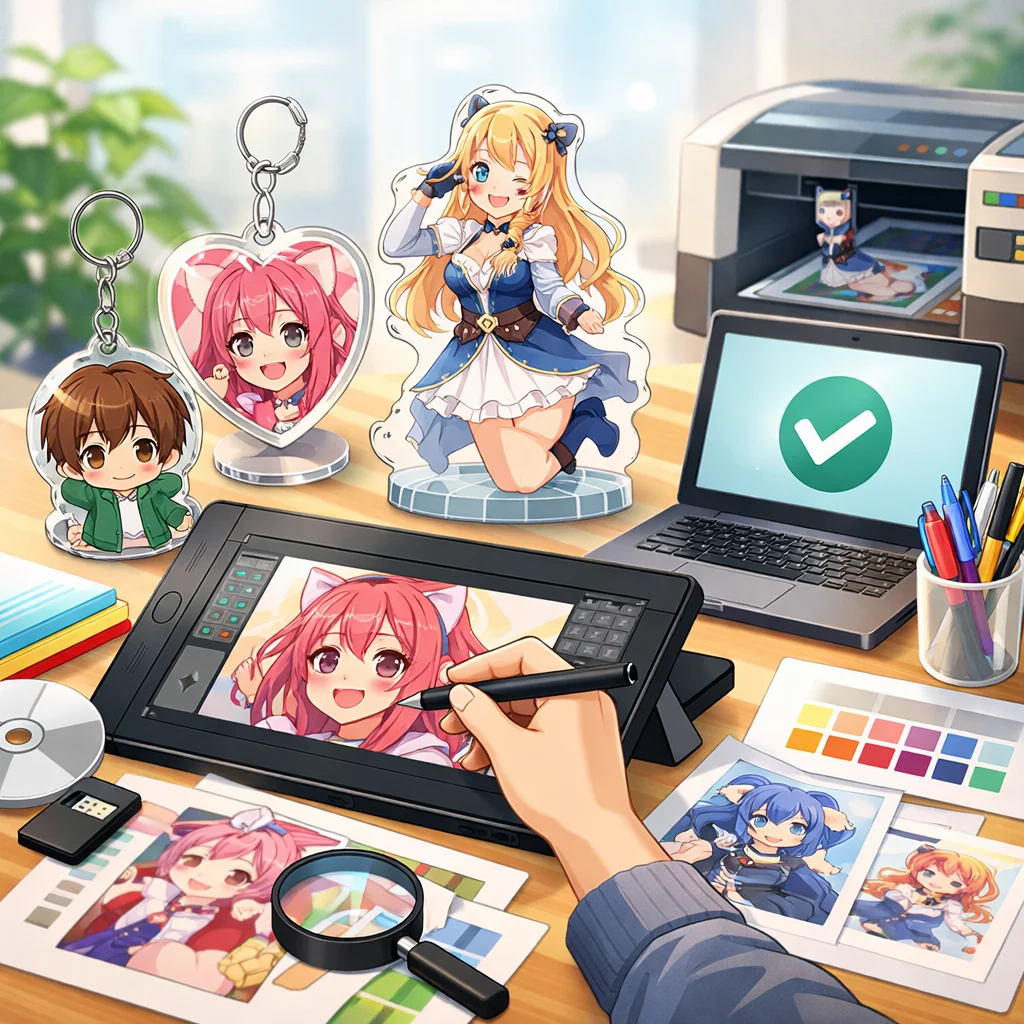
アクリルグッズのデザインは、今後の市場で進化を遂げることが期待されています。特に、入稿サポートやチェックの面においては、さまざまな変化が予測されます。これからの傾向としては、オンデマンド化や短納期、テンプレート自動チェック、生成AIの活用、さらには環境配慮素材の使用が挙げられます。これに伴い、デザインの本質や入稿プロセスも大きく変化するでしょう。
今後、アクリルグッズの生産においては、顧客の多様なニーズへの対応が求められます。オンデマンド化が進むことで、注文があった際に即座に対応できる体制が求められるため、デザイン段階からの柔軟な入稿サポートが不可欠になります。このような流れの中で、入稿作業が迅速かつ正確に行えるよう、標準化された入稿仕様の整備が特に重要です。
さらに、短納期で提供するニーズも高まる中、品質を確保するためには、チェックのプロセスを一層強化する必要があります。例えば、テクノロジーを活用したテンプレート自動チェックの導入により、入稿の際のミスを小さくすることが考えられます。デザイナーが作成したデータが所定の形式や仕様に合致しているかを自動で確認することで、エラーを未然に防ぎ、スムーズな生産フローを実現します。
加えて、生成AIの活用もアクリルグッズのデザインに新たな可能性をもたらします。AIが過去のデザインデータを元に、より魅力的なデザイン提案を行うことができるため、デザイナーは新たな創造に集中できます。しかし、こうした技術の利用にあたっては、入稿時のデータ管理が非常に重要です。AIによって生成されたデザインデータを適切に管理し、必要に応じて調整を施す体制を整える必要があります。
また、環境配慮素材の使用が進むことで、持続可能なアクリルグッズのデザインが求められる時代が到来します。環境に配慮した素材を選択することで、消費者からの信頼を得ることができ、ブランド価値の向上にも寄与します。このため、入稿サポートでは、環境基準をクリアするためのチェックリストを用いることが効果的です。これにより、デザイナーは素材選びから考慮しながら、より意識の高いデザインを提供することが可能になります。
現時点でアクリルグッズのデザインに取り組む企業やデザイナーが意識すべき実務は、まず入稿仕様の標準化を進めることです。これにより、入稿から生産までの流れを一貫してスムーズにすることができます。同時に、チェックリストの運用を行い、各段階での確認を徹底することが重要です。さらにデータ管理の体制を強化することで、エラーを減少させ、効率的かつ効果的な生産体制を築くことが求められるでしょう。
今後、アクリルグッズの市場において成功を収めるためには、このような新たな動向やテクノロジーを踏まえた対応が欠かせません。そして、入稿サポートやチェックを通じて、常に品質を向上させる努力が重要です。アクリルグッズのデザインが未来へと繋がる道を築くために必要なのは、柔軟性と思考力です。これからのデザインプロセスにおいて、効果的な入稿の仕組みを持ち、高品質なアクリルグッズの制作を目指す姿勢が求められます。
アクリルグッズのデザインの未来
アクリルグッズのデザインは、オンデマンド化、短納期、AI活用、環境配慮素材が鍵となります。入稿サポートとチェックを強化することで、エラーを減少させ、高品質な製品を実現することが求められています。
- 入稿仕様の標準化
- チェックリストの運用
- データ管理の強化
筆者からのコメント
アクリルグッズの入稿時には、細部にわたる注意が必要です。特に、白版やカットライン、細線などの対応を怠ると、仕上がりやコスト、納期に影響を及ぼします。これらのポイントを押さえ、万全の準備を整えてください。良い結果を得るためには、入稿の前にしっかりと確認することが大切です。