アクリルグッズのデザインを成功させるための入稿サポート
アクリルグッズのデザインを成功させるためには、入稿サポートが重要な役割を果たします。特に、Photoshopを使用したデザイン作成時には、適切な設定とサポートが不可欠です。
入稿サポートの主な対応範囲は以下の通りです:
1. テンプレート配布:デザイン作成の際、正確なサイズやカットラインを確保するためのテンプレートを提供します。
2. データチェック:入稿されたデザインデータが印刷に適した形式や解像度であるかを確認します。
3. 白版/カットライン確認:アクリルグッズの加工に必要な白版やカットラインが正確に設定されているかを検証します。
4. 色/解像度助言:印刷時の色再現性や解像度に関するアドバイスを提供し、品質の向上を図ります。
5. 再入稿フロー:万が一、デザインに修正が必要な場合の再入稿手順を案内します。
これらの入稿サポートを活用することで、アクリルグッズのデザイン品質を高め、スムーズな製作プロセスを実現できます。
Photoshopを使用してアクリルグッズのデザインを作成する際の基本的な設定は以下の通りです:
– カラーモード:印刷に適したCMYKモードを選択します。
– 解像度:350dpi以上を推奨します。
– サイズ設定:実寸サイズでデザインを作成し、塗り足しを2mm以上追加します。
– カットラインの作成:カットパスを2mm以上内側に配置し、なめらかなカーブで一筆描きのパスを作成します。
– 白版の作成:白押さえ用のパスを黒色(K100%)で塗りつぶし、レイヤーを分けて作成します。
これらの設定を適切に行うことで、アクリルグッズのデザインが印刷や加工に適した状態となり、品質の高い製品を作成できます。
さらに、入稿サポートを活用することで、デザインデータのチェックや修正がスムーズに行え、製作工程の効率化が図れます。特に、Photoshopでのデザイン作成時には、適切な設定と入稿サポートの活用が、アクリルグッズの品質向上に直結します。
アクリルグッズのデザインを成功させるためには、これらの入稿サポートとPhotoshopの設定を適切に行い、製作プロセス全体を通じて品質管理を徹底することが重要です。
ここがポイント

アクリルグッズのデザインを成功させるためには、入稿サポートが欠かせません。特に、Photoshopでの適切な設定やテンプレートの利用、データチェック、カットライン確認を行うことで、品質の高い製品を作成できます。これらのサポートを活用し、スムーズな製作プロセスを実現しましょう。
参考: 完全データ入稿規定と入稿フロー|デザインガイド|オリジナルプリント.jp公式
の内容を予告し、失敗しやすいポイント(白版・フチ・文字潰れ・特色扱い)を軽く触れる。特定企業名は出さず一般論で書く。
アクリルグッズのデザイン入稿において、Photoshopを活用した設定方法と注意点を解説します。これらのポイントを押さえることで、品質の高いアクリルグッズを制作することが可能です。
Photoshopでのアクリルグッズデザイン設定
アクリルグッズのデザインをPhotoshopで作成する際、以下の設定が重要です。
1. カンバスサイズの設定: 仕上がりサイズに塗り足し分を含めたカンバスを作成します。
2. 解像度の設定: 解像度は300~350dpiを推奨します。
3. カラーモードの設定: カラーモードはCMYKカラーを選択します。
4. レイヤーの分け方: デザイン、白版、カットラインのレイヤーを分けて作成します。
白版の作成と注意点
アクリルは透明な素材であるため、デザインが透けないようにするために白版が必要です。白版はデザインよりも0.15mm小さく作成することで、印刷時のズレによるはみ出しを防ぎます。また、0.2mm以下の細い文字に白版を作成すると、文字より白のはみ出しが目立つ可能性があるため、注意が必要です。 (参考: acrylic.lestas.jp)
フチ(塗り足し)の設定
フチなし印刷を希望する場合、背景色は仕上がり線よりも外にはみ出させるように、3mm以上大きく作成します。全体のサイズは塗り足し込みのサイズ(仕上がりサイズ+上下左右に3mm)で作成することが必要です。 (参考: wave-inc.co.jp)
文字潰れの防止
文字が小さい場合や細い線を使用する場合、印刷時に文字が潰れる可能性があります。文字サイズや線の太さを適切に設定し、必要に応じてアウトライン化することで、文字潰れを防ぐことができます。
特色(スポットカラー)の扱い
特定の色を正確に再現するために、スポットカラーを使用することがあります。Photoshopでは、スポットカラーチャンネルを作成し、カラーピッカーでカラーライブラリからカスタムカラーを選択することで、スポットカラーを設定できます。 (参考: helpx.adobe.com)
まとめ
アクリルグッズのデザイン入稿時には、Photoshopの設定や白版、フチ、文字潰れ、特色の扱いに注意を払い、適切なデータ作成を行うことが重要です。これらのポイントを押さえることで、品質の高いアクリルグッズを制作することが可能です。
注意

アクリルグッズのデザインを作成する際は、白版やフチ、文字潰れ、特色扱いに特に注意が必要です。各要素の適切な設定を行い、印刷時のトラブルを防ぐため、細かい点にも気を配りましょう。また、Photoshopの操作に不安がある方は、事前に練習や情報収集を行うことをおすすめします。
効率的な入稿サポートの手順
効率的な入稿サポートの手順
アクリルグッズのデザインにおいて、正確で美しい仕上がりを実現するためには、入稿サポートを活用することが不可欠です。ここでは、制作開始から入稿までのステップをチェックリスト形式で具体化します。それぞれのステップでは、何を確認すべきかを明確にし、初心者がつまずきやすい用語には補足説明を加えます。
- 制作開始: プロジェクトの目的やターゲットを決めましょう。
- テンプレ取得: アクリルグッズの制作に必要なテンプレートをダウンロードします。(デザイン参考データ)
- Photoshop設定: 使用するPhotoshopのバージョンが最新であるか確認します。
- データ作成: カンバスサイズや解像度を正しく設定し、印刷用データを作成します。
- 書き出し: データ形式(例:PDF、EPS)を正しく選び、書き出します。
- 事前チェック: データのトンボやカットライン(仕上がりのライン)を確認しましょう。
- 入稿: 入稿先の指示に従い、データを送信します。
- 差し戻し対応: 指摘があった場合、迅速に修正し再入稿します。
各ステップで確認するべき具体的なポイントについて以下にまとめます。
- 制作開始: プロジェクトの目的を意識する。
- テンプレ取得: 利用するテンプレートが正しいかチェック。
- Photoshop設定: 解像度は300dpi以上に設定する。
- データ作成: カラーモードはCMYKを選択します。
- 書き出し: 必要なフォーマットで書き出す。(PDFやEPS形式)
- 事前チェック: トンボやカットラインを確認し、不要なレイヤーを削除。
- 入稿: 指示に従い、正しいデータを入稿します。
- 差し戻し対応: 指摘事項を修正し、迅速に再入稿。
このように、アクリルグッズのデザイン入稿サポートは多岐にわたりますが、ひとつひとつのステップを丁寧にチェックすることが重要です。Photoshopの設定やデータ作成時の注意点を意識することで、より高品質なアクリルグッズを制作できるでしょう。また、トンボの必要性やカットラインについての知識を深めておくことが、入稿時のトラブルを防ぐコツです。特に、白版や特色の取り扱いなど、迷いやすいポイントについても早めに確認し、しっかりとした理解を持って臨むことが大切です。これらを実行することで、スムーズな入稿が実現し、制作したアクリルグッズのクオリティを高めることができるのです。

チェックポイント
アクリルグッズの入稿サポートは、制作開始から入稿までのステップを含みます。具体的には、テンプレート取得、Photoshop設定、データ作成、書き出し、事前チェック、入稿、差し戻し対応を行います。各ステップでのポイントを確認しながら、手順を着実に進めることが高品質なアクリルグッズ制作につながります。
参考: フライヤー・チラシ印刷なら安くてサポート充実の【プリントネット】
アクリルグッズデザインの注意点
アクリルグッズのデザインには、多くの魅力がありますが、同時に特有の落とし穴も存在します。ここでは、アクリルグッズのデザイン時に注意すべき点を「理由→対策」の形式で解説し、印刷した際のトラブルを避けるためのアドバイスを提供します。
まず、透明素材の見え方です。アクリル特有の透明感は美しい仕上がりですが、デザインの背景色が影響を与えることがあります。例えば、白い背景ではデザインが鮮明に見えるが、色が濃い背景では隠れてしまうことがあるため、バック色とのコントラストを意識したデザインを心がけましょう。具体的な対策として、濃い色のデザインには周囲に十分な余白を持たせることをお勧めします。
次に、白版の役割についてです。白版があるかどうかで、デザインの見え方が大きく変わります。特に、色が薄い部分が多い場合は、白版を追加することでカラフルさを引き立てることができます。この場合の対策として、デザインデータに白版も含めて、印刷所に必ず指定することが重要です。
また、フチ(余白)不足は、切り落としやすいエリアによって意図しないデザインの欠落を引き起こすことがあります。このため、フチを最低でも3-5mm確保し、トンボ(カットライン)を設定することで回避できます。
細線の欠けも、大きな問題です。特に、01ポイント以下の極細線は印刷時に欠けてしまうことがあります。対策として、細線は少し太めに設定し、1.5ポイント以上にしておくと安心です。
さらに、濃色ベタのムラも見逃せません。特に大面積を占めるデザインの場合、インクのトーンムラが目立つので、均一に見えかけるカラーチェックを欠かさないようにしましょう。具体的には、色見本を印刷して比較することで、ムラがないか確認することが効果的です。
また、裏刷り/表刷りでの左右反転問題も注意が必要です。アクリルグッズの場合、デザインを裏面から出力するため、文字などは反転している必要があります。このポイントを忘れないためには、Photoshopで印刷所のガイドラインを参照しながらデータを設定しましょう。
最後に、金属パーツ位置干渉についてです。金属パーツとデザインが干渉しないよう、デザインエリアで十分なスペースを設ける必要があります。この点も入稿する前に確認し、金属パーツの配置に注意を払いましょう。
これらのポイントを念頭に置くことで、アクリルグッズのデザインはより完成度の高いものになります。デザインに関する入稿サポートやPhotoshopの設定が適切であれば、スムーズなプロセスで製品作成が可能です。
? ポイント
デザインにおいては、白版やフチに関する十分なスペースを確認することが最重要なコツです。
多くの印刷所では、条件や精度が異なるため、すべてのデザインが同じように仕上がるわけではありません。しかし、基本的な推奨値として、細線は太め、文字は小さすぎないように設定しておくと汎用性が高まります。特に初めてアクリルグッズを制作する方は、これらの注意点を意識してデザインに臨むと、より効果的な仕上がりが期待できるでしょう。
アクリルグッズのデザインと入稿サポートは、細部にわたる注意と十分な準備が求められます。これらを考慮しつつ、自信を持って作品制作に挑んでください。
ここがポイント
アクリルグッズデザインでは、透明素材の見え方や白版の役割、細線の太さ、フチの余白などに注意が必要です。入稿前にこれらのポイントを確認し、Photoshop設定を見直すことで、トラブルを防ぎ高品質な作品を仕上げることができます。
よくある質問とその回答
よくある質問とその回答
アクリルグッズのデザインに関するFAQを以下にまとめました。これらの質問とその回答は、アクリルグッズ制作や入稿サポートをよりスムーズに進めるための参考になるでしょう。
- 白版は必須?
- 結論:はい、白版の設定は推奨されます。理由は、特に透明な部分や淡い色を使用した場合の視認性向上のためです。Photoshopでは、「レイヤー」→「新規」→「レイヤーを追加」で白版レイヤーを作成し、必要な範囲を塗りつぶします。
- RGBのまま入稿できる?
- 結論:通常はCMYKに変換した方が良いです。理由は、印刷時の色再現性が向上するためです。Photoshopでは、「イメージ」→「モード」→「CMYKカラー」を選択して変換します。
- 解像度は?
- 結論:解像度は300dpiが推奨です。理由は、高解像度が鮮明な印刷を実現するからです。Photoshopでは、「イメージ」→「画像解像度」で設定できます。
- カットラインはどの色?
- 結論:カットラインは通常、明確な色(如く、明るい青やレッド)が推奨されます。理由は、カットラインが目立つことで、製作時のミスを防げるからです。Photoshopで「新規レイヤー」を作成し、適切なカラーでペンツールを使用してラインを描きます。
- 透明部分はどう作る?
- 結論:透明部分は通常「クリッピングマスク」を使用します。理由は、透明感を正確に表現するのに役立ちます。Photoshopでは、該当レイヤーを選択し、「レイヤー」→「クリッピングマスクを作成」と進むことで設定できます。
- PSDのレイヤーは統合すべき?
- 結論:必要に応じて統合するべきです。理由は、過剰なレイヤーがトラブルを引き起こす可能性があるためです。Photoshopでは、「レイヤー」→「全てを統合」で実施します。
- 再入稿になったら何を直す?
- 結論:指摘された問題点を中心に修正します。理由は、無駄な手戻りを防ぎ、スムーズな入稿が実現するからです。Photoshopを使って、問題点を確認し、関連するレイヤーを修正しましょう。
これらの質問と回答を参考にすることで、アクリルグッズのデザインと入稿サポートへの理解を深めることができます。また、Photoshopの設定を適切に行うことで、印刷物のクオリティが向上します。アクリルグッズを制作する際は、これらのポイントを考慮に入れ、デザイン作業を進めていきましょう。デザインの成功は、詳細な準備と適切な設定に依存します。
FAQのポイント
アクリルグッズのデザインでは、白版の活用や解像度300dpiが重要です。RGBからCMYKに変換し、カットラインを明確に設定することで、印刷品質が向上します。また、透明部分やフチの余裕も意識して、デザインを補強しましょう。
| 項目 | 重要性 |
|---|---|
| 白版設定 | 必須 |
| 解像度 | 300dpi推奨 |
| カラー変換 | CMYKが良い |
参考: 入稿データの注意点|オンデマンド印刷、製本、ラミネートの出力センターアクセア
Photoshopを使用したアクリルグッズデザイン設定ガイド
Photoshopを使用したアクリルグッズデザイン設定ガイド
アクリルグッズのデザインを行う際には、正確な設定が必要不可欠です。今回は、Photoshopを使用してアクリルグッズのデザインを行う場合の基本的な設定を体系的にまとめ、入稿事故を減少させるためのガイドラインを提供します。
まず初めに、新規作成時には、印刷所から提供されたテンプレートに基づいてカンバスサイズを設定します。これにより、デザインが正確なサイズで作成され、実際の製品に反映されることを保証します。一般的に、アクリルグッズのサイズや形状に合わせてカンバスサイズを設定することが重要です。
次に、解像度の設定ですが、高品質な印刷を実現するためには、必ず350dpi以上に設定します。Photoshopでは、解像度が高いほど、印刷物の画質が向上します。特にアクリルグッズは、繊細なディテールが求められるため、この設定は非常に重要です。
カラーモードについても留意が必要です。デザインを作成する際には、印刷用のCMYKモードを選択します。この選択を怠ると、印刷時の色再現が異なり、仕上がりに不満が生じる可能性があります。したがって、デザインを始める前にカラーモードを確認しましょう。
次にガイドの設定ですが、安全エリアを確保するために、ガイドを利用してデザイン内で注意すべきポイントを可視化します。特に、カットラインや重要な要素の配置には、ガイドを活用することをお勧めします。
レイヤー設計も重要なポイントです。各要素を別々のレイヤーに分けることで、デザインの修正や調整が容易になり、再入稿時のスムーズな作業が可能になります。さらに、白版やカットラインのレイヤー設定を明確に有し、後で混乱しないようにしましょう。
デザインが完成したら、仕上げに書き出しを行います。この際、標準的なフォーマット(例:PDFやTIFF)で書き出しを選択し、適切な解像度とカラーモードが保たれることを確認します。失敗を防ぐために、必ず入稿前にデータを再確認することが重要です。
最後に、これらの設定を適切に行うことで、アクリルグッズのデザインが印刷や加工に適した状態になり、高品質な製品を作成することができます。入稿サポートを活用することで、デザインデータのチェックや修正がスムーズに行え、製作工程の効率化が図れます。
適切なPhotoshopでの設定により、デザインの質が向上し、また入稿サポートを活用することで、アクリルグッズの製作においても一貫した品質管理を実現できます。アクリルグッズのデザインを成功させるためには、これらの要素をしっかりと理解し、実践することが重要です。
ここがポイント
アクリルグッズのデザインでは、Photoshopを使った設定が重要です。適切な解像度、カラーモード、カンバスサイズ、ガイド、レイヤー設計を行うことで、入稿事故を防げます。また、入稿サポートを活用することで、スムーズな製作が可能になります。質の高いデザインを実現するために、これらのポイントを徹底してください。
参考: キレイな缶バッジとアクリルグッズのUCANBADGE:背景透過画像の作り方
で「初期設定」「作成ポイント」「入稿設定の留意点」を分けて読むメリットを提示。
アクリルグッズのデザインをPhotoshopで作成し、入稿する際には、初期設定、作成ポイント、そして入稿設定の留意点を適切に行うことが重要です。これらのステップを正しく踏むことで、品質の高いアクリルグッズを制作することができます。
初期設定
まず、Photoshopで新規ドキュメントを作成する際の初期設定が重要です。アクリルグッズのサイズに合わせてカンバスのサイズを設定し、カラーモードはCMYKに設定してください。これは、印刷時の色再現性を高めるためです。また、解像度は300dpi以上を推奨します。これにより、印刷時の画像の鮮明さが保たれます。
作成ポイント
デザイン作成時のポイントとして、塗り足しの設定が挙げられます。アクリルグッズのデザインが仕上がり線で途切れないように、デザインの外側に余白を追加することが必要です。さらに、文字を使用する場合は、アウトライン化を行い、フォントの置き換えやズレを防ぎます。これらの作業は、デザインの品質を保つために不可欠です。
入稿設定の留意点
入稿時の設定として、ファイル形式はPSDを選択し、レイヤーを統合して保存することが推奨されます。これにより、データの互換性が確保され、印刷工程でのトラブルを防ぐことができます。また、カットラインを作成する際は、パスをシェイプレイヤーに変換し、線の色を設定することで、カット精度が向上します。これらの入稿設定の留意点を守ることで、スムーズな印刷工程が実現します。
これらの初期設定、作成ポイント、そして入稿設定の留意点を適切に行うことで、アクリルグッズのデザインから入稿までのプロセスが円滑に進み、満足のいく製品を手に入れることができます。
ここがポイント
アクリルグッズのデザインをPhotoshopで行う際は、初期設定、作成ポイント、入稿設定の留意点を守ることが重要です。これにより、印刷時の色再現性やデザインの鮮明さが向上し、高品質な製品を実現できます。正しい設定がトラブルを防ぎ、スムーズな入稿が可能になります。
参考: px・mm(ピクセル – ミリメートル)変換ツール|同人誌印刷・オリジナルグッズ印刷のコミグラ
Photoshopでの初期設定方法
まず、Photoshopでの初期設定は、アクリルグッズをデザインする上で非常に重要です。適切な設定を行うことで、デザインがよりスムーズに進行し、完成度も高まります。以下に、Photoshopでの初期設定を手順化して説明します。
- 新規ドキュメントを作成し、サイズをアクリルグッズに合わせて設定します。単位はmmまたはinchを選択し、解像度は少なくとも300dpiに設定します。背景は透明にすることをお勧めします。
- カラーモードを設定します。アクリルグッズのデザインの場合、印刷用のCMYKモードを選択してください。デジタル上での表示はRGBですが、印刷ではCMYKの方が適切です。
- カラープロファイルを確認します。作業する際にはカラープロファイルを埋め込むか、変換を行います。これにより、色の再現性を確保できます。
- グリッド、スナップ、ガイドラインを設定し、デザインの精度を高めます。この設定により、各要素を整然と配置できます。
- レイヤー命名ルールを確立します。レイヤーを名前付けする際は、用途に応じて「print」や「white」、「cut」などを含めておくと良いでしょう。
- 作業中は表示倍率を100%に設定し、デザインの確認を行います。これにより、実際の印刷時の見え方に近い状態で作業できます。
次に、アクリルグッズのデザインにおいて重要な作成ポイントを挙げます。これらを理解し、実践することで、より良いデザインが可能になります。
- 塗り足しを含めること。アクリルグッズでは仕上げ時にデザインがカットされるため、余白を持たせることが不可欠です。
- 使用するフォントは必ずアウトライン化し、印刷時の問題を回避します。これにより、フォントが正しく表示されることが保証されます。
- デザイン要素間の間隔に注意して、全体的なバランスを整えます。
- カラーパレットはあらかじめ決めておき、ブランドに合った色を使用します。
最後に、入稿設定の留意点について触れます。入稿段階では、正しい設定を行うことで、スムーズな工程を保証できます。特に、以下のポイントに留意してください。
- ファイル形式はPSDを用い、必要に応じてレイヤーを統合することで互換性を確保します。
- カットラインを作成するために、パスをシェイプレイヤーに変換し、正確な線の色を設定します。
- 入稿するファイルは、データ量を軽くするために適切な圧縮を行います。
これらの初期設定、作成ポイント、そして入稿設定の留意点を適切に行うことで、アクリルグッズのデザインから入稿までの一連のプロセスがスムーズに進み、期待する成果を得ることができるでしょう。Photoshopでの設定作業は、アクリルグッズの品質を直接左右するため、十分な注意が必要です。
ここがポイント
Photoshopでアクリルグッズをデザインする際の初期設定は重要です。新規ドキュメントのサイズ、カラーモード、カラープロファイル、レイヤー命名などを正しく設定することで、品質の高いデザインが可能になります。また、入稿時の注意点も見逃さず、スムーズな制作を目指しましょう。
参考: アクキ―作成時必見!データ制作のコツ【カットパス編】 | アクリルグッズの達人|ブログ
アクリルグッズ用デザインデータの作成ポイント
アクリルグッズ用デザインデータの作成ポイント
アクリルグッズのデザインでは、「仕上がりの見え方」が非常に重要です。Photoshopを活用して、適切なデザインデータを作成するためのポイントを整理します。これにより、アクリルグッズの印刷結果を最大限に引き出すことが可能になります。
まず、アクリルグッズにおける透明表現について考慮しましょう。透明感のあるデザインは、アクリルの特性を活かした魅力的な仕上がりになります。Photoshopでは、レイヤーを使って透明度を調整し、色合いをつけることで、よりリアルな印象を与えることができます。
次に、アクリルグッズのデザインでは、白版の設計が重要です。どの部分を白くするか、あるいはしないかという選択は、印刷時の見え方に直結します。Photoshopのクリッピングマスクを活用すると、特定のレイヤーに白の下地を適用することが可能です。これにより、デザイン全体における色のバランスを取ることができます。
裏刷り時の反転設定も忘れてはいけません。アクリルグッズの裏側から印刷する場合、デザインを反転させる必要があります。これにより、印刷したデザインが正しく視認できるようになります。Photoshopでは、レイヤーを右クリックして「レイヤーを反転」を選択することで簡単に対応できます。
さらに、アクリルグッズのデザインではフチ(塗り足し/余白)設計が不可欠です。デザインの周囲に塗り足しを設けることで、印刷の際にカットされるリスクを軽減できます。また、余白を持たせることで、全体のバランスが整い、視覚的な美しさも向上します。
細部の可読性やアンチエイリアスの扱いも大切な要素です。特に小さな文字や細かいデザイン要素が含まれる場合、Photoshopでのアンチエイリアスの設定を見直しましょう。これにより、印刷物がシャープでクリアな仕上がりになります。
素材感表現もキーとなります。アクリルグッズでは、疑似メタリック表現を行うことができますが、限界があることを理解しておくべきです。Photoshopのレイヤースタイルを使用してテクスチャを追加し、素材感を際立たせると良いでしょう。
以下は、以上のポイントを押さえたアクリルグッズ用デザインデータの作成手順です。
- 新しくキャンバスを開き、サイズをアクリルグッズに合わせて設定します。解像度は必ず300dpi以上にし、透明バックグラウンドを選びます。
- カラーモードはCMYKを選び、印刷に適した色合いを確認しましょう。印刷用のプロジェクトには必須の設定です。
- デザインを行う際は、全ての重要なテキストをアウトライン化し、フォントの互換性を保つことが重要です。
- 素材感や色合いのバランスを協調するために、クリッピングマスクやスマートオブジェクトを積極的に活用しましょう。
これらのポイントを基に、アクリルグッズのデザインを行うことで、クオリティの高い作品を作り上げることができます。Photoshopでの設定や技術を駆使して、アクリルグッズデザインの初期設定や入稿サポートを万全に整えましょう。正確なデザインデータを作成することで、印刷時のトラブルを未然に防ぎ、期待以上の結果を得ることができるはずです。
参考: クイックデータチェック サービス詳細 | 印刷のことなら印刷通販【プリントパック】
入稿設定を行う際の留意点
入稿設定を行う際の留意点
アクリルグッズの製作において、入稿前の設定は非常に重要です。特に、Photoshopを活用したデザインで、印刷結果を最大限に引き出すためには、しっかりとした準備が求められます。以下に、入稿直前の設定や書き出しのポイントを詳しく解説します。
まず、不要レイヤーの削除です。Photoshopでデザインを行う場合、プロジェクトが進むにつれてレイヤーが増えることが一般的です。しかし、入稿前には不要なレイヤーを削除し、ファイルをすっきりさせましょう。これにより、入稿時の混乱を避けることができ、デザインの管理も容易になります。
次に、リンク画像の解決についてです。外部からリンクしている画像は、入稿時に問題を引き起こす可能性があります。すべての画像を埋め込むことを忘れずに行い、リンクが切れた場合でもデザインが保持されるようにしましょう。Photoshopのメニューから「レイヤー」>「スマートオブジェクト」>「画像を埋め込む」を選択することによって、簡単に画像を埋め込むことができます。
フォント問題も見逃せません。使用しているフォントが正しく表示されるか、またフォントをアウトライン化する必要があるか確認してください。特に、文字レイヤーを保持するかラスタライズするかは重要な判断です。印刷時にフォントの互換性が求められることがあるため、事前にしっかりと確認しておくことが大切です。
また、特色相当の表現についても注意が必要です。特に白版やカット線の扱いに関しては、印刷会社が求めるフォーマットに従って調整しましょう。透明度の設定や、カット線のデザインを正確に行うことで、印刷結果のクオリティが向上します。
次に、透明保持についても考慮しなければなりません。アクリルグッズは透明感が求められるため、Photoshopでの透明度設定は特に注意が必要です。透明な背景に合わせてレイヤーを調整し、最終的なイメージがクリアで魅力的に見えるように工夫しましょう。
ファイル名やZIP化も重要なポイントです。入稿時に混乱を避けるために、一目で内容がわかるようなファイル名を付けてください。また、複数のファイルをまとめる際にはZIP化も忘れずに行い、容量管理にも注意を払うことが求められます。
最後に、プレビュー画像の添付と再入稿時の差分管理についてもぜひ考慮しましょう。プレビュー画像を添付することで、印刷会社との認識のズレを防ぐことができます。また再入稿する場合には、差分を管理し、どの部分が更新されたかが明確になるようにしましょう。
これらの留意点を基に、以下の「入稿前チェック項目」をまとめます。
? ポイント
– 不要レイヤーを削除し、リンク画像を埋め込む。
– フォントはアウトライン化し、互換性を確認。
– 白版やカット線を正確に設定し、透明度にも注意。
– ファイル名を分かりやすくし、ZIP化することで容量管理を行う。
– プレビュー画像を添付し、再入稿の際は差分を管理すること。
これらのポイントをしっかり押さえることで、アクリルグッズのデザインがよりスムーズに進み、入稿サポートが充実することでしょう。入稿前の設定を徹底することで、思い描いたデザインを現実にするための第一歩をしっかりと踏み出しましょう。Photoshopの機能を活かし、しっかりとしたサポート体制を整えながら、アクリルグッズの制作に挑んでください。
入稿設定チェックポイント
アクリルグッズのデザイン入稿時は、不要レイヤーの削除、リンク画像の埋め込み、フォント問題の確認、特色設定、透明保持が重要です。ファイル名を分かりやすくし、ZIP化して容量管理を行い、プレビュー画像添付や差分管理も忘れずに行いましょう。
| チェック項目 | 詳細 |
|---|---|
| レイヤー管理 | 不要なレイヤーを削除すること |
| 画像設定 | リンク画像を埋め込む |
| フォント確認 | フォントのアウトライン化 |
参考: Photoshopで印刷用PDFの書き出し方法 | バンフーオンラインショップ
アクリルグッズデザインに最適なデータ形式とは?
アクリルグッズデザインにおいて、正しいデータ形式の選択は非常に重要です。特に、デザインを印刷する際には、印刷所の指定に従ったデータ形式を選ぶことが最優先となります。この背景には、データ形式が意図するデザインの品質や印刷結果に直接影響を与えるため、アクリルグッズの制作プロセスにおける「入稿サポート」でのチューニングが必要不可欠だからです。
デザインツールとして多くの方に使用されるPhotoshopでは、主にPSD、AI、PDF、PNGといったデータ形式が使われます。これらの形式にはそれぞれ利点と欠点があり、用途に応じて選択することが大切です。例えば、PSD形式のファイルは、レイヤーを保持するため、後からの編集が簡単になります。しかし、これを直接入稿することができる印刷所は少ないため、最終的な出力形式への変換が求められることが多いです。
一方でAI形式(Adobe Illustrator)では、ベクターデータとして拡大縮小しても画質が劣化しませんが、Photoshopユーザーにとっての手間が増えるかもしれません。 入稿サポートを受ける上では、印刷業者が推奨する形式に準じることが重要です。
PDF形式は、デザインの忠実度と互換性に優れており、印刷のプロセスで一般的に使用されているため、多くの印刷所が受け入れています。この形式は、最終的なデザインを確定させる際に非常に便利で、色やフォントの埋め込みも簡単です。このため、アクリルグッズのデザインを入稿する際のベストプラクティスとして位置づけられています。
次に、透明な部分が多いアクリルグッズの特性を考慮すると、PNG形式も選択肢に入ります。PNG形式は透明性を保持しながらデザインを保存できるため、特定の用途に対して有効ですが、通常は印刷には向いていません。したがって、アクリルグッズのデザインを仕上げたら、PDFやTIFF形式での書き出しが主流とされます。
Photoshop内での「設定」においては、保存する形式ごとに注意すべき点があります。特にレイヤー構成、透明度、解像度は重要なポイントです。レイヤーの保持は後の修正を可能にする一方で、最終入稿時にはすべての要素を統合する必要があるため、準備が整ったらレイヤーの統合や書き出し設定を忘れないようにしましょう。また、解像度は350dpi以上を守ることで、印刷品質が担保され、満足のいく仕上がりになります。
このように、アクリルグッズのデザインは、入稿時のデータ形式選びに左右されることが多いです。入稿サポートにおいて、印刷業者からの指摘を受けることがあるため、事前にデータ形式を確認し、プロジェクトに応じた最適な形式で出力することが成功の鍵になります。これによってデザインデータのクオリティが高まり、アクリルグッズの製作におけるスムーズな流れが確保されます。
総じて、Photoshopを使用してアクリルグッズのデザインを行う際は、データ形式の選定が非常に重要です。正しい設定と情報の理解を通じて、クオリティの高いアクリルグッズを作成できるでしょう。入稿サポートをしっかり活用して、問題の発生を未然に防ぎ、スムーズな製作プロセスを実現しましょう。
ここがポイント
アクリルグッズのデザインにおいては、データ形式の選択が非常に重要です。印刷所の指定に従い、PSDやPDF、PNGなどから最適な形式を選ぶことで、印刷品質を確保できます。Photoshopの正しい設定と入稿サポートを活用し、高品質なアクリルグッズを製作しましょう。
参考: アクリルキーホルダーの作り方!オススメの印刷所7選、初心者向けのポイントを紹介|お絵かき講座パルミー
Photoshopで推奨されるデザインファイル形式
| 項目 | 説明 |
|---|---|
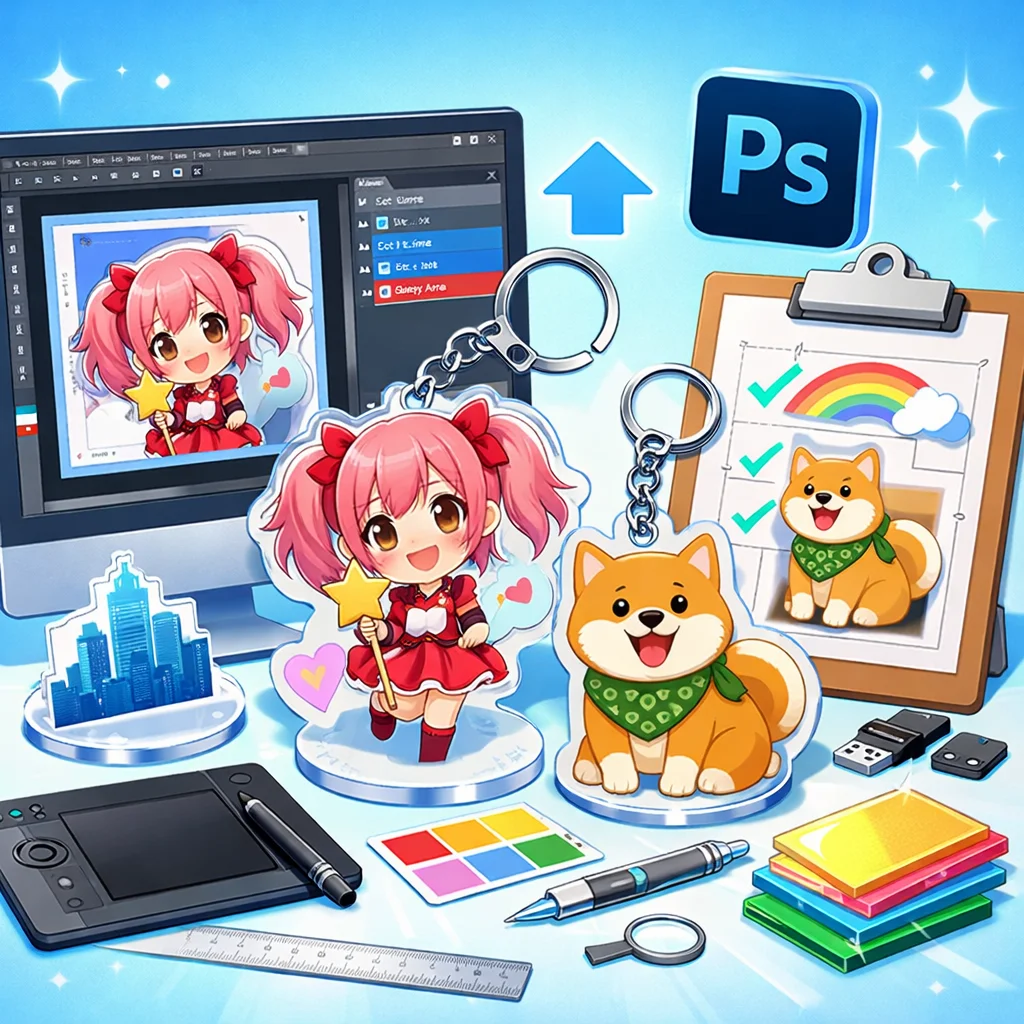
| PSD(編集用) | Photoshopのネイティブファイル形式で、レイヤーを保持できるため編集や修正が容易です。 |
| PNG(確認用) | 透過処理ができるため、確認用に最適です。ただし、レイヤー情報は保持されません。 |
| PDF(条件次第) | 印刷所の条件により使用します。特にテキストやベクター情報が必要な場合に有効です。 |
| TIFF | 高解像度画像の保存に適していますが、ファイルサイズが大きくなるため管理がやや難しいです。 |
アクリルグッズのデザインを行う際、Photoshopを使用したファイル作成が主流となっています。この場合、推奨されるデザインファイル形式にはPSD、PNG、PDF、TIFFなどがあります。それぞれの特性を理解し、適切な形式を選ぶことが重要です。
まず、PSDはPhotoshopのネイティブファイル形式であり、レイヤーを保持できるため、編集や修正が容易で、特にアクリルグッズのデザインにおいては、白版やカットラインの指定が必要になることが多いです。このため、基本的にはPSD形式でデザインを作成し、必要に応じて他の形式に書き出すことが推奨されます。
次に、PNG形式は、透過処理ができるため、確認用データとして効果的です。アクリルグッズのデザインにおいて、透明な部分の処理が必要な場合に特に有用です。ただし、デザインの最終確認用であり、レイヤー情報は保持されないため、再編集を前提としたデータとしては適していません。
PDF形式は、場合によっては印刷所から指定されることがあります。この形式は特にテキストやベクター情報が必要な場合において活用されますが、各印刷所の入稿仕様に従うことが重要で、特定の要件を理解することが欠かせません。
最後に、TIFF形式は高解像度の画像保存に適しており、特に品質を重視したアクリルグッズのデザインにおいて役立ちますが、ファイルサイズが大きくなるため、扱いには注意が必要です。
以下の表に、各ファイル形式の用途、メリット、および注意点を整理しました。アクリルグッズのデザインにおいて、これらの形式を正しく使い分けることで、より効率的に作業を進めることができます。
デザインの入稿サポートを受ける際は、各印刷所の指定値を確認し、入稿仕様に従った形式で自由に選ぶことが求められます。特に、レイヤーや圧縮、互換性などの要素に注意しながらデザインを進めることが、アクリルグッズの成功に繋がります。
アクリルグッズのデザインにおいては、Photoshopを活用したデザインファイルの適切な形式選びが不可欠です。PSDを基本とし、必要に応じてPNGやPDF、TIFFを使い分けることで、質の高いデザイン成果物を得ることができるでしょう。
注意
使用するファイル形式によって、アクリルグッズのデザインの特性や入稿条件が異なるため、各形式の特徴を理解することが重要です。また、印刷所ごとの入稿仕様に従い、必要なレイヤーや透明部分の処理を適切に行うことを心がけてください。
参考: よくある質問|オリジナルグッズ製作・OEMの専門店 – ジェイアンドシーサプライ
他のデザインソフトとの比較
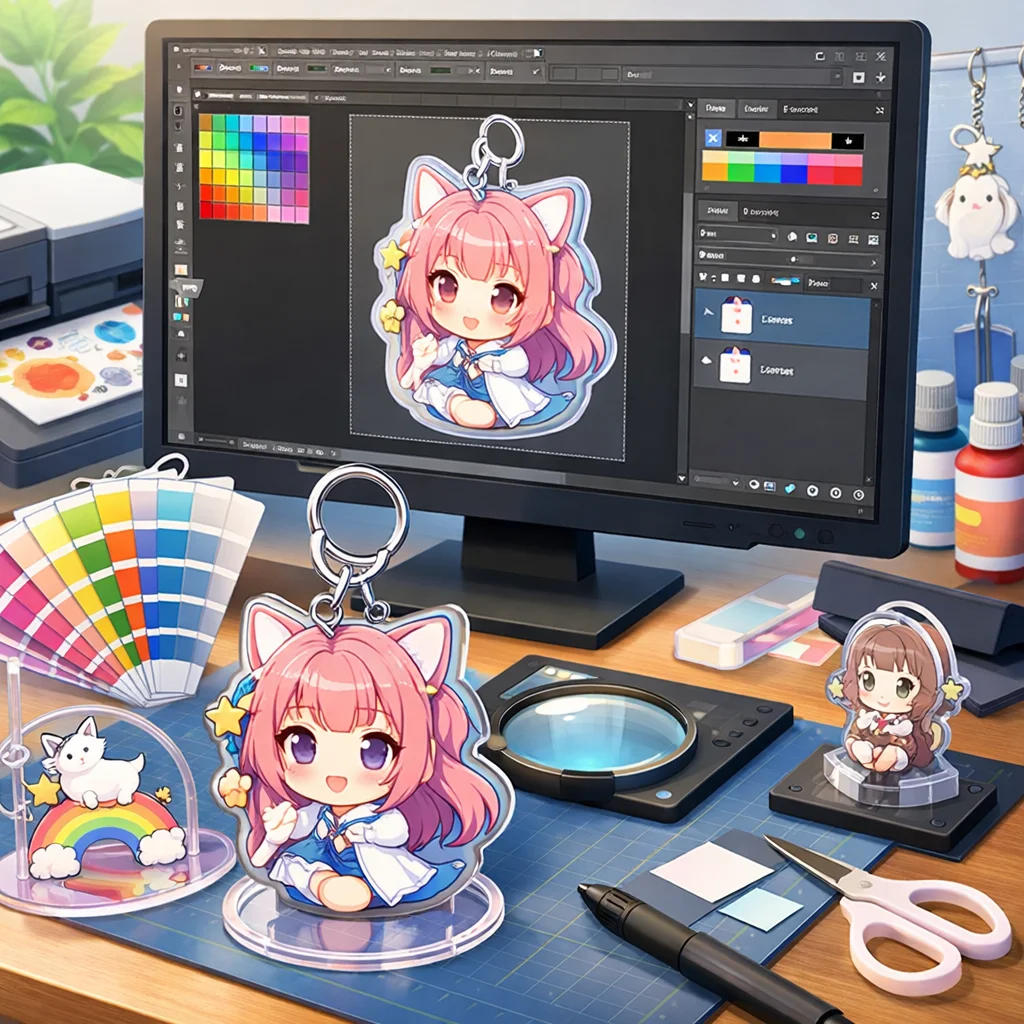
アクリルグッズのデザインを行う際、ソフトウェア選びは非常に重要です。特に、Photoshop(ラスター形式)とIllustrator(ベクター形式)の違いを理解することが、効率的でトラブルの少ないデザイン制作に繋がります。ここでは、アクリルグッズに特化した観点から両者を比較し、どちらのソフトがどのようなシチュエーションで適しているかを明らかにします。
まず、カットラインの作りやすさに関してですが、Illustratorはベクター形式でのデザインに特化しているため、シャープな線を扱う際に非常に有効です。特にロゴやアイコンなど、細かいディテールを求められるデザインにおいては、その利点が際立ちます。一方、Photoshopは元々ラスター形式のため、画像の再現において優れた性能を持っており、複雑な写真や描き込みに強いという特長があります。
次に、文字や線の再現性についてですが、Illustratorはテキストの扱いが得意で、フォントのアウトライン化やカスタマイズが容易です。これに対し、Photoshopでもテキスト載せに便利ですが、拡大縮小すると品質が劣化するリスクがあるため、注意が必要です。このように、アクリルグッズのデザインにおいては、用途によって両ソフトの役割が異なります。
拡大縮小耐性については、ベクター形式であるIllustratorが顕著に優れており、どんなサイズに変更しても画質が維持されます。これは印刷業界でも極めて重要な要素で、アクリルグッズのような商品には特に適しています。一方で、Photoshopで作成した画像を拡大するとピクセル化が進み、画質が落ちるため、扱いに注意が必要です。
白版管理に関しても、Illustratorはカットラインの設定が簡単で、見た目のデザインに干渉することなく、必要な部分を管理しやすいです。対して、Photoshopで作成したデザインの場合は、カットライン部分を手動で設定しなければならず、手間がかかることがあります。
入稿トラブル率についても、両者には違いがあります。Illustratorは業界標準のデザインソフトとして広く使用されているため、印刷所でのトラブルは少ないですが、Photoshopを使用する場合、データが不適切に設定されていると様々な問題が生じやすいです。特に入稿に関する規定を把握していない場合、意図しないトラブルが発生する可能性が高くなります。
結論として、アクリルグッズのデザインにおいては、Photoshopは写真や描き込みに対して優れていますが、Illustratorは線やロゴ、カットラインの作成において圧倒的に強い点が挙げられます。これらを併用することで、お互いの強みを活かすことができ、よりクオリティの高いデザインが実現可能です。
もし、Photoshop単体でデザインを行う場合、パスやシェイプ、スマートオブジェクトを利用することで、効果的にカットラインを管理する代替策が考えられます。これらの機能を最大限に活用することで、アクリルグッズのデザインがよりスムーズに行えるでしょう。
メリット
- Photoshopは写真などの描き込みが得意
- Illustratorはカットラインやロゴに強い
- 併用でデザインの幅が広がる
デメリット
- Photoshopで作成したデザインは拡大時に劣化する
- 入稿時にトラブルが生じやすい
- Illustratorに比べてカットライン管理が難しい
アクリルグッズのデザインにおいて、どのソフトウェアを使用するか、そしてその設定方法は、求める仕上がりに大きく影響します。PhotoshopとIllustratorの特性を理解し、正しく使い分けることで、トラブルを避けながら質の高いデザインを実現することができます。
チェックポイント
アクリルグッズのデザインには、PhotoshopとIllustratorの使い分けが重要です。Photoshopは写真や描き込みに強く、Illustratorはカットラインやロゴ作成に優れています。両者を併用することで、効率的なデザインが可能になります。Photoshop単体の場合は、パスやシェイプを使ってカットラインを管理する手法が有効です。
参考: トンボとは?印刷に必要?意味や作り方も解説! – 紙ソムリエ
入稿データのサイズと解像度について
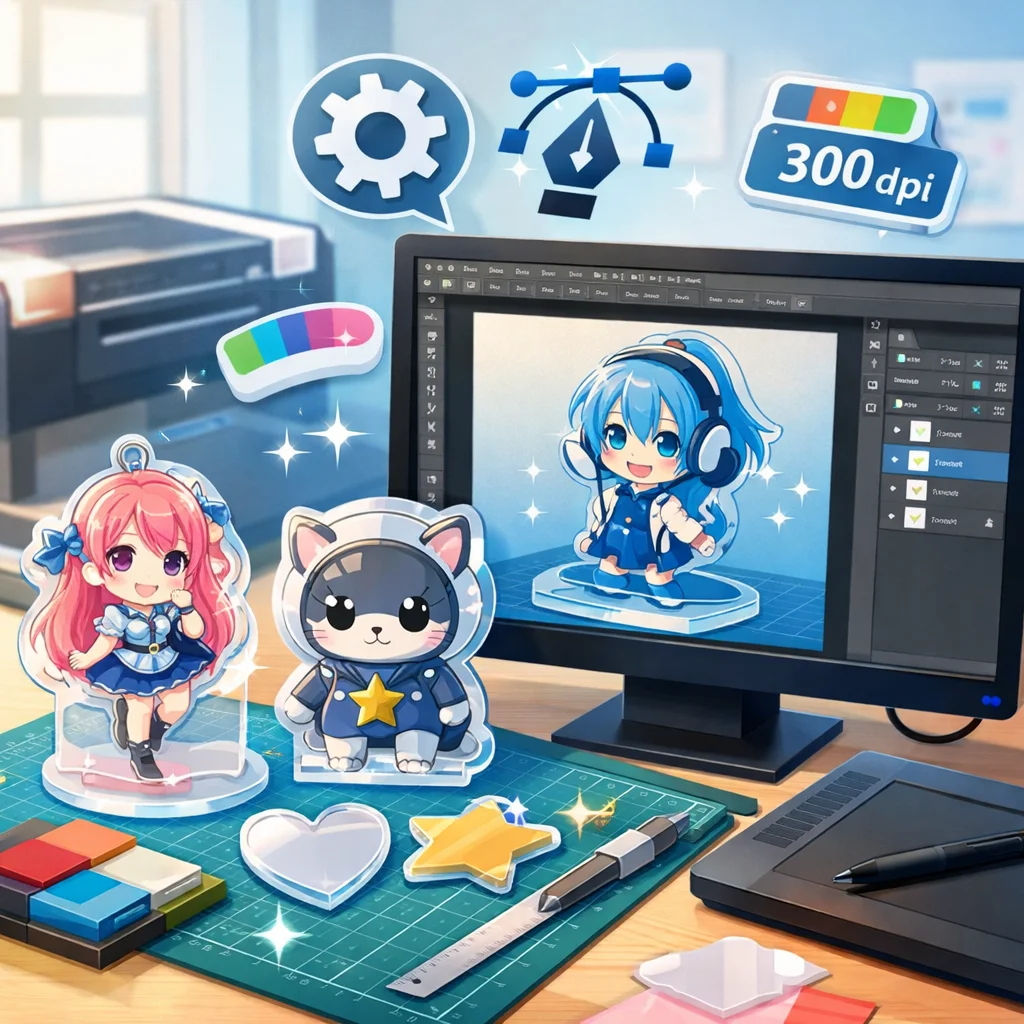
入稿データのサイズと解像度について、アクリルグッズデザインを行う際には、いくつかの重要なポイントがあります。特に、仕上がりサイズ、塗り足し、フチ、そして解像度についての理解は、品質の高いプロダクションを実現するために不可欠です。ここでは、目的別に線画、写真、小物のデザインをどう設定すれば良いかを説明します。また、印刷所の指定に基づいた目安も提示します。
まず、サイズと解像度の基本的な考え方ですが、一般的には印刷物の解像度は原寸で300〜600dpiが推奨されます。ただし、この数値は印刷所が指定するものであるため、必ず確認することが重要です。Photoshopを使用する場合、解像度の設定は「画像」メニューから行うことができますが、サイズを適切に保つためには、入力値を確認しておく必要があります。
mm→px換算の式
サイズをミリメートルからピクセル(px)に換算する式は以下の通りです:
– ピクセル数 = (mm ÷ 25.4) × dpi
この公式を使って、例えば、100mm × 100mmのデザインを300dpiで印刷したい場合のピクセル数は以下のようになります。
– ピクセル数 = (100 ÷ 25.4) × 300 ≈ 1181px
このように計算して,、明確な画像サイズを設定することができます。さらに、画像の確認倍率ですが、実際の印刷での見え方を確認するためには、表示倍率を100%に設定するのがベストです。Photoshopでは、拡大表示することで、デザインの細部まで確認することが容易になります。
拡大による劣化についても考慮が必要です。ラスター形式で作成されたデザイン(Photoshopでのデザイン)は、拡大するとピクセル化し、鮮明さが失われます。特に、小物や細かいデザインの場合、この劣化が顕著に現れますので、なるべく最終的な表示サイズで作成することが勧められます。
デザイン目的別の解像度
– 線画の場合:線が滑らかな印象を持つため、600dpiが理想の数値です。特に小さなサイズのアクリルグッズでは、細密さがカギとなります。
– 写真の場合:写真を使用する場合は300dpiが一般的です。複雑で色合いが重要となるため、あまりにも低い解像度では劣化してしまうリスクがあります。
– 小物デザイン:デザインが細かい場合、600dpi以上を目指すと良いでしょう。また、カットラインや細部の指定を明確に行うことが大切です。
入稿時の確認作業
入稿データにおいても、必ず以下の点をチェックするようにしてください。
- 解像度が印刷所の指定に合致しているか
- サイズが正確であるか(mmからpxへの換算)
- 塗り足しやフチが適切に設定されているか
- カラーモードがCMYKであるか
Photoshopでのデザインは、写真や描き込みに非常に強力なツールですが、入稿サポートを兼ねたサイズと解像度の管理には特に注意が必要です。高品質なアクリルグッズを手に入れるためには、これらの設定を適切に行い、必要に応じて印刷所との確認を怠らないようにしましょう。デザインのクオリティが、商品の品質を大きく左右するため、慎重に進めてください。
ポイント
アクリルグッズのデザインでは、仕上がりサイズ、塗り足し、解像度を適切に設定することが重要です。Photoshopを使用する際は、印刷所の規定に従い、解像度を300〜600dpiに調整します。デザインの目的に応じて、解像度を選び、入稿前に十分な確認が必要です。
| 目的 | 推奨解像度 |
|---|---|
| 線画 | 600dpi |
| 写真 | 300dpi |
| 小物デザイン | 600dpi |
参考: オリジナル タンブラー | オリジナルプリントグッズの製作/作成なら【オリジナルグッズプレス】
アクリルグッズ入稿サポートを活用するメリット
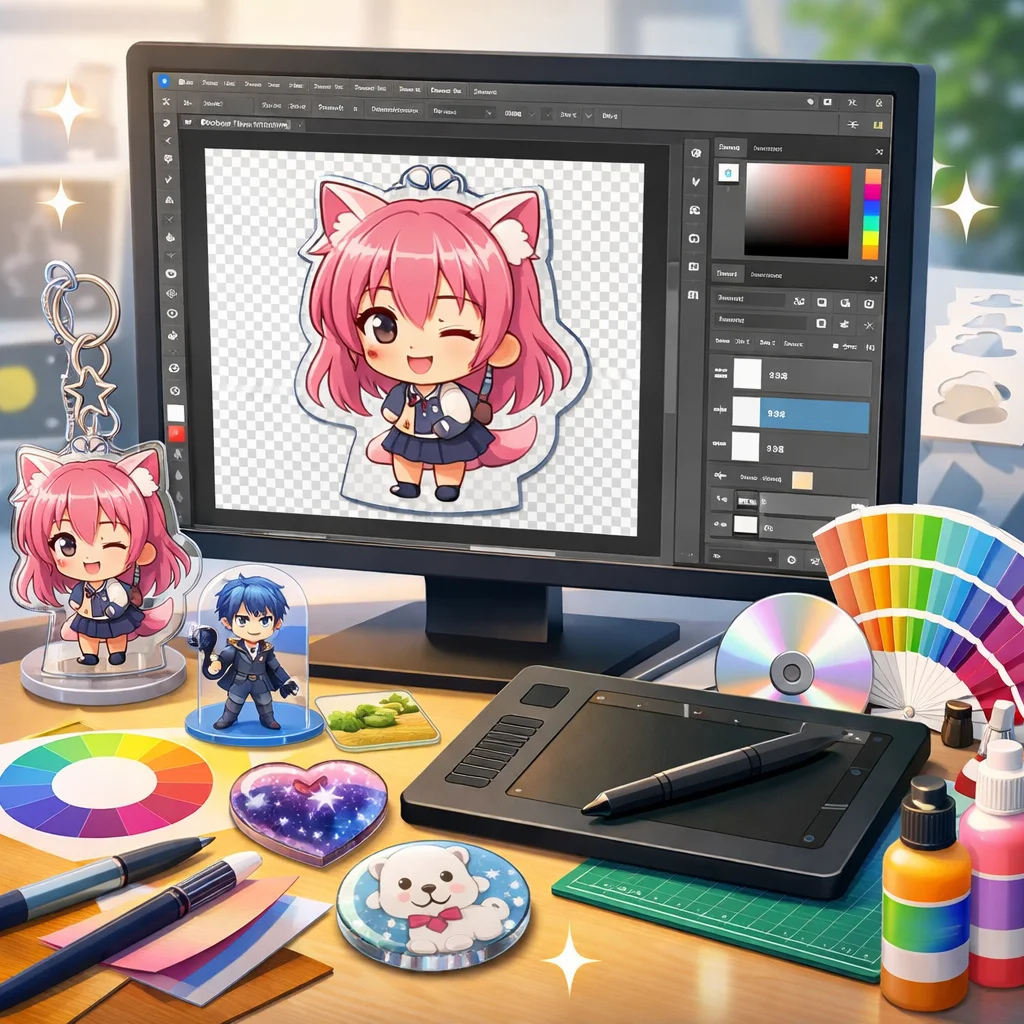
アクリルグッズの制作において、入稿サポートは非常に重要な役割を果たします。このサポートを利用することで得られる主なメリットを、品質、納期/手戻り、そして心理的負担/コストの観点から整理し、自己入稿との違いを明確にしていきます。
まず、品質の観点から考えると、入稿サポートを受けることで、印刷所の専門家からのフィードバックを受けることができます。このため、アクリルグッズのデザインはより高いクオリティで仕上げることが可能です。例えば、Photoshopで作業する際に、色やフォントの設定が不適切であった場合、入稿時に指摘され、適正な調整が行われます。専門的なアドバイスを受けることで、自分では気づかないデザイン上のミスを減少させることができ、最終的な製品の品質が向上します。
次に、納期/手戻りの観点では、入稿サポートは非常に効果的です。自己入稿を行うと、データ形式や設定ミスで再度修正を求められる場合が多く、これにより納期が遅れる可能性があります。印刷業者が推奨するフォーマットや設定を踏まえた入稿サポートを受けることで、データのミスを最小限に抑え、スムーズな納品が実現します。これにより、プロジェクトの進行がスムーズになり、余裕をもって他の仕事に取り組むことが可能となります。
次に、心理的負担/コストの観点から見た場合、入稿サポートを利用することで、安心感が得られます。デザインの修正や再入稿に伴うコストや時間の浪費を抑えることができるからです。特に、初めてアクリルグッズを制作する場合、自己入稿の際に不安やストレスを感じることは避けられませんが、専門のサポートがあれば、その負担は軽減されます。また、クオリティの高いアクリルグッズを作成することで、最終的な販売価格にも良い影響を与える可能性が高まります。
自己入稿と比較すると、入稿サポートの利用は明らかに優位性があります。特にアクリルグッズのデザインにおいては、多様な形式選択やPhotoshopでの設定に精通している専門家のアドバイスが、自信を持った制作を可能にします。自己入稿での失敗を経験した方にとっては、入稿サポートがもたらす安心感は大きなメリットと言えるでしょう。
さらに、入稿サポートを活用することで、作品に対する理解度が深まり、次回以降のアクリルグッズ制作でも的確な判断ができるようになります。この積み重ねは、スキル向上にも寄与し、デザイン力を高める助けとなります。
総じて、アクリルグッズの制作に際しての入稿サポートは、ぜひとも活用すべき価値あるサービスです。品質、納期/手戻り、そして心理的負担/コストという観点から見ても、その利点は明白です。アクリルグッズの制作をスムーズに行うために、ぜひ入稿サポートを検討し、質の高い素晴らしい製品を生み出すことを目指しましょう。特に、Photoshopを利用した際の設定の重要性を再認識し、最適なデータを用意してプロジェクトを成功へと導いてください。

筆者からのコメント
アクリルグッズ制作における入稿サポートの重要性についてお伝えしました。品質や納期を確保し、心理的な負担を減らすことで、より安心してデザインに集中できる環境を整えることができます。ぜひ積極的に利用して、素晴らしい作品を生み出してください。
参考: カットラインパスの作り方|同人誌印刷・オリジナルグッズ印刷のコミグラ
で深掘りする3軸(品質保持・プロセス・トラブル対応)を導線として提示。
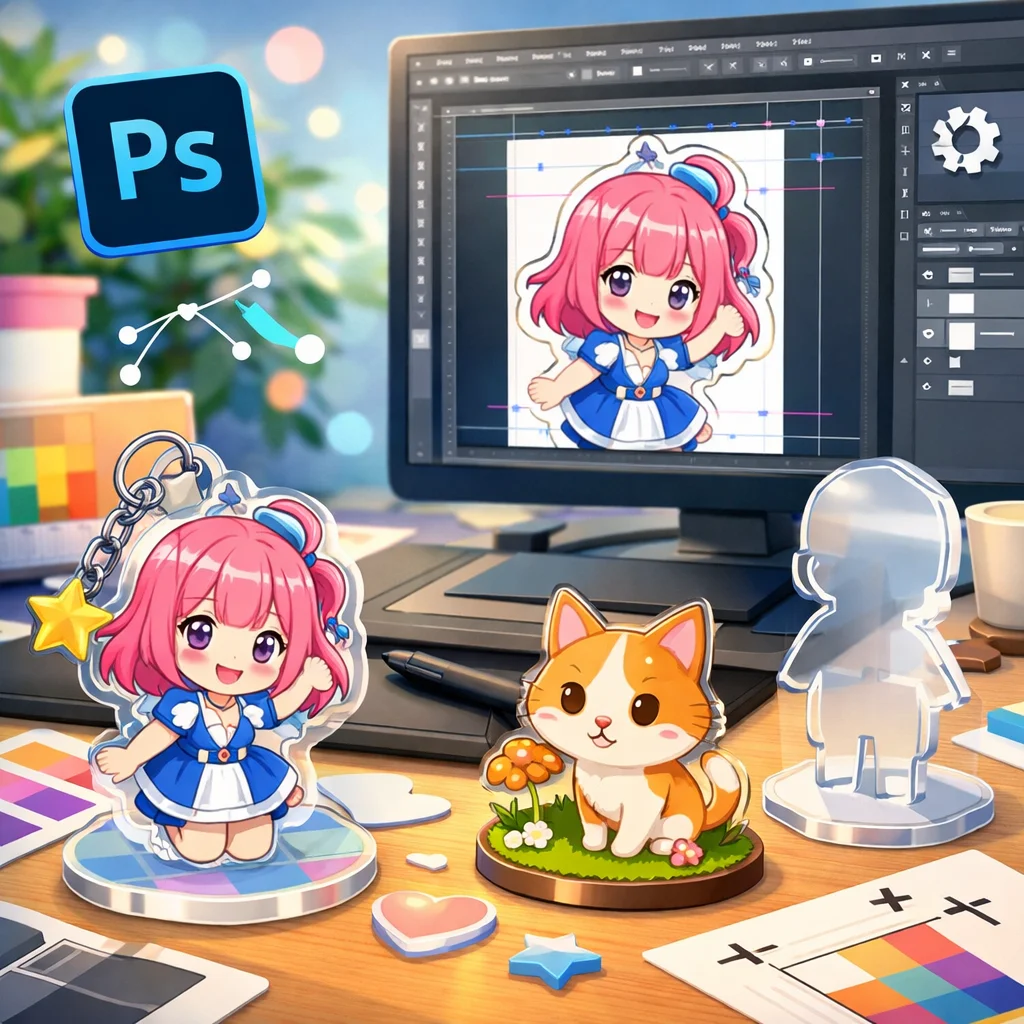
アクリルグッズのデザイン入稿において、品質保持、プロセス、トラブル対応の3つの軸を深掘りし、Photoshopを活用した設定方法を詳しく解説します。
品質保持
アクリルグッズのデザインを作成する際、Photoshopの設定が品質に直結します。まず、カラーモードはCMYKカラーに設定してください。これは印刷時の色再現性を高めるためです。解像度は350dpi以上を推奨します。これにより、印刷時の画像の鮮明さが保たれます。さらに、塗り足しを3mm追加し、仕上がり線を設定することで、断裁時のズレを防ぎます。これらの設定は、品質保持に不可欠な要素です。
プロセス
デザイン作成のプロセスでは、Photoshopの機能を効果的に活用することが重要です。まず、カットラインを作成します。ペンツールを使用して、デザインの外周に1.5mm以上の幅でカットラインを描きます。この際、角の丸みを持たせることで、アクリルの割れやすさを軽減できます。次に、白おさえ(白引き)データを作成します。デザインデータを複製し、K100%で塗りつぶすことで、印刷時の色の発色を良くし、透けを防ぎます。これらのプロセスを適切に行うことで、デザインの完成度が高まります。
トラブル対応
デザイン入稿時のトラブル対応として、Photoshopでのレイヤー管理が挙げられます。デザイン、白おさえ、カットラインの各データは、別々のレイヤーとして作成し、レイヤー名を明確に付けておくことが重要です。これにより、印刷業者がデータを正確に処理でき、トラブルのリスクを低減できます。また、文字のアウトライン化を行うことで、フォントの置き換えやズレを防ぎます。Photoshopでは、テキストレイヤーを選択し、右クリックから「テキストをラスタライズ」を選択することで、文字を画像データに変換できます。これらのトラブル対応を事前に行うことで、スムーズな入稿が可能となります。
以上のポイントを押さえることで、アクリルグッズのデザイン入稿時の品質保持、プロセス、トラブル対応が適切に行えます。Photoshopを活用した設定と管理を徹底し、満足のいくアクリルグッズを制作してください。
ここがポイント
アクリルグッズのデザイン入稿では、品質を保つためにCMYKや350dpiの設定が重要です。また、ペンツールでのカットライン作成や白おさえデータ作成もプロセスの一環です。トラブルを避けるために、レイヤー管理や文字のアウトライン化を行うことが効果的です。これらを実践することで、安心で高品質なアクリルグッズの制作が可能となります。
参考: アクリルブロックとは?作り方・飾り方・制作依頼まで完全ガイド – ブログ | モノラボ・ファクトリー
デザインの品質を保つためのサポート
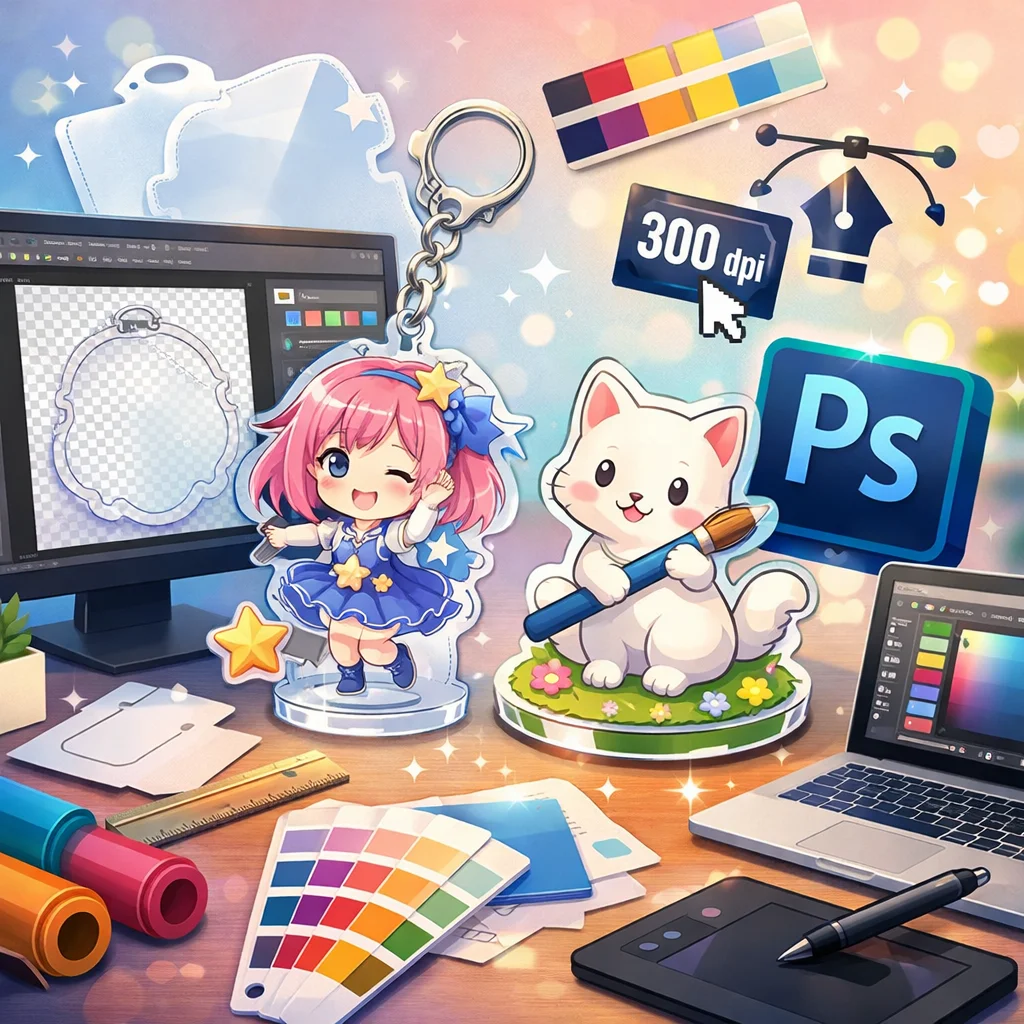
アクリルグッズの制作において、デザインの品質を保つためには、入稿サポートが非常に重要です。特に、白版の抜け、カット線のズレ、フチ不足、解像度不足、透明表現の誤解など、さまざまなトラブルが発生することがあります。これらの問題点を解決するためには、チェックポイントを押さえた上で、適切な修正提案を行うことが重要です。これにより、デザインの品質が向上し、作成されたアクリルグッズがより魅力的になります。
まず、代表的なトラブルを挙げてみましょう。
1. 白版の抜け: デザインデータにホワイトを使用する際には、白版データが必要です。これが抜けていると、印刷時に色が不自然に見えることがあります。
– チェックポイント: 白版データの存在を確認
– 修正提案: 白版データを生成し、カラーモードを確認
– 品質向上理由: 正しい白版が印刷に加わることで、色の発色が良くなります。
2. カット線のズレ: カットラインが不適切だと、デザインがズレてしまいます。
– チェックポイント: カットラインの設定を再確認
– 修正提案: カットラインの幅や位置を調整
– 品質向上理由: デザインが正確にカットされ、完成度が向上します。
3. フチ不足: デザインがフチ不足の場合、カット時に欠けてしまうことがあります。
– チェックポイント: 塗り足しの設定を確認
– 修正提案: 必要に応じて塗り足しを追加
– 品質向上理由: 塗り足しがあることで、カット時のトリミングによるリスクを軽減します。
4. 解像度不足: 解像度が低いと、印刷時にぼやけた仕上がりになります。
– チェックポイント: 解像度を確認
– 修正提案: 解像度を350dpi以上に設定
– 品質向上理由: 高解像度のデザインにより、鮮明な印刷結果が得られます。
5. 透明表現の誤解: 透明な部分があるデザインでは、透明表現に注意が必要です。
– チェックポイント: 透明度の設定を見直す
– 修正提案: 不透明なデータを作成
– 品質向上理由: 印刷時の透明度の問題を解決し、期待通りのデザインが実現します。
これらのトラブルを避けるためには、依頼前にいくつかの情報を準備することが重要です。具体的には、仕上がりサイズ、印刷方式、白版の有無、片面または両面の選択などを把握しておくことが必要です。
以下のリストも参考にしてください。
- 仕上がりサイズを明確にする
- 印刷方式(オフセット印刷やデジタル印刷など)を決定する
- 白版が必要かどうかを確認する
- 片面印刷か両面印刷かを選択する
これらの情報を事前に準備し、Photoshopでの設定を適切に行うことで、アクリルグッズのデザイン入稿がスムーズになり、品質の高い作品を制作することができます。特に、Photoshopを使用して、トラブルを未然に防ぐための対策を講じることが成功に繋がります。デザインの品質を確保するためには、これらのチェックポイントや修正提案を参考にして、慎重に作業を進めることが大切です。アクリルグッズの制作における入稿サポートを効果的に活用し、満足のいく成果物を目指しましょう。
要点まとめ

アクリルグッズのデザイン入稿時には、白版の抜けやカット線のズレなどのトラブルに注意が必要です。解決策として、チェックポイントを確認し、適切な修正を行うことで、デザインの品質が向上します。また、依頼前に仕上がりサイズや印刷方式を把握しておくことで、スムーズな入稿が可能です。
参考: オリジナルクリアファイル|ノベルティをお安く印刷|名入れノベルティなら販促スタイル
スムーズな入稿プロセスの実現
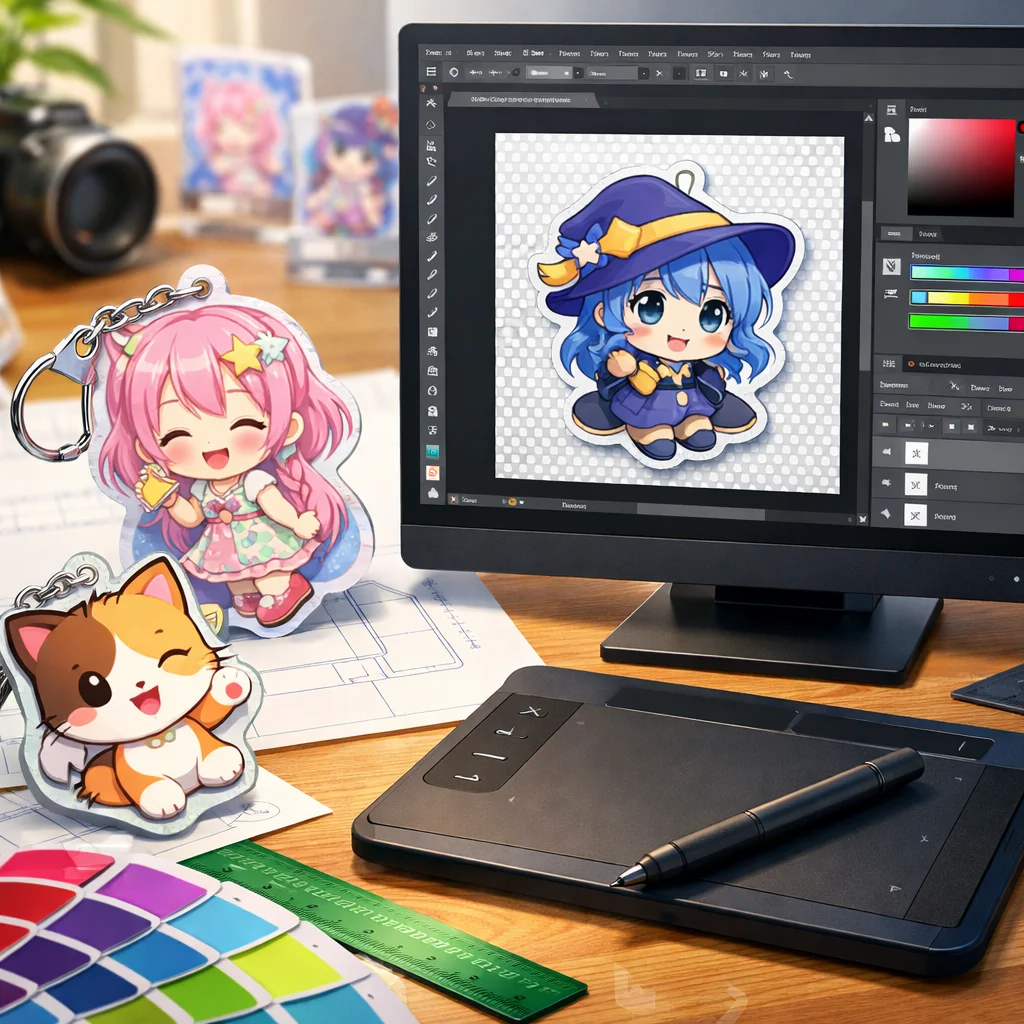
アクリルグッズの制作において、スムーズな入稿プロセスを実現することは、デザインの品質を守る上でも非常に重要です。特に、入稿サポートを活用することで、手戻りのリスクを最小限に抑え、納期を守ることが可能になります。ここでは、入稿サポートを利用したやり取りの流れと、手戻りを減らすコツについて、時系列で説明します。
最初のステップはデータ提出です。この段階では、アクリルグッズのデザインデータを提出します。Photoshopを利用して、デザインが正確に設定されていることが求められます。しっかりとした設定がなされていれば、次のステップにスムーズに進むことができます。
次に、受け取ったデータはチェックされます。ここでは、印刷品質に影響を与える可能性のある問題点が特定されます。特に、白版の抜けやカット線のズレ、解像度不足などがよく指摘されるポイントです。この段階で不備があれば、差し戻しが行われます。差し戻しは、手戻りを招く要因の一つであり、納期に対するリスクが増加します。
差し戻し後には再提出が求められます。この際、チェックされた問題点が適切に解消されているか再度確認されます。再提出の際、最初のデータを見直すことで、スムーズなプロセスを実現することが可能です。そして最後に、すべてのチェックが完了すると、確定されたデータが印刷工程に入ります。
手戻りを減らすためのコツはいくつかあります。まず最初に、テンプレートに従ったデザインを使用することが有効です。また、Photoshopでレイヤーを整理し、使わないレイヤーを削除しておくことも大切です。さらに、書き出し形式を統一することで、データの不具合を防ぐことができます。そして、疑問点があれば、的確な質問の仕方を心がけると良いでしょう。これにより、必要な情報を迅速に得ることができます。
納期リスクについても触れておきましょう。差し戻しの回数が増えるほど、納期が延びる可能性が高まります。したがって、入稿サポートを利用する際には、Photoshopの設定を正確に行い、データの提出前に自己チェックを行うことが重要です。これにより、スムーズな入稿プロセスを実現し、アクリルグッズの制作を効率的に進めることができます。
さらに、以下のプロセスがどのように進行するのかを、タイムラインで示します。
以上が、アクリルグッズの入稿サポート利用時の流れと手戻りを減らすための対策です。これらのプロセスをしっかりと理解し、実行することで、高品質なアクリルグッズを制作することができます。
ここがポイント
アクリルグッズのスムーズな入稿プロセスを実現するためには、データ提出から確定までの流れを理解し、手戻りを減らす工夫が重要です。特に、Photoshopでの設定を正確に行い、適切な質問を通じてコミュニケーションを円滑に行うことが、納期を守るための鍵となります。
参考: キレイな缶バッジとアクリルグッズのUCANBADGE:PSDファイルで缶バッチのデザイン作成
トラブルシューティングとカスタマーサポート
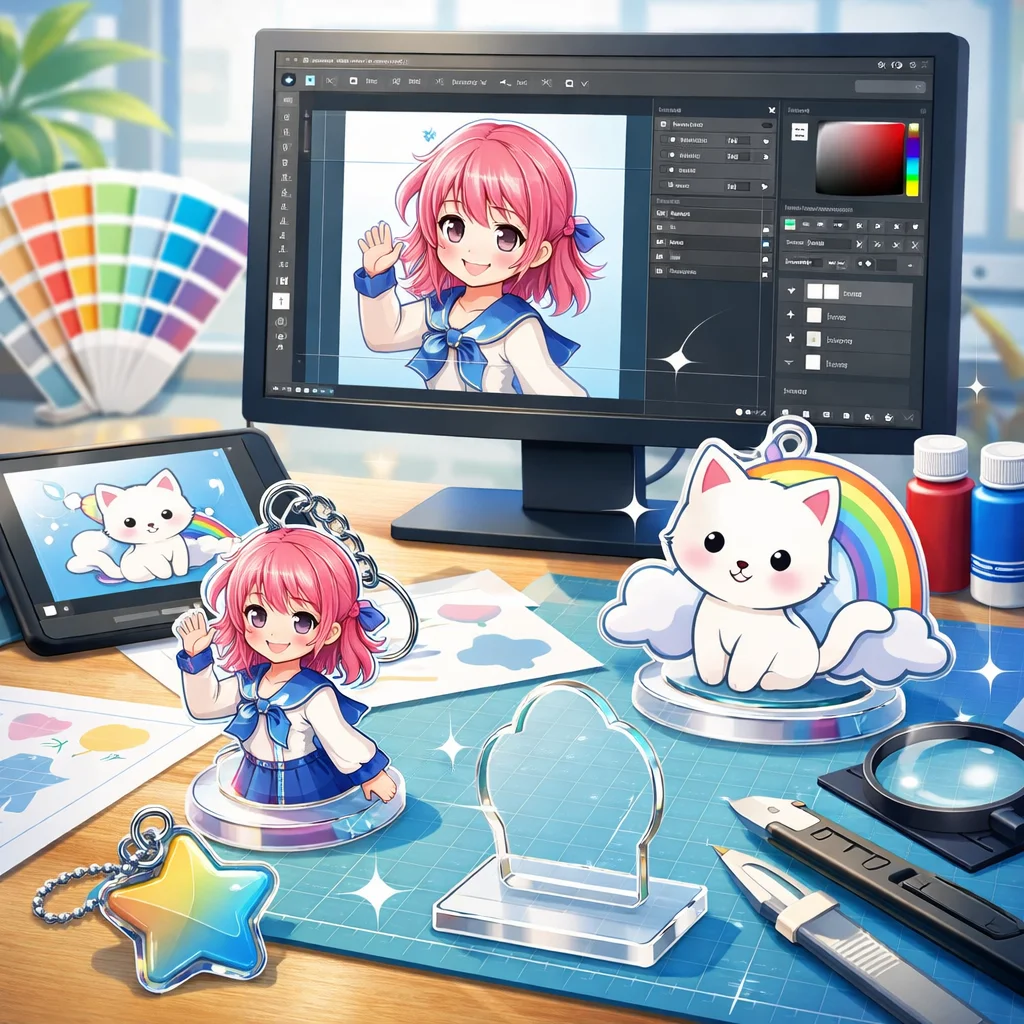
アクリルグッズのデザイン入稿時に発生しやすいトラブルとその対処法について、症状、原因、そしてPhotoshopでの確認ポイントを以下にまとめました。
1. 色が沈む/ズレる
– 症状: 印刷物の色がデザイン画面で見た目よりも暗く、または異なる色合いで印刷される。
– 原因: PhotoshopのカラーモードがRGBのままで、印刷用のCMYKに変換されていない可能性があります。
– 対処: Photoshopで作業する際は、最初から最後までRGBモードで作業し、画像ファイルが必ずRGB作業用スペースプロファイルでタグ付けされるようにします。プリンターや印刷業者がカラーマネジメントシステムを使用している場合は、フィルムと印刷用の版下を作成する前に、ファイルのプロファイルを使用してCMYKに正確に変換できる必要があります。 (参考: helpx.adobe.com)
2. 文字が欠ける
– 症状: 小さな文字や細い線が印刷時に途切れたり、欠けたりする。
– 原因: Photoshopでの解像度設定が低すぎる、または文字のアンチエイリアス設定が適切でない可能性があります。
– 対処: Photoshopで新規ドキュメントを作成する際、解像度を300dpi以上に設定し、文字ツールのアンチエイリアスを「強く」または「滑らか」に設定します。
3. 境界がギザつく
– 症状: 印刷物のエッジがギザギザに見える。
– 原因: Photoshopでの画像サイズや解像度が印刷に適していない場合があります。
– 対処: Photoshopで画像を作成する際、印刷サイズと解像度を確認し、適切な設定を行います。
4. 透明が白くなる
– 症状: 透明部分が白く印刷される。
– 原因: Photoshopでのレイヤー設定やアルファチャンネルの処理が適切でない可能性があります。
– 対処: Photoshopで透明部分を作成する際、アルファチャンネルを正しく設定し、レイヤーの不透明度を適切に調整します。
5. カットが絵に食い込む
– 症状: カットラインがデザインの絵柄に重なり、印刷時に絵柄が切れてしまう。
– 原因: カットラインとデザインの配置が適切でない場合があります。
– 対処: Photoshopでカットラインを作成する際、デザインとカットラインの位置関係を確認し、カットラインが絵柄に重ならないように配置します。
問い合わせテンプレート
以下の情報を提供いただければ、より迅速かつ的確なサポートが可能です。
– デザインデータの形式: (例:PSD、AI、PDFなど)
– 使用したPhotoshopのバージョン: (例:Photoshop CC 2025)
– カラーモード: (例:RGB、CMYK)
– 解像度: (例:300dpi)
– 発生している具体的な問題の詳細: (例:文字が印刷時に欠ける、境界がギザつくなど)
– 使用したテンプレートの有無: (はい/いいえ)
– 印刷業者からの特別な指示や要件: (例:特定のカラープロファイルの使用、トンボの位置など)
これらの情報をお知らせいただければ、アクリルグッズのデザイン入稿サポートをより効果的に行うことができます。
アクリルグッズ入稿トラブルの主な対策
デザインの不具合は、Photoshopでの設定ミスが主な原因です。色や文字の沈み、ギザつき、透明部分の問題などが起こるため、正しい解像度やカラーモードを設定し、自己チェックを行うことが重要です。
| 症状 | 対処法 |
|---|---|
| 色が沈む/ズレる | RGBからCMYKに変換 |
| 文字が欠ける | 解像度300dpi以上で作成 |
| 境界がギザつく | 適切なサイズ・解像度設定 |
トラブルを未然に防ぎ、スムーズな入稿を実現するためにも、Photoshopの設定を見直しましょう。
デザインから入稿までの一連のプロセス例
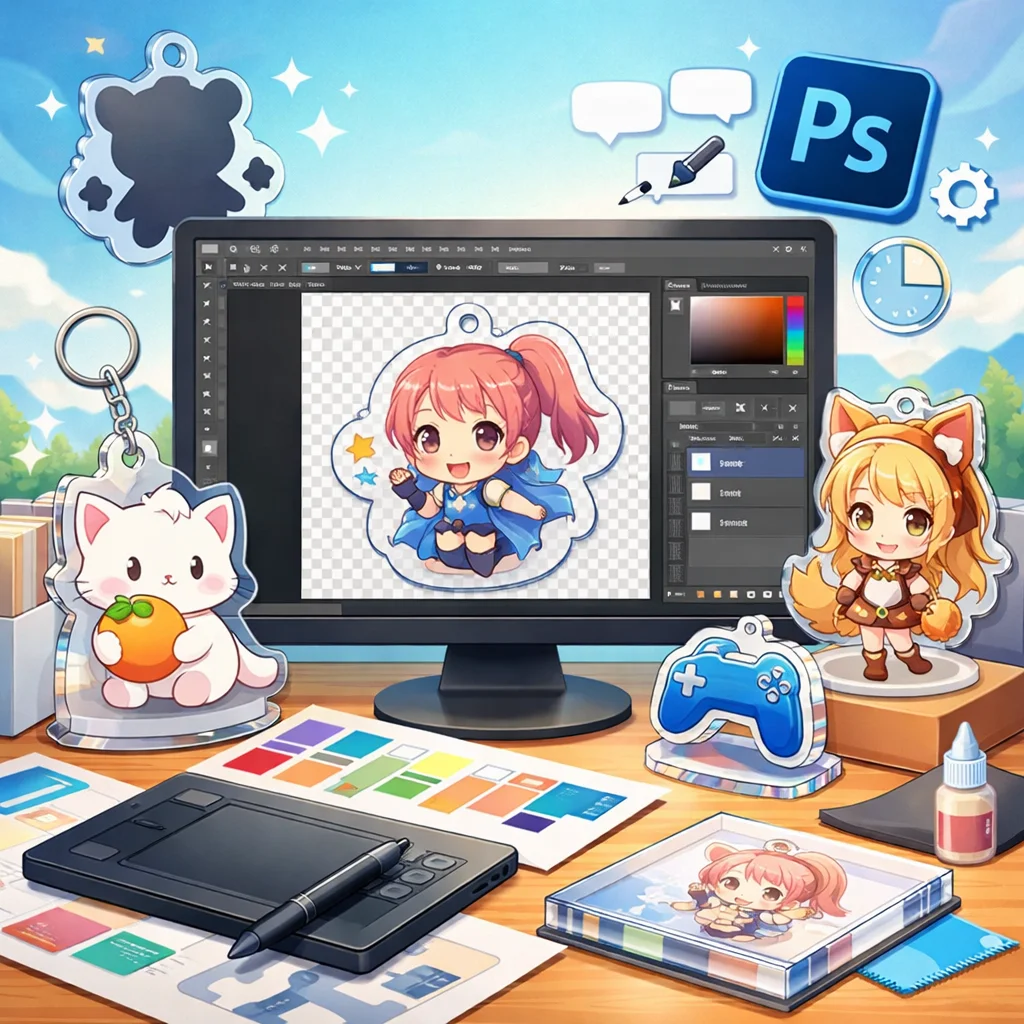
アクリルグッズの制作において、デザインから入稿サポートまでの一連のプロセスを理解することは、品質の高い製品を作成するために非常に重要です。以下に、架空の案件として60mmアクリルキーホルダーを例に、Photoshopを使用したデザインから入稿サポートまでの実作業の流れを説明します。なお、以下の数値はあくまで一例であり、実際の仕様に応じて適宜調整が必要です。
1. アートボードの設定
まず、Photoshopを起動し、新規ドキュメントを作成します。60mmアクリルキーホルダーの場合、アートボードのサイズは60mm x 60mmと設定します。この際、印刷時のズレを防ぐために、仕上がりサイズに塗り足しを追加します。例えば、塗り足しとして3mmを加えると、アートボードのサイズは66mm x 66mmとなります。これにより、デザインが端まできれいに印刷されるようになります。
2. カラーモードと解像度の設定
次に、カラーモードをCMYKカラーに設定します。これは、印刷物の色再現性を高めるためです。Photoshopでの設定方法は、メニューから「イメージ」→「モード」→「CMYKカラー」を選択します。また、解像度は300dpi以上を推奨します。解像度が低いと、印刷時に画像がぼやけてしまう可能性があるためです。
3. デザインの作成
アートボードの設定が完了したら、実際のデザイン作業に入ります。Photoshopを使用して、イラストやロゴ、テキストなどを配置し、デザインを完成させます。この際、デザインの重要な部分が塗り足しや仕上がり線から外れないように注意します。また、文字を使用する場合は、フォントをアウトライン化しておくことが望ましいです。これにより、入稿サポート時にフォントの置き換えや文字化けを防ぐことができます。
4. 白版(しろ版)の作成
アクリル素材は透明であるため、透けてほしくない部分には白版を使用します。白版は、デザインデータとは別のレイヤーとして作成し、不透明にしたい部分を100%黒で塗りつぶします。これにより、アクリルの透明感を活かしつつ、デザインの鮮明さを保つことができます。
5. カットパスの作成
アクリルキーホルダーの形状に合わせて、カットパスを作成します。Photoshopでは、ペンツールを使用してキーホルダーの輪郭を描き、パスを作成します。この際、カットパスがデザインから2mm以上離れるように配置し、デザインがカットラインにかからないように注意します。また、カットパスの角をラウンドにすることで、仕上がりが滑らかになります。
6. レイヤーの整理とファイルの保存
デザイン、白版、カットパスなど、各要素をそれぞれのレイヤーに分けて整理します。これにより、入稿サポート時に必要な調整や修正が容易になります。ファイルは、PSD形式で保存し、レイヤーを統合せずに保持します。これにより、印刷業者がデータを扱いやすくなります。
7. 入稿データの確認と送信
最後に、作成したデータを確認し、入稿サポートを受ける印刷業者に送信します。送信前に、データが業者の指定する形式やサイズ、解像度、カラーモードに適合しているかを再確認します。また、ファイル名には特殊文字を使用せず、分かりやすい名前を付けることが望ましいです。
以上が、60mmアクリルキーホルダーのデザインから入稿サポートまでの一連のプロセスの一例です。実際の制作時には、各工程での詳細な設定や注意点を確認し、最適なデータを作成することが重要です。これにより、品質の高いアクリルグッズを制作することができます。
アクリルキーホルダー制作ポイント
アクリルグッズの制作プロセスには、
- Photoshopでのデザイン設定
- 白版とカットパスの作成
- 入稿データの確認と送信
初心者向けPhotoshop利用方法
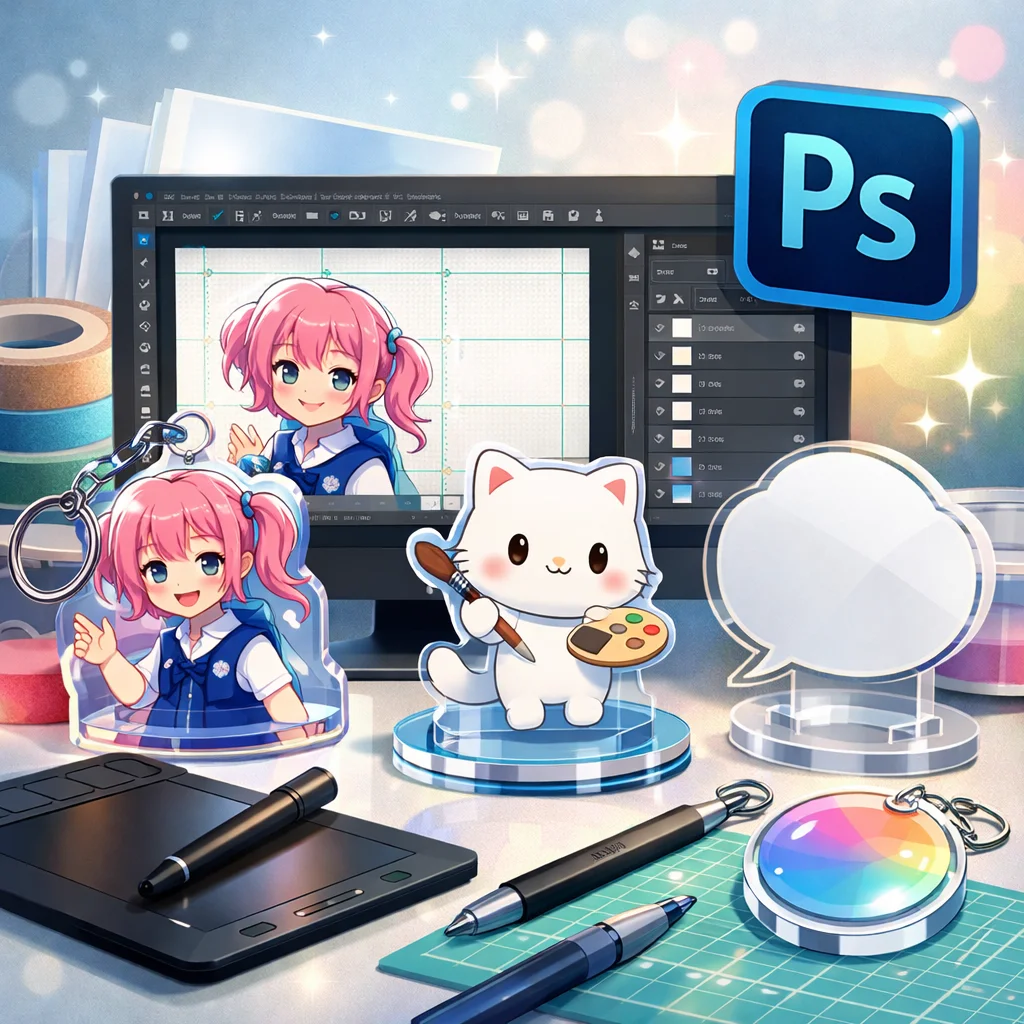
初心者がアクリルグッズのデザインをPhotoshopで行う際、操作が多くて困惑することもあるでしょう。ここでは、最短ルートで作業を進めるための手順を紹介します。この手順に従えば、スムーズにアクリルグッズのデザインが完成し、入稿サポートを受ける際にも役立つでしょう。
まずはPhotoshopを立ち上げ、新しいプロジェクトを作成します。以下の手順に従ってください。
- 新規作成:Photoshopを開き、「ファイル」メニューから「新規」を選択します。アクリルグッズのサイズに応じたキャンバスを設定します。
- 下描き配置:作成したキャンバスに、デザインの下描きを配置します。下描きをレイヤーに入れることで、後の編集が行いやすくなります。
- 線/色:下描きを元に、ペンツールやブラシツールを使用して、ラインや色を加えます。ここではアクリルグッズに適したカラーを選択することが重要です。
- 白版想定:デザインが完成したら、白版の状態を想定します。白版とは、プリントされる部分がクリアで残る部分のことを指しますので、白や透明のレイヤーを作成してチェックしましょう。
- カットライン用ガイド:アクリルグッズの形に沿ったカットラインを設定します。新しいレイヤーを作成し、ガイドとして線を引くのがおすすめです。
- 書き出し:デザインが完了したら、「ファイル」メニューから「書き出し」を選び、入稿用の形式(通常はPNGやPDFなど)で保存します。
以上が、初心者の方がPhotoshopでアクリルグッズのデザインを行うための基本的な作業手順です。これらのステップを踏むことで、しっかりとしたデザインが作れるようになるでしょう。
さて、初心者の方が特に注意すべきポイントをいくつか挙げておきます。
- レイヤー管理:各要素ごとにレイヤーを分けることで、編集がスムーズになります。
- カラーモード:アクリルグッズの印刷用にRGBではなくCMYKモードで作成することをおすすめします。
- サイズ設定:実際のアクリルグッズのサイズを意識したデザインを心がけましょう。
- 入稿前チェック:デザインが完成したら必ず細部をチェックし、入稿サポートを活用するとさらに安心です。
最後に、これらの手順やポイントに従って作業を進めても不安な部分がある場合、この段階で入稿サポートに相談すると早いです。専門のサポートを受けることで、より良いアクリルグッズのデザインを完成させる手助けをしてくれるでしょう。Photoshopでの作業は複雑に感じることもありますが、今回ご紹介した手順を参考に、ぜひ挑戦してみてください。
ここがポイント
初心者がPhotoshopでアクリルグッズのデザインを行う際には、新規作成、下描き配置、線・色の追加、白版想定、カットラインの設定、書き出しの手順を踏むことが重要です。また、レイヤー管理やカラーモードの設定を意識し、入稿前にチェックすることで、クオリティの高いデザインを実現できます。このプロセスで不安があれば、入稿サポートに相談することをお勧めします。
繰り返しチェックすべきデザインのポイント
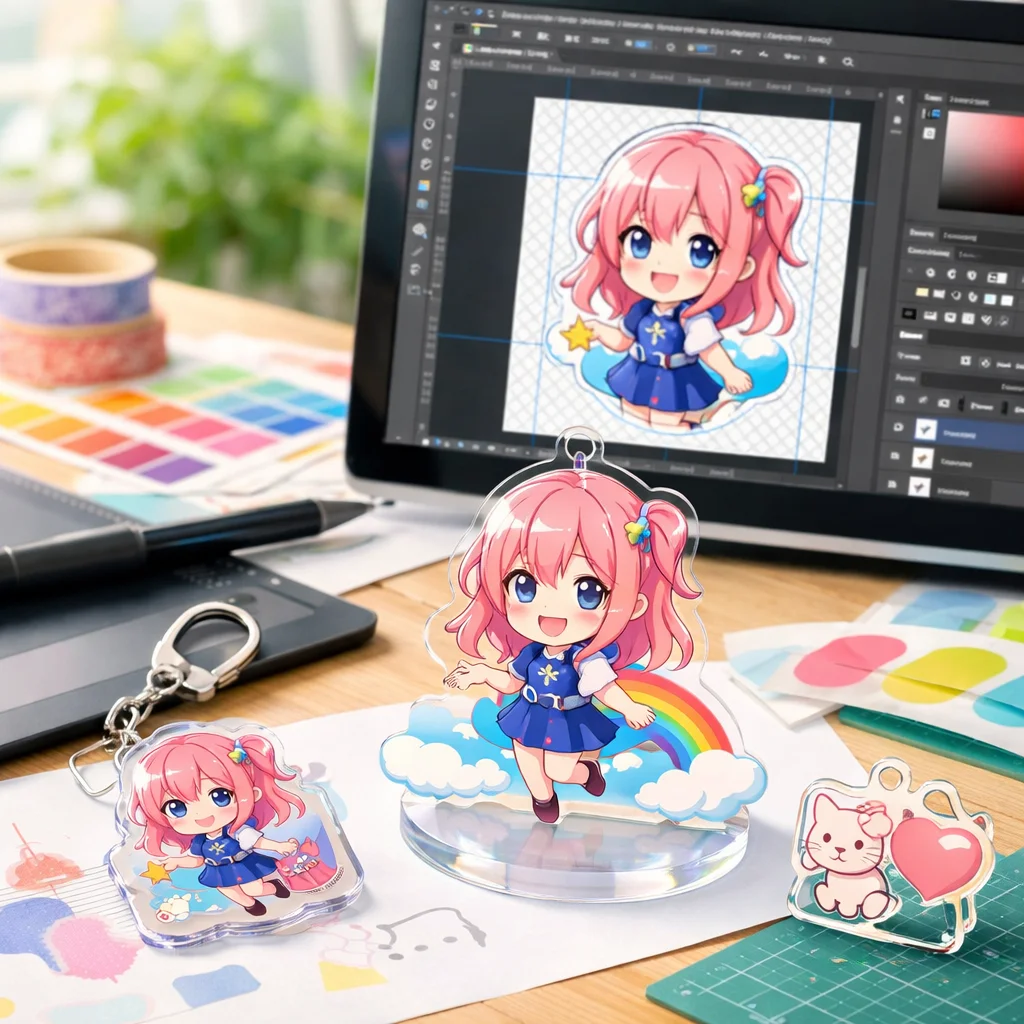
入稿前にアクリルグッズのデザインを完成させるためには、毎回確認すべきポイントをしっかりと押さえることが重要です。そのために、効率よく漏れを防ぐための「反復チェックリスト」を作成することをおすすめします。以下の項目を中心に、デザインの完成度を高めていきましょう。
まず、確認すべき項目を挙げていきます。
- レイヤー構造:各要素を明確に分け、名前を付けて整理しておくことで編集が容易になります。
- 白版範囲:デザインがどの部分にプリントされ、どの部分がクリアで残るべきかを視覚化し、色の設定を行います。
- カットラインの確認:アクリルグッズに合わせたカットラインが適切に設定されているかをチェックします。
- 余白の設定:デザインの周囲に適度な余白があるか、特にカットトリムエリアを考慮した検証が必要です。
- 解像度の確認:アクリルグッズに最適な解像度(通常は300dpi)に設定されているか、データが不足していないかを検証します。
- 文字の反転:特に白の文字や細かいデザインを使用する場合、反転状態でも見やすいかを確認します。
- 誤字のチェック:デザインに含まれるテキストに誤字がないか、複数回確認することが重要です。
- 不要な非表示レイヤー:非表示のレイヤーに不要な要素や誤ったデータが含まれていないかを確認します。
- 透明表現の確認:透明度を持たせた部分が適切に再現されるか、特に重ね合わせた場合に視認性をチェックします。
- 書き出し設定:最終的に正しい形式(PNGやPDF)で書き出せるよう、設定を見直します。
これらの項目を基に、チェックリストをまとめると効果的です。特に、デザイン全体の流れを考慮したチェックの順番が求められます。推奨するチェックの順序は以下の通りです。
- 外周のチェック:まず全体の外周を確認し、余白やカットラインが正しく設定されているかを検証します。
- 文字やテキストのチェック:続いて、デザイン内の文字を確認し、誤字や反転状態を注意深く見ます。
- 色の確認:デザインで使用した色が正しく表現されるか、特に印刷時の色味を考慮に入れます。
- 書き出し設定の確認:最後に書き出しの設定を確認し、アクリルグッズに適した形式で保存します。
このような反復チェックを行うことで、アクリルグッズのデザインのクオリティを大幅に向上させることができます。また、入稿サポートを受ける際も、不安要素を事前に解消することができるでしょう。
アクリルグッズのデザインは、特に入稿前の細かい部分がその後の仕上がりに大きく影響します。Photoshopの設定や各種機能を駆使し、チェックリストに基づいてしっかりと確認することを徹底しましょう。これにより、入稿サポートを受ける際の安心感も大きく増すはずです。アクリルグッズの素晴らしいデザインを完成させるために、これらのポイントをぜひ活用してください。
注意
反復チェックリストを活用する際は、項目ごとに注意深く確認することが重要です。特に、デザインの各要素やレイヤー管理、書き出し設定は細かく見直しましょう。また、入稿サポートを利用して不安要素を解消することも効果的です。このプロセスを丁寧に行うことで、アクリルグッズの完成度が向上します。
入稿後のフォローアップと確認事項
入稿後のフォローアップと確認事項
アクリルグッズのデザイン入稿後、成功したプロジェクトにするためには、適切なフォローアップが不可欠です。以下では、入稿後にやるべきことを時系列で整理し、やり取りで確認すべき観点を明確にします。これにより、トラブル予防に役立つ情報を提供します。
まず最初に行うべきは、校正画像確認です。アクリルグッズの製作には、正確なデザインデータが求められます。入稿後、印刷会社から提供される校正画像を基に、デザインが正確であるかどうかを確認しましょう。このとき、白版の有無や、デザインが印刷に適した状態かを注視する必要があります。また、デザインの内容に対して異なる意見が出た場合、差し戻し対応を迅速に行うことが重要です。この段階でのコミュニケーションが、デザインの最終的なクオリティに影響を与えます。
次に、修正履歴管理が必要です。入稿したデザインに修正が生じた場合、その変更点をしっかりと管理しましょう。Photoshop上での設定を活用し、どのように変更が反映されたのかを記録することも大事です。これにより、後でデザインに戻りやすく、ミスを減らします。
続いて、量産前の最終確認が待っています。ここでは、再度アクリルグッズのデザインを全体的にチェックしましょう。この段階では、カット位置、パーツ位置などの具体的な要素が適切であるかを再確認し、数量や梱包も見直す必要があります。入稿時点での設定やデータに誤りがないか、慎重に確認することが求められます。
最後に、納品時のチェックも欠かせません。納品されたアクリルグッズが思った通りのデザインであるか、質に問題がないかを念入りに確認します。この際、白版やカットライン、そして数量や梱包も再度確認しておくとトラブルが防げます。
以下、トラブルを予防するための確認事項を時系列でまとめたタイムラインを作成しました。
これらの確認プロセスを踏むことにより、アクリルグッズのデザイン入稿後もトラブルを未然に防ぎ、高品質な製品を提供することが可能になります。Photoshopを駆使しつつ、入稿サポートを受ける際にも、これらの観点をしっかりと管理することで安心感が得られます。デザインが最終的にどのように仕上がるかを見据えながら、各段階で丁寧に確認を行いましょう。アクリルグッズの成功を促進するため、これらのポイントをしっかりと押さえておきたいものです。
入稿後の確認がカギ
アクリルグッズのデザイン入稿後は、校正画像確認、差し戻し対応、修正履歴管理、最終確認、納品チェックを行い、万全のトラブル防止策を講じることが重要です。
これにより、デザインが成功し、満足のいくアクリルグッズが完成します。
| ステップ | 内容 |
|---|---|
| 1. 校正画像確認 | デザインの正確性をチェック |
| 2. 差し戻し対応 | 変更点の管理 |
| 3. 最終確認 | 全体チェック |
筆者からのコメント
アクリルグッズのデザインを行う際には、細部にわたる設定やデザインポイントが成功の鍵となります。Photoshopを活用することで、よりクオリティの高い作品を作り上げることができます。ぜひ、これらのポイントを参考にして、魅力的なアクリルグッズを完成させてください。