アクリルグッズデザインの入稿サポートにおけるIllustratorの役割
アクリルグッズのデザインを作成し、製品化する際、入稿サポートでIllustratorが標準ツールとされる理由は、主に以下の点に集約されます。
1. ベクターパス管理の容易さ
Illustratorは、パス(線や形状の輪郭)をベクター形式で扱います。これにより、拡大縮小しても画質が劣化せず、精密なデザインが可能です。特に、アクリルグッズのカットラインや印刷データの作成時に、ベクターパスの正確な管理が求められます。例えば、カットパスを作成する際、Illustratorのペンツールを使用して、デザインから2mm以上離れた位置にパスを引くことで、印刷の剥がれを防止できます。 (参考: acryltatsujin.com)
2. 色分け指示の明確化
Illustratorでは、パスやオブジェクトに対して色を指定することが容易です。これにより、印刷工程での色分け指示が明確になり、デザイン通りの色再現が期待できます。特に、アクリルグッズのデザインでは、印刷部分と白版(白押さえ)を別レイヤーで作成し、色分けを明確にすることが重要です。 (参考: acrylfactory.jp)
3. 再現性の向上
ベクター形式でデザインを作成することで、印刷やカット時のズレを最小限に抑えることができます。Illustratorのパスは、始点と終点が閉じた状態の「クローズパス」で作成することが推奨されており、これによりカット精度が向上します。 (参考: graphic.jp)
4. データ不備の削減
Illustratorを使用することで、デザインデータの不備を減らすことができます。例えば、文字はアウトライン化し、画像は埋め込むことで、フォントやリンク切れの問題を防ぐことができます。また、カットパスを作成する際、Illustratorのペンツールを使用して、デザインから2mm以上離れた位置にパスを引くことで、印刷の剥がれを防止できます。 (参考: acryltatsujin.com)
以上の理由から、アクリルグッズのデザインにおいて、入稿サポートでIllustratorが標準ツールとされるのです。次章では、パスの作成方法、入稿手順、そしてデータチェックの重要性について詳しく解説します。
注意

デザインデータを作成する際は、ベクターベースのデザインに慣れることが重要です。特に、Illustratorでのパス管理や色分けが印刷精度に影響するため、慎重に作業しましょう。また、データ不備を避けるために、必要な要素は適切にアウトライン化し、リンクを埋め込むことを忘れないでください。
Illustratorを用いたアクリルグッズデザインの概要
アクリルグッズのデザイン制作において、Illustratorは非常に重要な役割を果たします。特に、アクリルキーホルダーなどの製作時には、Illustratorを用いて作成したデータが各工程でどのように活用されるかを理解することが、スムーズな制作プロセスに繋がります。
アクリルグッズの制作フローは、主に以下のステップで進行します。
1. デザイン作成: 最初に、Illustratorを使用してアクリルグッズのデザインを作成します。この段階では、製品の形状や色、ロゴ、イラストなどの要素を組み合わせて、最終的なデザインを完成させます。
2. 印刷用アートの作成: 完成したデザインをIllustratorで印刷用アートとして整えます。印刷用アートとは、製品に印刷するためのデザインデータで、色分解やレイヤーの整理が含まれます。
3. 白版の作成: アクリルグッズに白色を印刷する場合、白版を作成します。白版は、Illustratorでデザインした白色部分を示すデータで、印刷工程で白色を正確に再現するために使用されます。
4. カットパスの作成: アクリルグッズの形状に合わせて、カットパスをIllustratorで作成します。カットパスは、製品の外形や内抜き部分を示す線で、レーザー加工機やカッティングマシンが正確にカットするためのガイドとなります。
5. 穴位置の指定: アクリルグッズに穴を開ける場合、Illustratorで穴の位置を指定します。これにより、製品に必要な穴を正確に開けることができます。
6. データの受け渡し: 最後に、Illustratorで作成したデータをAIやPDF形式で受け渡します。これらの形式は、印刷や加工業者がデータを正確に読み取るための標準的な形式です。
ラスター画像(ピクセルで構成された画像)との違いについても触れておきます。Illustratorで作成するデータはベクター画像(数式で表現された画像)であり、拡大縮小しても画質が劣化しません。これに対して、ラスター画像は拡大すると画質が低下するため、アクリルグッズのデザインにはベクター画像が適しています。
以上のように、Illustratorを活用したアクリルグッズのデザイン制作は、各工程でのデータ作成と受け渡しが重要です。初心者の方も、これらの流れを理解することで、アクリルグッズのデザイン制作における全体像を掴むことができるでしょう。
ここがポイント

Illustratorを用いてアクリルグッズをデザインする際は、データの作成から受け渡しまでの工程が重要です。印刷用アートや白版、カットパスを作成し、ベクター画像の特性を理解することで、円滑な制作が可能になります。全体像を掴むことで、初心者でも効果的なデザインができるようになります。
参考: カットパスデータの作り方(Illustrator使用)|プリントネットマガジン
アクリルグッズ向けデザインに必要なパスの基本知識
アクリルグッズ向けデザインに必要なパスの基本知識
パスとは、Illustratorにおける基本的な要素であり、デザインデータ作成において重要な役割を果たします。特に、アクリルグッズの制作プロセスでは、パスの正しい設定を把握することが、スムーズな入稿と製品製造に直結します。ここでは、カットライン、白版、彫刻線といった用途別に必要な要件を詳しく説明します。
まず、パスの設計においては、閉じたパスが基本です。閉じたパスは、輪郭を形成するために必要であり、作成する形状によってデザインを占める範囲が決まります。例えば、アクリルキーホルダーのデザインにおいて、複雑な形を作る際には、線が途切れないようにすることが非常に重要です。
次に、カットラインの設定について説明します。カットラインは、アクリルグッズの外形や内抜き部分を示すために使用され、Illustrator内で具体的に指定する必要があります。カットラインを引く際には、線幅指定が必要です。特に、カッティングマシンやレーザー加工機が正確に認識できるよう、適切な太さの線を設定することが求められます。
また、印刷することを考慮して、塗りと線の扱いを明確にしておくことも重要です。色が印刷される部分を定義する際は、単純に塗りとして示すべき箇所が多くあります。条件によっては、オーバープリントではなく、特色指定を行うことで、正確な色が再現されます。特色とは、特定のカラーを指し、アクリルにおいて求める色彩を忠実に現すために重要です。
アンカーポイントや方向線もデザインにおいて重要な要素です。アンカーポイントは、パスのポイントで、この位置をうまく調整することで、より滑らかな形状を形成することができます。一方、方向線は、パスの曲線を定義するもので、エレメントの曲がり具合を制御するために欠かせません。
さらに、合成パスやパスファインダーを利用して、複雑な形状も簡単に作成できます。これらの機能は、異なるパスを組み合わせたり、削除したりするための重要なツールです。入稿を行う際に、これらの機能を誤って使うと、デザインが意図どおりに反映されないことがありますので、十分な注意が必要です。
入稿の際のトラブルを避けるためには、事前にデザインをさまざまな視点から確認することが大切です。不適切なパスの設定や塗りの扱い、刻印の位置やサイズの誤認識は、製作において大きな問題をもたらすからです。アクリルグッズデザインのプロセスでは、入稿サポートを受けながら、Illustratorを用いたパスデザインに対する理解を深めることが重要です。
この情報が、あなたのアクリルグッズデザインに役立つことを願っています。それでは、以下に重要な用語を解説します。
- パス
- デザインにおいて、形状や輪郭を形成する基本的な線のこと。
- カットライン
- アクリルグッズの外形や内抜き部分を示すためのライン。
- 白版
- 指定された色をアクリルに印刷する際に用いる白色部分を示すデータ。

チェックポイント
アクリルグッズのデザインには、パスの理解が重要です。カットライン、白版、彫刻線などを意識し、閉じたパスや線幅指定を適切に行うことが求められます。Illustratorを活用し、塗りや線の扱いを整理することで、デザインの質が向上します。入稿サポートを通じて、トラブルを未然に防ぎましょう。
参考: カットラインパスの作り方|同人誌印刷・オリジナルグッズ印刷のコミグラ
Illustratorでのデザイン作成における注意点

Illustratorでのデザイン作成における注意点
アクリルグッズを制作する際には、デザインの入稿に関していくつかの注意点があります。これらを理解しておくことで、入稿トラブルを未然に防ぎ、スムーズに制作を進めることができます。以下では、やるべきことと避けるべきことを具体的に説明します。
まず、文字のアウトラインについてです。デザイン内で使用するフォントは、必ずアウトライン化しましょう。フォントが埋め込まれていないと、受け取る側の環境によっては表示が異なり、意図しないトラブルに繋がる可能性があります。
次に、画像の埋め込みに関して。Illustratorのデザインにおいては、外部リンクとして画像を保持することは避け、必ず画像を埋め込むようにしてください。これにより、入稿先で画像が表示されずにトラブルになることを防げます。
リンク切れも注意が必要です。外部リンクが切れてしまうと、画像やアートワークが表示されなくなりますので、デザイン完成後には必ずリンクの状況を確認することが重要です。
透明効果やアピアランスの使用も注意が必要です。分割や拡張を忘れると、デザインが意図した通りに反映されません。透明効果は印刷時に問題を起こすことが多いので、必要な場合は事前にラスタライズしておくと良いでしょう。
また、線の外観や効果の分割についても同様です。線のスタイルや確定されていない効果は、印刷やカット時に正しく再現されない可能性があるため、具体的な形にしておくことが大切です。
デザインには時に、クリッピングマスクを使用することもあります。これを適切に使用しないと、意図した形状が得られず、入稿時に問題が発生することがありますので、注意が必要です。
さらに、作業を行う際に不要ポイントが生成されることがありますが、これを避けるためにはデザインを常に見直し、必要のない点を削除していくことが求められます。いらないポイントが多いと、データが重くなり、入稿時にも影響を与えます。
塗り足しおよび安全域の設定も忘れずに行いましょう。アクリルグッズでは、特にカットされる部分の周囲に余裕を持たせることが重要です。塗り足しを設定しておくことで、製品の仕上がりに影響を与えず、デザインが綺麗にカットされることが確保されます。
解像度の目安もあります。解像度が低い画像を使用すると、印刷時にぼやけてしまうため、デザインに使う画像は解像度300dpi以上を推奨します。これによって、高品質な印刷結果が期待できます。
最後に、カラーモードに関する注意点です。アクリルグッズデザインは、RGBとCMYKの違いを意識してカラーモードを選ぶことが必要です。印刷時にはCMYKに変換しておくことが求められますので、確認を忘れずに行ってください。
このように、アクリルグッズのデザインにおける入稿サポートでは、Illustratorでの作業の際に気をつけるべきことが多数存在します。これらのポイントをしっかりと理解し、具体的に実行することで、トラブルを未然に防ぎ、スムーズな入稿を実現できます。
デザインを完成させた後は、必ず入稿前セルフチェックを行いましょう。このプロセスを経ることで、細かなミスを見つけ出し、入稿がスムーズに行えるようになります。特に、アクリルグッズのデザインにおいては、Illustratorを使いこなして、最終的な確認を怠らないことが極めて重要です。
? 重要ポイント
アクリルグッズのデザインでは、Illustratorを使って、文字のアウトライン化、画像の埋め込み、塗り足し設定を行うことが鍵です。
入稿前にセルフチェックを行うことで、品質を保証できます。
参考: アクリルフィギュア・アクリルスタンド(アクスタ)|アクセアのオリジナルノベルティ・名入れプリント
イラストレーターを使ったアクリルグッズデザイン入稿の手順
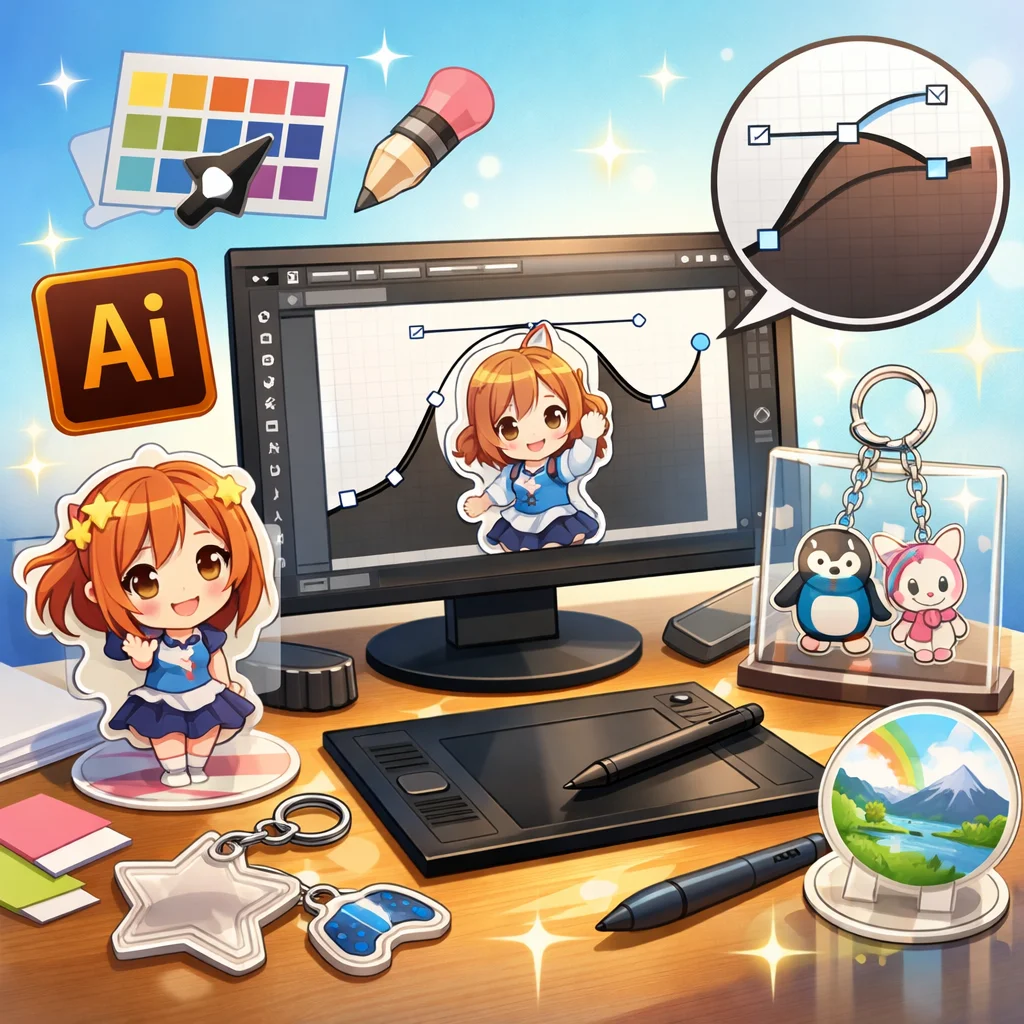
イラストレーターを使ったアクリルグッズデザイン入稿の手順
アクリルグッズのデザインを制作し、製品として仕上げるためには、緻密な計画と手順が欠かせません。ここでは、入稿サポートの観点から、Illustratorを用いたデザインのプロセスを「準備→パス作成→確認→書き出し→入稿」というステップに分け、特に初心者の方々が迷わないように詳しく解説します。
準備
まず、デザインを始める前に必要な準備を行いましょう。アクリルグッズの仕様に合わせた資料やサンプルを集めます。これには、各印刷会社の入稿ガイドも含まれます。Illustratorを用いることで、デザインに必要な要素を整理し、効率よく進めることができます。
パス作成
次に、デザインの中核となるパスを作成します。Illustratorはベクターファイル形式でのデザインが可能で、細かな形の設定ができます。特に、カットラインやデザインの輪郭を正確に表現するためのパスの作成は、非常に重要なステップです。ペンツールを使用し、デザインの輪郭を描きます。ここで注意が必要なのは、カットラインとなるパスは、デザインから2mm以上離れた位置に設定することです。これにより、印刷時の不具合を防ぐことができます。
確認
デザインしたアクリルグッズの確認作業では、複数のポイントをチェックします。まず、パスが正しく閉じているか、重なりや欠損がないかを確認します。また、色指定が正確であるかどうかも重要です。Illustratorでレイヤーを使い分け、印刷部分と白押さえの部分が分かれているかを確認します。この段階で入稿ガイドに従うことも忘れずに行いましょう。
書き出し
確認が終わったら、次はデザインデータの書き出しです。Illustratorでは、適切な形式でデータを保存することが求められます。この際、必要に応じてレイヤーを統合し、画像を埋め込むなどの処理を行います。書き出しフォーマットは各印刷会社の入稿ガイドを参考にして、最適なものを選択してください。
入稿
最後のステップは、完成したデザインデータの入稿です。各印刷会社のサイトにアクセスし、指示された方法でファイルを送信します。このプロセスでも、アクリルグッズに関する規定や注意事項が書かれた入稿ガイドを再確認しておくと、ミスを防ぐことができます。
以上の手順を踏むことで、初心者でもスムーズにアクリルグッズのデザインから入稿サポートを受けることができます。使用するツールであるIllustratorとパスの理解を深めながら、確実なデザインを目指しましょう。また、各段階で印刷会社の入稿ガイドを確認することで、不備を未然に防ぎ、満足のいく成果物を得ることができるでしょう。
チェックポイント
アクリルグッズのデザイン入稿は、準備→パス作成→確認→書き出し→入稿の手順で進めます。Illustratorを使用することで、精密なパスが作成でき、デザイン品質が向上します。その際、各印刷会社の入稿ガイドを確認し、途中での不備を防ぎましょう。正確な手順を踏むことで、スムーズな製作が可能になります。
参考: 入稿データ制作アシストサービス | アクリルグッズの達人
で具体操作に落とし込み、最終的にチェックリストで締める想定で書く。
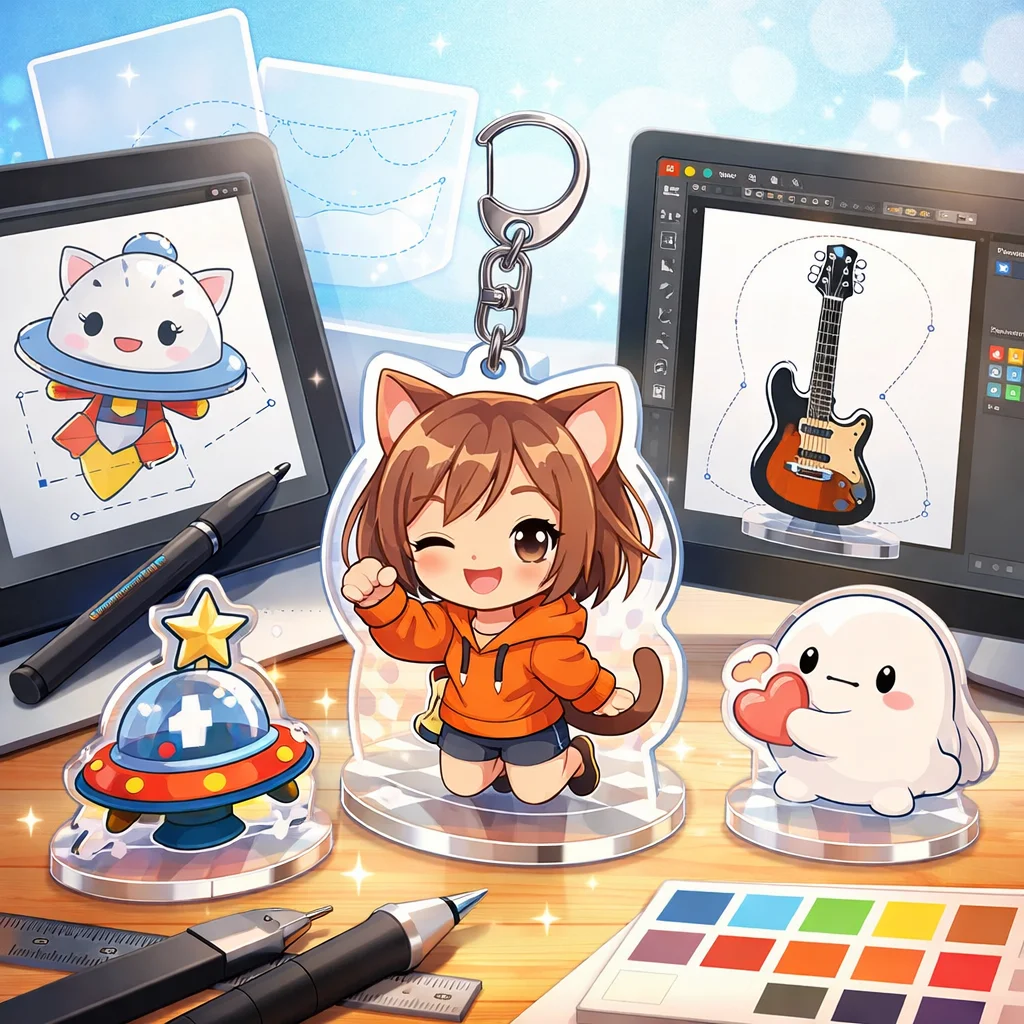
アクリルグッズの製作において、デザインデータの作成は非常に重要な工程です。特に、Illustratorを使用したパスの作成は、製品の品質に直結します。以下に、アクリルグッズのデザイン入稿時に必要なパス作成の具体的な手順を説明します。
1. テンプレートのダウンロードと設定
まず、製作するアクリルグッズに適したテンプレートを入手します。多くの印刷会社では、Illustrator用のテンプレートを提供しています。例えば、アクリルワンでは、アクリルキーホルダーやアクリルスタンドなどのテンプレートを提供しています。これらのテンプレートを使用することで、デザインの配置やカットパスの作成がスムーズに行えます。
2. デザインの配置
テンプレートを開いたら、デザインを配置します。デザインレイヤーは一つにまとめ、1つのテンプレートには1つのデザインのみ配置するようにします。デザインの配置時には、カラーモードをCMYKに設定し、解像度は350dpi以上で作成することが推奨されます。また、文字はアウトライン化し、画像は埋め込み処理を行うことで、印刷時のトラブルを防ぐことができます。
3. カットパスの作成
カットパスは、アクリルグッズを所定の形状に切り抜くためのガイドラインです。Illustratorを使用してカットパスを作成する際の手順は以下の通りです。
– ペンツールを使用して、デザインの輪郭をなぞります。この際、カットパス専用のレイヤーを作成し、他のレイヤーと分けて作業することが重要です。
– カットパスの線幅を太く設定し、線端を「丸型線端」、角の形状を「ラウンド結合」に設定します。これにより、カットパスが視認しやすくなります。
– 作成したカットパスを塗りに変換し、内側を黒(K100%)で塗りつぶします。これがカットパスとなります。
カットパスは、デザインから2mm以上離して作成することで、印刷時のズレや切れを防ぐことができます。
4. 白版の作成
アクリルグッズは透明な素材であるため、印刷時に透け感が生じることがあります。これを防ぐために、白版(白押さえ)を作成します。白版は、デザインと同じ形状で、黒(K100%)で塗りつぶしたレイヤーとして作成します。白版は、デザインレイヤーとは別のレイヤーで作成し、同じ位置に配置することが重要です。
5. データの保存と入稿
作成したデザイン、カットパス、白版の各レイヤーを確認し、不要なレイヤーやオブジェクトが含まれていないかチェックします。すべてのレイヤーが正しく配置されていることを確認したら、Illustratorの.ai形式で保存します。保存後、ファイルを圧縮して入稿することで、データの破損や不備を防ぐことができます。
チェックリスト
– テンプレートを正しくダウンロードし、設定したか。
– デザインレイヤーにデザインを一つだけ配置したか。
– カラーモードをCMYKに設定し、解像度を350dpi以上で作成したか。
– 文字をアウトライン化し、画像を埋め込み処理したか。
– カットパスをデザインから2mm以上離して作成したか。
– 白版をデザインと同じ形状で作成し、同じ位置に配置したか。
– 不要なレイヤーやオブジェクトが含まれていないか確認したか。
– Illustratorの.ai形式で保存し、ファイルを圧縮して入稿したか。
これらの手順とチェックリストを参考に、アクリルグッズのデザイン入稿を行うことで、製品の品質を高めることができます。
参考: テクニカルガイド|イラストレーター制作ガイド|印刷通販【デジタ】
デザイン制作前の準備と注意事項
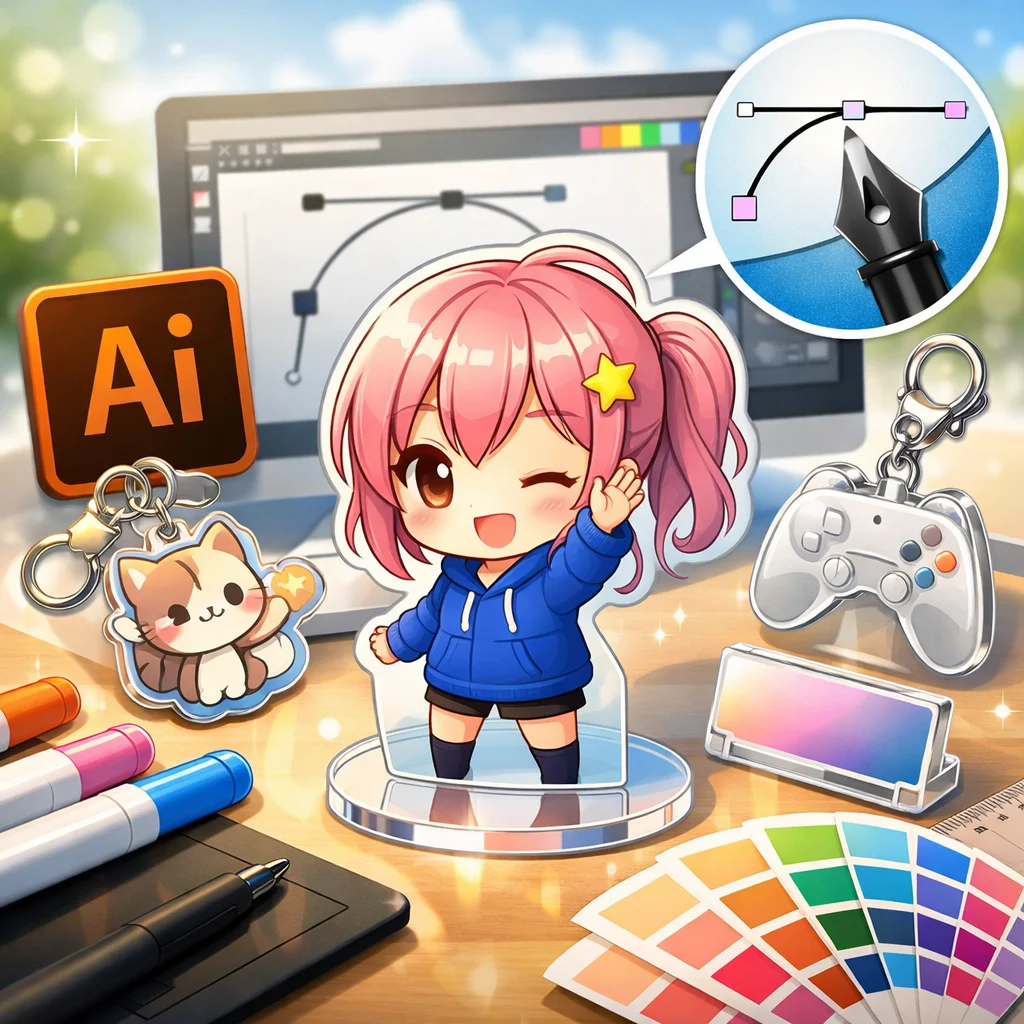
アクリルグッズのデザイン制作は、クオリティの高い製品に仕上げるための重要なプロセスです。まず、作業開始前に決めるべき要件を明確にし、必要なデータを完璧に準備することが求められます。ここでは、アクリルグッズのデザイン制作における必要要件と入稿サポートに関する具体的な手順を詳しく解説します。
作業開始前に決めるべき要件は次の通りです。
– 仕上がりサイズ: 商品の寸法を正確に決定します。顧客の要望に応じたサイズを選定することが、デザインの第一歩です。
– アクリル厚: 使用するアクリルの厚さを確認する必要があります。厚さによって製品の強度や仕上がりが変わりますので慎重に選定しましょう。
– 穴位置: 吊り下げ用の穴など、必要ならばその位置も前もって指定します。
– ナスカン向き: ナスカンの取り付ける向きもデザイン上重要な要素です。どちら向きに付けるかを事前に決めておきましょう。
– 白版有無: 透ける素材ゆえ、白版が必要か否かを判断することが大切です。特に色が鮮明であることが求められるアクリルグッズでは、白版の存在が重要です。
– 両面印刷: 印刷内容が両面で必要かどうかも指定します。
– 台紙有無: 製品に付属する台紙が必要かどうかも考慮に入れるべきです。
次に、テンプレート入手やレイヤー設計に関するポイントに移ります。以下の内容を参考にすることで、よりスムーズにアクリルグッズのデザインを進行できます。
- テンプレートをダウンロード: アクリルグッズに合ったテンプレートを指定した印刷会社から入手します。
- レイヤー設計: Illustratorを使用して、必要なレイヤー(アート/白版/カット/注釈)を設定します。
- デザインの配置: デザインを配置する際は、一つのレイヤーにまとめて、カラーモードはCMYKで行います。
- カットパスの作成: カットパスを専用のレイヤーで作成し、他のレイヤーと分けて視認性を高めます。
- 白版の作成: 必要な場合、白版を専用のレイヤーで制作し、デザインレイヤーの上に配置します。
- データの保存と入稿: 作成したデータがすべて正しいかチェックし、適切な形式で保存、送信します。
これらの準備が整ったら、実際にデザインを進めます。入稿先の仕様確認が必要な項目については、「可変項目」として分けて把握しておくことがポイントです。これにより、入稿後の手戻りを防ぎ、更にクオリティの高いアクリルグッズを提供することができるでしょう。
例えば、アクリル厚や白版の有無、両面印刷の要否は、デザインによって大きく異なる場合があります。入稿する際には、これらの可変項目を正確に把握し、印刷会社とのすり合わせを行うことが必要です。
アクリルグッズのデザイン制作は一見すると難解に思えるかもしれませんが、事前の準備やチェックをしっかりとしておくことで、スムーズに進行できます。特に、Illustratorを駆使したパスの作成や、各データの整理がキーポイントになります。入稿サポートに関する理解を深め、最良のアクリルグッズを手に入れましょう。
これらの情報をもとに、あなたの次のアクリルグッズデザインが成功することを願っています。

筆者からのコメント
アクリルグッズのデザイン制作は、準備が成功の鍵を握ります。入稿前のチェックリストと要件をしっかり確認し、スムーズに進めることで、高品質な製品が実現できます。ぜひ、これらのポイントを参考に、素敵なアクリルグッズを作り上げてください。
参考: フルカラー印刷の入稿データの作り方|ノベルティ・記念品・オリジナルグッズの名入れ制作なら販促スタイル
Illustrator上でのパス作成の具体的なプロセス
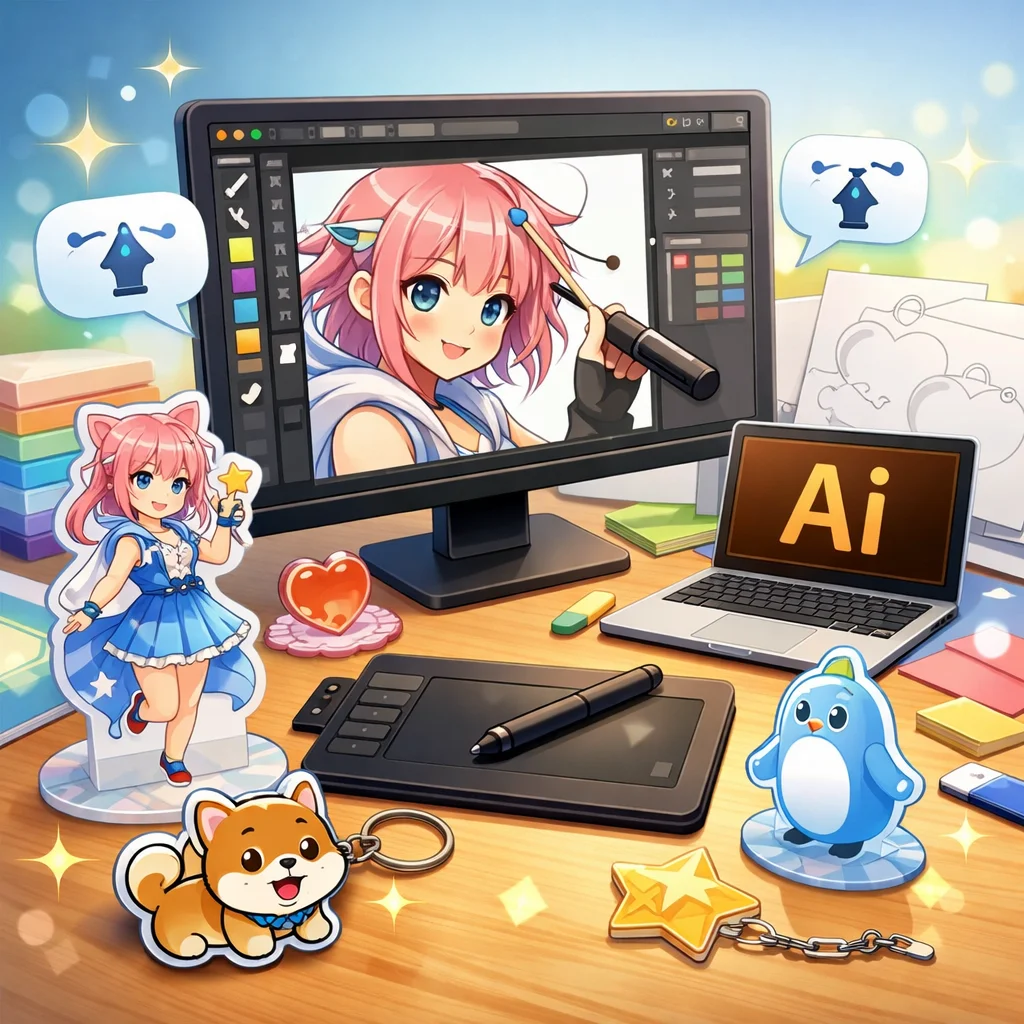
アクリルグッズのデザインでは、特にIllustratorを用いたパス作成が非常に重要な役割を果たします。ここでは、実際の操作に基づき、カットパスの作成手順を段階的に解説します。これは、アクリルグッズの質を高め、入稿サポートの際に役立つ情報となります。
まず初めに、下絵を配置することから始まります。アクリルグッズのデザインにおいては、描画する対象の構図がしっかり決まっていることが不可欠です。下絵をレイヤーに配置したら、次のステップへ進みます。
ステップ1: 形状作成
次に、下絵に基づいてメインの形状を作成します。これにはペンツールやシェイプツールを活用します。ペンツールを使うと、自由自在に形を描けるため、複雑なデザインにも対応できます。シンプルな形状の場合は、シェイプツールを使うことで迅速に作成できます。
ステップ2: アンカー調整
作った形状のアンカーを調整します。アンカーの調整を行うことで、線の滑らかさを保ちながら、より精密な形状が得られます。特に、アクリルグッズのような精細なデザインでは、この調整が後のクオリティを大きく左右します。
ステップ3: 角丸・スムーズ化
形状を整えた後は、角の丸みや滑らかさを調整します。フィルターを使用するなどして、全体的な印象を柔らかくすることが求められます。
ステップ4: パスを閉じる
形状が完成したら、最後に必ずパスを閉じる作業を行います。閉じたパスは、レイヤー分離の際に非常に重要な要素となります。閉じ忘れなどがあると、後の工程で問題が発生する可能性があります。
ステップ5: 線設定と色指定
適切な線設定を行い、線の太さやスタイルを調整します。この時に、色指定も忘れずに行いましょう。アクリルグッズでは、特に色の明度や彩度が大切ですので、見本を参考にしながら決定してください。
ステップ6: レイヤー分離
デザインが完成したら、必要に応じてレイヤー分離を行います。カラーレイヤーやカットパスを分けることで、入稿サポートがスムーズになります。また、各要素を分けておくことで、修正が容易になります。
次に、特に重要なのがパスファインダー機能の利用です。パスファインダーを使い、形状の合体から型抜き、合成パスの作成を行う場面もあります。これにより、ウィンドウ内での操作が効率化され、デザインのクオリティをさらに引き上げることが可能です。
また、拡張やアピアランスの分割も気にしておかなければなりません。条件に応じて外部フォーマットへエクスポートする際に、デザインが想定通りに反映されるかを確認することが重要です。
これらのステップを心がけることで、あなたがデザインするアクリルグッズは、クオリティの高い仕上がりとなるはずです。Illustratorを効果的に利用し、最良のパスを作成するための入稿サポートとして活用してください。
以上の流れを意識して、アクリルグッズのデザイン制作を行うことで、スムーズにクオリティの高い作品が完成します。これが、あなたの次なるデザインプロジェクト成功の鍵となるでしょう。
注意
作業中は常にレイヤーの整理を心がけてください。特にカットパスや白版は別レイヤーに分けることで、入稿時のトラブルを防げます。また、色指定や線設定の正確さにも注意し、最終的な出力が意図した通りに反映されるよう確認しましょう。
参考: 完全データ入稿規定と入稿フロー|デザインガイド|オリジナルプリント.jp公式
入稿データの確認とエクスポート方法
入稿データの確認とエクスポート方法
アクリルグッズのデザインを行う際、正確な入稿は欠かせません。特に、Illustratorを使ったデザインでは、入稿前に確認すべきポイントが多岐にわたります。以下に、入稿データの確認手順を詳しく説明し、エクスポート時の注意点についても解説します。
入稿前確認のチェック手順
1. アウトライン化
フォントは常にアウトライン化しておくことが重要です。これにより、フォントの欠落が原因で発生する問題を防ぐことができます。
2. 画像埋め込み
使用する画像は必ず埋め込みに変換しましょう。外部リンクの画像が欠落すると、印刷物に影響を及ぼします。
3. 不要オブジェクト削除
デザインには必要ない要素もあるため、不要なオブジェクトを事前に削除しておくことが大切です。
4. 拡大縮小での線ズレ
拡大した際に線のズレがないか確認し、正確なデザインを保つために必要な調整を行います。
5. 透明/効果
透明効果やスタイルをかけた部分が、印刷時に意図した通りに出力されるかもチェックが必要です。
6. パスの閉じ
定義されたパスがしっかりと閉じているか確認します。これにより、デザインデータが正常に機能します。
7. 線幅と特色/レイヤー
線幅の設定や特色(スポットカラー)の確認も欠かせません。レイヤー分けが適切に行われていることも確認しておきましょう。
8. トンボと塗り足し
トンボや塗り足しの設定も、印刷物が正しく切り取られるためには必要不可欠です。これにより、デザインが正確に表現されます。
9. 安全域の設定
描画内容が切れてしまわないように、安全域を設定しておくことを忘れないでください。
10. PDF互換性
最後に、保存する際にPDFの互換性を確認します。これにより、他のデバイスでの開きやすさを確保します。
これらのチェックポイントを確認し、デザインのクオリティを確保することが、アクリルグッズの入稿サポートにおいて非常に重要です。次に、具体的なエクスポート方法を見ていきましょう。
書き出しの一般論
デザインが完成したら、次は書き出しの段階です。Illustratorからは、主にAI、PDF、SVGなどの形式で書き出すことができますが、エクスポート時の注意点がいくつかあります。
– フォントの埋め込み
フォントは埋め込み格式で保存することで、印刷時のトラブルを未然に防ぎます。
– 画像圧縮
書き出す際は、画像の圧縮率や品質に注意を払い、デザインが損なわれないように設定します。
– 編集保持の確認
未来の編集に備え、元のデザインファイルの保持を忘れずに行いましょう。これにより、必要な修正が容易になります。
以下は、入稿に際しての具体的な確認ポイントをまとめたリストです。
- アウトライン化を行う。
- 画像を埋め込む。
- 不要オブジェクトを削除する。
- 拡大縮小時の線ズレをチェック。
- 透明効果を確認する。
- パスが閉じているか確認。
- 線幅と特色をダブルチェック。
- トンボと塗り足しを設定する。
- 安全域を確認。
- PDFの互換性を確認する。
このように入稿前の確認とエクスポート後の注意を徹底することで、あなたのアクリルグッズデザインがスムーズに進行します。デザインした象が実際に形となるプロセスを楽しみながら、各ステップを丁寧に遂行していきましょう。
入稿前確認ポイント
アクリルグッズデザインの入稿では、Illustratorでの作業が不可欠です。
アウトライン化、画像埋め込み、不要オブジェクトの削除
など、事前確認が重要です。
書き出し時の注意として、フォントの埋め込みや画像の圧縮も確認が必要です。
| 確認項目 | 注意事項 |
|---|---|
| アウトライン化 | フォントの欠落を回避する。 |
| 画像埋め込み | 外部リンクの欠落に注意。 |
| 不要オブジェクト削除 | デザインを整理する。 |
参考: 完全データ入稿|オリジナルプリント・カスタムオーダーの専門店【スウェット.jp】
アクリルグッズ入稿サポートのための適切なパス設定
アクリルグッズ入稿サポートのための適切なパス設定
アクリルグッズの製造工程において、正しいパス設定が製造ミスや再入稿を減らすための重要な要素です。ここでは、アクリルグッズのデザインを行う際に必要なパス設定に関する指針を、素材や加工(カット、彫刻、箔、白版)ごとに分けて体系的に説明します。特に、数値での断定は避け、各社の仕様に合わせて確認すべき項目を提示します。
まず、アクリルグッズのデザインを行う際に必要なのは、各業者の入稿ガイドを理解することです。これには使用する素材や加工の特性をきちんと把握し、それに基づいたパス設定が求められます。例えば、カットラインの設定では、アクリルの厚みや使用する工具の種類によってパスの間隔や形状が変わるため、各社仕様を確認することが重要です。
次に、特にカットや彫刻に用いるパスについて考えてみましょう。カット加工においては、デザインの輪郭を形成するために、適切な位置にパスを配置する必要があります。ここでの基本的な考え方は、デザイン本体からのミニマルなマージンを設定し、出力時の誤差を考慮することです。同じく彫刻の場合、意図したデザインが具現化されるように、彫刻パスとカットパスの位置関係を明確にしなければなりません。
箔押しや白版に関しても、独自のパス設定が求められます。これらの加工手法では、照明の加減や使う色の特性により、最適なパスの厚みや重なりの設定が必要です。箔押しのパスは、色の表現の仕方や位置によって大きく影響されるため、これも確認が必要です。
次に、デザイン作業における確認作業について述べます。アクリルグッズのデザインにおいては、作成したパスが正しく閉じているか、重なり部分が不適切ではないかを確認することが非常に重要です。特に初心者の場合、見落としがちなミスが多いため、この段階を丁寧に行う必要があります。また、色の設定についても、Illustratorなどのツールの機能を活用し、レイヤーを用いて印刷部分と印刷しない部分を分けて管理することが必要です。
デザインが完成したら、次は書き出しのステップとなります。各印刷会社の入稿ガイドに従って、適切なデータ形式で書き出しを行うことが重要です。この際にも、レイヤーを適切に統合し、必要に応じて画像を埋め込むなどの処理を忘れずに行うようにしましょう。特に、パス設定の一つ一つが出力時に正確に反映されることが求められます。
最終的には、書き出したデザインデータを入稿します。この際も、各社の入稿ガイドや仕様を再確認することで、しっかりとしたデザインから生まれたアクリルグッズを製造するための準備が整います。この流れを通じて、製造過程に伴うミスを減らし、再入稿のリスクを最小限に抑えていくことが期待されます。
以上のように、アクリルグッズデザインにおけるパス設定は、注意深く行う必要があります。これらの手順や注意点をしっかりと把握し、各段階で業者の入稿ガイドを確認することで、期待通りの成果物を得ることができるでしょう。デザインプロセスを通じて、Illustratorを活用しながら、的確なパス設定を身につけていくことが重要です。
チェックポイント
アクリルグッズのデザインでは、正しいパス設定が製造ミスや再入稿を減らします。材料や加工(カット、彫刻、箔、白版)ごとの仕様を確認し、各社の入稿ガイドに基づいてパスを適切に設定しましょう。また、確認作業を通じて、デザインの精度を高めることが重要です。
参考: 簡単カットラインパスの作り方(イラストレーター編) | 大判プリントの達人
アクリル素材ごとのパス設定方法
アクリル素材ごとのパス設定方法について詳しく解説します。アクリルグッズの製作において、デザインや入稿サポートを行う際には、素材の特性やパス設定が非常に重要です。ここでは、透明、半透明、ラメ、オーロラなど、素材ごとの見え方や白版設計の違いを理解するために、パス面で考慮すべきことに焦点を当てます。
まず、アクリル素材別に起こりやすい失敗を挙げ、それに対する回避策を見てみましょう。これにより、あなたのアクリルグッズのデザインがスムーズに進むことを目指します。
白版の縮小(チョーク/トラップ)
アクリルグッズのデザインを行う際、白版の縮小は特に注意が必要です。透明なアクリル素材の場合、色の印刷が白い背景の上で行われるため、白版が縮小されることで色合いが影響を受けることがあります。例えば、透明アクリルでは少しのズレでも色が透けて見えるため、しっかりした白版設計が求められます。
一方、半透明のアクリルでは白版を縮小する必要がある場合もありますが、素材特有の色合いを活かすことができるため、より自由なデザインが可能です。重要なのは、常にデザインを確認し、必要に応じてパス設定を見直すことです。
フチの余白
次に、フチの余白についてです。アクリルグッズのデザインにおいて、フチの余白が不足すると、カット時に印刷が隠れる恐れがあります。ラメアクリルの場合、余白がないとラメが見えにくくなる可能性がありますが、適切な余白を設けることでアクリルの魅力を引き立てることができます。
オーロラアクリルでは、光の反射によって見え方が成立するため、余白の取り方がデザイン全体に大きく影響します。Illustratorを使用し、余白を明確に設定することがポイントです。
カットパスと印刷のズレ許容
最後に、カットパスと印刷のズレ許容について整理します。特に透明と半透明のアクリルでは、カット精度が印刷品質に直結します。アクリルグッズのデザインをオフセットで行う際、ズレ許容範囲を設定しておくことで、ミスを減らすことができます。
以下に、アクリル素材別に起こりやすい失敗と回避策の一覧を示します。
| 素材 | 失敗と回避策 |
|---|---|
| 透明アクリル | 白版が欠けて見える:白版の設計を慎重に行い、デザイン確認を行う。 |
| 半透明アクリル | フチが隠れる:十分な余白を設け、材料の特性を考慮する。 |
| ラメアクリル | ラメが見えにくい:余白を大きく取り、デザイン全体をバランスよく構成。 |
| オーロラアクリル | 光の反射が強すぎる:デザインの明暗を考慮し、光の入り方をシミュレーション。 |
このように、アクリルグッズを制作する際には、素材ごとの特性を理解し、デザインにおけるパス設定が非常に重要です。特にIllustratorを使用した際には、パスの設定を適切に行うことで、印刷やカットの精度が格段に向上します。
デザイン、入稿サポートにおいても、これらのポイントを押さえておくことで、成功するアクリルグッズを制作できるでしょう。アクリル素材はそれぞれ独自の魅力を持っているため、しっかりとした知識を持つことが、魅力的なアクリルグッズ作成への第一歩です。
要点まとめ

アクリル素材の特性に応じたパス設定が重要です。透明、半透明、ラメ、オーロラそれぞれで見え方や白版設計が異なるため、失敗を避けるための余白設定やズレ許容を考慮することが大切です。これにより、アクリルグッズデザインのクオリティが向上します。
参考: シール印刷(シングルデザイン)の事なら印刷通販のプリントネット
特殊効果を生かしたデザインパスの作成テクニック
特殊効果を生かしたデザインパスの作成テクニック
アクリルグッズは、その透明感やカラーによって多様なデザイン展開が可能ですが、デザインのクオリティにはパス設計が大きく影響します。今回は、フチ取り、透け感、窓抜き、グラデや網点表現、白版での表現分け、そして二重カット風デザインを駆使した、効果的なデザインパスの作成テクニックを紹介します。また、これらを実施するにあたっての注意点についても触れ、失敗を未然に防ぐためのポイントを確認していきます。
フチ取りの重要性
フチ取りは、アクリルグッズにおいてデザインを引き締める重要な要素です。アクリルの透明感を引き立てるためには、パスのエッジを綺麗に仕上げる必要があります。しかし、設計時には細線を取り入れる際に注意が必要です。細すぎるパスは、カット工程での欠けやチッピングを引き起こす可能性があります。
- フチ取りは太さやデザインのバランスが重要。
- 細線を使用する際には、切断時の影響を考慮。
透け感と窓抜き技法
透け感を活かしたデザインは、特に透明アクリルや半透明アクリルにおいて魅力的です。窓抜き技法を利用して、視覚的な深みを持たせることが可能です。これにより、背景色がアクリルのデザインに影響を与え、ダイナミックな表現が可能になります。ただし、窓抜きデザインでは、パスの位置関係やサイズの整合性を保つことが重要です。
グラデ―ションと網点表現
グラデや網点表現は、視覚的な効果を高めるために重要です。パスを細かく分割してグラデーションを作成すると、アクリルの特性を最大限に引き立てることができます。しかし、微小隙間が生じると意図した効果が得られないことがあるため、注意が必要です。以下のポイントを押さえましょう。
- グラデーションを用いる際は、滑らかな遷移を心がける。
- 網点表現では、解像度等のチェックを忘れずに。
白版での表現分け
白版を使った表現分けも、アクリルグッズデザインには欠かせません。デザイン部分と白版の干渉を防ぐためには、パスの重なりや幅に気を配る必要があります。特に、白版がデザインからはみ出してしまう場合、印刷結果に大きな影響を与えるため、慎重にパス設計を行うことが求められます。また、白版縮小によってデザインが見えない事態を避けるために、常にデザイン全体を確認しましょう。
二重カット風デザインの技法
二重カット風デザインは、立体感を出しつつ、個性的な表現を可能にします。しかし、二重カットを採用する場合も、微細な隙間や不要ポイントが出ないようにパスを設計することが重要です。また、背面印刷時に反転した際の見え方にも注意が必要です。
- 二重カットのデザインは抜け感を意識する。
- 背面印刷時には反転状態を確認し、最適な設定に。
まとめ
アクリルグッズのデザインにおけるパス設計は、様々な技術と注意が求められます。Illustratorを活用することで、精緻なデザインが実現できると同時に、見やすさや印刷精度も確保できます。これらのポイントをチェックし、デザインの魅力を最大限に引き出すテクニックを駆使して、独自のアクリルグッズを制作していきましょう。正しいパスの設計を行うことで、他にはない個性的なデザインを提供できます。
チェックポイント
アクリルグッズのデザインでは、パス設計が重要です。フチ取りや透け感、窓抜き、グラデを駆使し、白版の設計にも注意を払いましょう。特に、Illustratorを使った精密なパス設定が、魅力的な作品作りを支えます。失敗を防ぐためにも、細部まで確かめてデザインを行うことが大切です。
参考: px・mm(ピクセル – ミリメートル)変換ツール|同人誌印刷・オリジナルグッズ印刷のコミグラ
パスを合体させる流れとそのメリット
パスを合体させる流れとそのメリット
アクリルグッズのデザインでは、パスの合体や整理が重要な工程となります。特に、アクリルグッズ制作におけるデータの品質を確保するために、Illustratorを使用したパスの処理は欠かせません。ここでは、パスファインダーやシェイプ形成を用いた合成パスの使い分け、そしてその手順とメリットについて詳しく解説します。
まず、合体手順についてです。基本的なフローは以下の通りです。
1. 複製:元のデザインをコピーして、管理を容易にします。
2. 合体:使用するパスファインダー機能を使い、必要なパスを合成します。
3. 不要削除:不要な部分や重なりを削除し、スッキリした形を作ります。
4. 拡張:アウトラインを適応し、データの一貫性を持たせます。
5. クリーンアップ:最終的な確認を行い、不要なポイントや間違いを排除します。
このように進めることで、アクリルグッズのデザインデータは軽量化され、同時にカットエラーを低減させる効果があります。また、合体処理を行うことで、確認が容易になる点も大きなメリットです。
パスを合体させる技術には主に以下の目的があります:
– カットライン簡略化:データを整理することで、カットがスムーズになり、制作時間の短縮が可能です。
– 穴あけ:特定のデザイン部分を挿入する際、パスを合体させることで、一体感のある仕上がりを実現できます。
– 窓抜き:デザイン内の領域を抜く際に、パスの整合性を保ちやすくします。
– 不要重なり除去:複数のパスが重なっている際に、不要なデータを取り除くことができ、印刷品質を向上させます。
ただし、合体処理を行う際には注意が必要です。以下の点に留意しましょう。
– 意図しない穴:合体作業中に、意図しない穴や隙間が生じることがありますので、慎重に確認する必要があります。
– 複合パスの方向:パスの方向や向きが誤ると、カット時に不具合が生じる可能性があるため、見直しが必要です。
– 外観崩れ:合体後にデザインが崩れることがあるため、最終確認が不可欠です。
以下に、合体処理のメリットと注意点を比較した表を示します。
メリット
- データ軽量化による処理速度の向上。
- カットエラーの低減に貢献。
- 確認が容易になり、品質チェックがしやすい。
デメリット
- 意図しない穴が生じる可能性がある。
- 複合パスの方向を誤るリスクが存在。
- 外観が崩れることもあり、注意が必要。
以上のように、パスの合体には多くのメリットがあり、アクリルグッズ制作の質を向上させることができます。しかし、合体処理に関しては注意すべき点も存在するため、Illustratorを駆使して慎重に作業を進めることが重要です。正しいパス設計を行うことで、オリジナリティあふれるアクリルグッズの完成が可能となります。デザインや入稿時の手順を意識しながら、効率よく作業を進めていきましょう。
アクリルグッズのデザイン管理
アクリルグッズのデザインにおいて、パスの合体はデータ軽量化やカットエラーの低減にも寄与する。一方で、意図しない穴や外観崩れに注意が必要。手順を正確に行うことで、クオリティの高い仕上がりが期待できる。
| メリット | デメリット |
|---|---|
| データ軽量化 | 意図しない穴 |
| カットエラー低減 | 複合パスの方向の誤り |
| 確認の容易さ | 外観の崩れ |
参考: 【完全ガイド】アウトラインとは?Illustrator入稿で絶対にやっておきたいチェックと防止策 | 信頼の印刷・(株)昇文堂
Illustratorでの効果的なデザイン配置とアクリルグッズへの応用
Illustratorでの効果的なデザイン配置とアクリルグッズへの応用
アクリルグッズのデザインにおいて、効果的なデザイン配置は製品のクオリティを大きく左右します。特に、デザインをIllustratorで作成する際には、トンボやガイド、安全域などの配置に注意を払うことが重要です。この章では、配置設計と仕上がりの見え方を結びつけるための具体的なポイントを解説し、デザインが画面上では良く見えても、現物で失敗しないための実践的なチェック観点を探ります。
まず、アクリルグッズのデザインでは、トンボやガイドの重要性を理解することが不可欠です。トンボは、カットラインや印刷エリアを正確に示すための参考となるため、必ず設定しましょう。また、ガイドを用いて配置を整えることで、視覚的な調整がしやすくなり、デザインの完成度を高めることができます。特に、Illustratorの機能を駆使して、デザインの説明や指示を視覚的に示すことで、理解が深まります。
次に、安全域について説明します。アクリルグッズのデザインでは、作品がカットされる際に、一部が削られたり見えなくなったりすることを避けるために、必要な余白を確保することが重要です。安全域を考慮することで、デザインの主要な要素が印刷や加工の際に失われるリスクを減らし、ユーザーにとって満足のいく仕上がりを提供できます。
デザインが完成したところで、仕上がりの見え方にも目を向けましょう。色の選定は、アクリルグッズの印象を大きく左右します。特に、透明なアクリルを使用する場合、色の組み合わせや透け具合が重要な影響を与えます。したがって、正確な色管理を行うためには、Illustratorのカラーモードやパスの設定を適切に調整することが必要です。
また、白版や背面印刷についても注意が必要です。白版は、特定の色がより際立つようにするための重要な要素であり、適切な配置と設定が求められます。特に裏面印刷を施す場合には、デザインが表からも見えるように調整しなければなりません。この際、関連するパスや配置の確認を行うことで、仕上がりの美しさが保証されます。
実際の入稿時には、入稿ガイドをしっかり確認することが重要です。これに沿ってデザインデータを作成することで、アクリルグッズの製造過程でのトラブルを未然に防げます。Illustratorを活用して、データ形式や解像度にも気を配りながら、スムーズな入稿を実現しましょう。
最後に、デザインのチェックポイントを再度振り返ります。パスが正しく閉じているか、デザインが均一であるか、安全域が適切であるかを確認することが、品質の高いアクリルグッズを生み出すための基本です。特に初心者にとっては見落としがちな部分であるため、念入りにチェックすることが成功への第一歩です。
このように、アクリルグッズデザインにおける配置設計は、トンボやガイド、安全域の確認とともに、色や印刷方法と結びつけて行うことが大切です。Illustratorを駆使し、しっかりとしたデザインを心掛けることで、実際の製品としてのクオリティを向上させることができます。アクリルグッズのデザインでよい結果を得るためには、これらの要素を総合的に考慮し、失敗を防ぎ、高品質な製品を提供していくことが求められます。
チェックポイント
アクリルグッズのデザインでは、Illustratorを使用してトンボやガイド、安全域を考慮することが重要です。色や透け具合、白版、背面印刷を適切に設定し、パスが正しく閉じているか確認することで、現物での失敗を防げます。入稿ガイドに従ってデザインデータを整えることで、高品質な製品を実現できます。
参考: アクキ―作成時必見!データ制作のコツ【カットパス編】 | アクリルグッズの達人|ブログ
トンボやガイドを用いたデザイン配置の実践法
デザインをする際には、印刷物の品質を確保するために、正確な配置が非常に重要です。今回は、アクリルグッズのデザイン制作において必要不可欠な要素であるトンボやガイドの使い方について詳しく解説します。これにより、印刷ズレを避け、美しい仕上がりを実現するための方法を紹介します。
まず、アクリルグッズのデザインに必要なアートボードの設定から始めましょう。アートボードとは、Illustrator上でデザインを作成するための作業領域です。ここに必要な要素をすべて配置しますが、今後の入稿時に必要となる裁ち落とし(塗り足し)や安全域を考慮する必要があります。
アートボードと裁ち落とし設定
アクリルグッズのデザインを行う際には、裁ち落としは必須です。一般的に、裁ち落としは3mm程度を設けることが推奨されています。これにより、デザインが印刷された後にカットされた際にも、白い部分が見えないようになります。
- 新規アートボードを作成し、サイズを指定します。
- アートボードのサイズに3mmの裁ち落としを加えます。
安全域の設定
次に、デザインの要素が裁ち落としにも影響を及ぼさず、きれいに印刷されるように安全域を設定します。通常、外側から3mm以内に大切な文字やデザインが入らないように、配置には注意が必要です。
- アートボード内に安全域を設定します。
- 重要な要素が当該領域から外れないように配置します。
ガイドと中心線の活用
デザインを整然としたものにするために、ガイドや中心線を活用すると良いでしょう。Illustratorでは、簡単にガイドを引くことができ、正確な配置を手助けしてくれます。
- ガイドを作成する際は、メニューから「表示」>「ガイドを作成」を選択。
- 必要な位置にガイドを配置し、ロックすることでデザイン作成がスムーズになります。
- 整列ツールを使用して、オブジェクトを整然と配置します。
穴位置ガイドの考え方
アクリルグッズデザインでは、製品に穴を開けることがよくあります。穴位置を正確にデザインすることも重要です。穴が必要な位置には、ガイドラインを活用し、確実に配置してください。これにより、製品の機能性を損なうことなく、美しい仕上がりを実現できます。
製作に向けた余白設計
最後に、印刷ズレを考慮した余白設計も忘れてはいけません。印刷設備によるズレを見越した余白設計をすることで、完成したアクリルグッズが期待通りになる可能性を高めます。
- 印刷ズレをもとに、余白を意識したデザインを行う。
- アートボードのサイズを超えないよう、余白を確認する。
以上のステップを踏むことで、アクリルグッズを含むさまざまなデザインに対して、正確で質の高い入稿が可能になります。Illustratorでのパス技術を駆使することで、デザインプロセスを一層効率的に進めることができます。素晴らしいアクリルグッズを完成させるために、ぜひこの方法を参考にしてください。
注意
アートボードの設定や裁ち落とし、安全域、ガイドの使い方には正確な理解が求められます。また、デザイン作成時には、穴位置や印刷ズレを考慮した余白設計も重要です。これらのポイントを押さえることで、アクリルグッズの高品質な仕上がりを実現できます。
参考: 【グッズ作成時必見】画像データからカットパスを簡単に作る方法 ~Adobe Illustrator編~ | アクリルワン
デザインの方向性に応じたフィットするパスの調整
デザインを行う際に重要なのは、その方向性に最適なパスの調整です。特にアクリルグッズの制作においては、キャラクター物や文字主体、写真風など、それぞれのデザインスタイルに応じてカットラインを調整することが求められます。Illustratorを用いたデザイン作業では、パスの寄せ方、つまりフチ幅や角丸、尖り回避、細部の省略、穴位置との干渉回避を具体的に考える必要があります。
まず、デザインの方向性によって、カットラインの寄せ方は大きく異なります。例えば、キャラクター物の場合、柔らかな印象を与えるために、ボーダーのフチ幅を広めに設定し、角丸を適度に取り入れることが効果的です。一方、文字主体のデザインでは、ほとんどの場合、切り抜き部分を細かく整形し、単体のパスを多用することで、文字の見え方を引き立てることが重要になります。また、写真風のデザインでは、リアルな質感を損なわないように、細部を省略しつつ、アウトラインを滑らかに保つ工夫が必要です。
次に、チェック方法について触れると、Illustratorの便利な機能を駆使することができます。まず、デザインしたハードウエアのイメージを確認するために縮小表示を行うと、全体のバランスを見やすくなります。また、アウトライン表示に切り替えることで、パスの形状、寄せ方を確認することができるため、カットラインの適切さを確保できます。そして、拡大してポイント数を確認することによって、隅々までチェックし、はみ出しやニュアンスの損失を防ぐことができます。
以下は、デザインスタイル別のカットラインの寄せ方を比較した表です。これにより、各方向性に合わせた最適な調整方法を理解するのに役立ちます。
| デザインスタイル | カットラインの寄せ方 |
|---|---|
| キャラクター物 | フチ幅を広め、角丸を取り入れる |
| 文字主体 | 細かく整形し、単体のパスを活用 |
| 写真風 | 細部を省略しつつ、滑らかなアウトラインを保持 |
デザインの過程で、特に大切なのが穴位置との干渉回避です。アクリルグッズのデザインでは、製品に穴を開けることが多いため、穴位置を正確に設定することが全体の完成度に影響します。これにはガイドラインを活用し、確実に穴の配置を調整することが必要です。
最後に、印刷品質を確保するためには余白設計も重要です。印刷ズレを考慮した余白設計をすることで、完成したアクリルグッズが期待通りの仕上がりになる確率が高まります。アクリルグッズのデザインにおいて、適切なパス調整を行うことは美しさだけでなく、機能性を損なわないためにも欠かせないステップです。
このように、デザインの方向性に応じたフィットするパスの調整は、アクリルグッズを制作する上で非常に重要なプロセスです。Illustratorを使いこなすことで、よりクリエイティブで魅力的なアイテムを実現できるでしょう。入稿サポートを受けながら、細部にまでこだわったデザイン作業を進めていくことで、あなたのオリジナルのアクリルグッズが完成するはずです。
筆者からのコメント
アクリルグッズのデザインは、方向性に応じたパスの調整が成功の鍵です。Illustratorを駆使し、細部にまでこだわることで、魅力的な商品を生み出せます。デザインプロセスを楽しみながら、素敵なアクリルグッズをお作りください。皆様のクリエイティブな挑戦を応援しています。
参考: データ作成補助サービス | アクリルグッズドットコム
カラー設定とアクリルグッズの見え方に関する指南
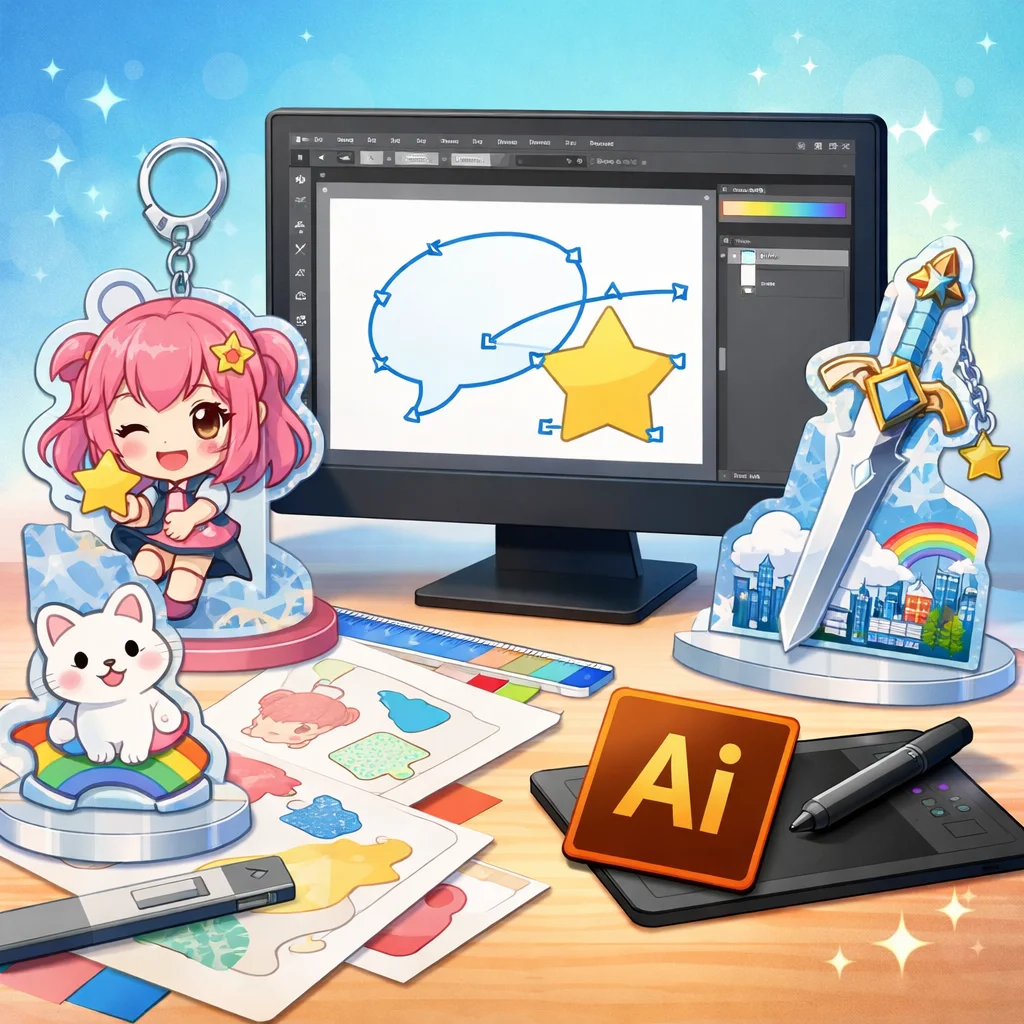
カラー設定とアクリルグッズの見え方に関する指南
アクリルグッズの制作において、デザインと印刷の過程で重要なのがカラー設定です。特に、RGBとCMYKの考え方を理解することで、作品の発色や見え方に大きな影響を与えることができます。一般的に、RGBはディスプレイ上でのカラー設定に利用されるのに対し、CMYKは印刷時のカラー設定で使用されます。このため、Illustratorを使ったデザインでは、デジタルで見た色が印刷されたものと異なる場合が多く、特にアクリルグッズの制作には注意が必要です。
次に、特色指示についても考慮が必要です。特色は、一般的なCMYKの限界を超える色を印刷するためのものですが、これを正確に伝えることは簡単ではありません。多くの場合、特色を使用する際には、試作や色校正を行うことで、実際の発色の違いを確認することができます。特にアクリルグッズの場合、背景の色によって色味が大きく影響されるため、細心の注意が求められます。
発色の面で特に注意が必要なのが、白版の有無での違いです。濃い色の素材上に印刷する場合、白版を用いることでより鮮やかな色を再現できます。一方で、白版がない場合、色が沈むことがあるため、明るい色とチューニングの管理が重要です。これもまた、アクリルグッズをデザインする際には試作を行い、色味を確認することが推奨されます。
さらに、透明素材での印刷においては、背面印刷の際に反転効果が生じます。これにより、デザインの見え方が変わるため、デザインの方向性をしっかりと定義し、カットラインに沿った適切なパス調整を行うことが重要です。このような取り組みを通じて、アクリルグッズの魅力を最大限に引き出すことができるでしょう。特に支える部分やバランス感覚を考慮しながら、デザイン展開を行うことが求められます。
濃色のアクリル素材の場合、白版の使用が必須になるケースが多く見受けられます。この場合もデザイン作業では、Illustratorによる調整が非常に有効です。アクリルグッズのデザインでは、カラーバランスの調整が不可欠であり、製品の最終的な見え方に影響を与える重要な要素です。このため、試作と色校正のプロセスを通じて、デザインがどのように具現化されるのかを確認し続ける姿勢が求められます。
アクリルグッズのデザインプロセスでは、特に印刷の品質に影響する余白設計も忘れてはなりません。様々な出力機から見た場合の印刷ズレを考慮し、適切な余白を設計することで、アクリルグッズが期待通りのクオリティで製品化される確率を高められます。この段階での計画が、最終的な印刷結果に大きなメリットをもたらすことがあるため、注意が必要です。
こうした全ての情報を総合して、アクリルグッズを制作する際には、デザインの方向性に応じたフィットしたパスの調整に努めなければなりません。Illustratorを活用し、色の命や仕上がりを最適に整えることで、クリエイティブかつ魅力的な商品が実現できるでしょう。入稿サポートを受けながら、細心の注意を払ったデザイン作業を進めることで、オリジナルのアクリルグッズが完成するはずです。
ℹ️ 補足
アクリルグッズのカラーモデルにおいては、実際の印刷物とディスプレイ上では色の見え方が異なる場合が多く、必ず試作を行うことが重要です。
このように、アクリルグッズデザインにおいては多様な要素が重なり合い、それぞれの出力条件において適切な対策を講じることで、魅力的な製品を生み出せるでしょう。Illustratorやカラーモデルの知識を深めることが、成功への第一歩です。
ポイント
アクリルグッズのデザインでは、RGB/CMYK設定の理解と、試作や校正の重要性が鍵です。特に、白版や透明素材での発色差に注意し、Illustratorでのパス調整を大切にしましょう。
参考: オリジナル タンブラー | オリジナルプリントグッズの製作/作成なら【オリジナルグッズプレス】
よくある質問:アクリルグッズのデザイン入稿とIllustratorの活用
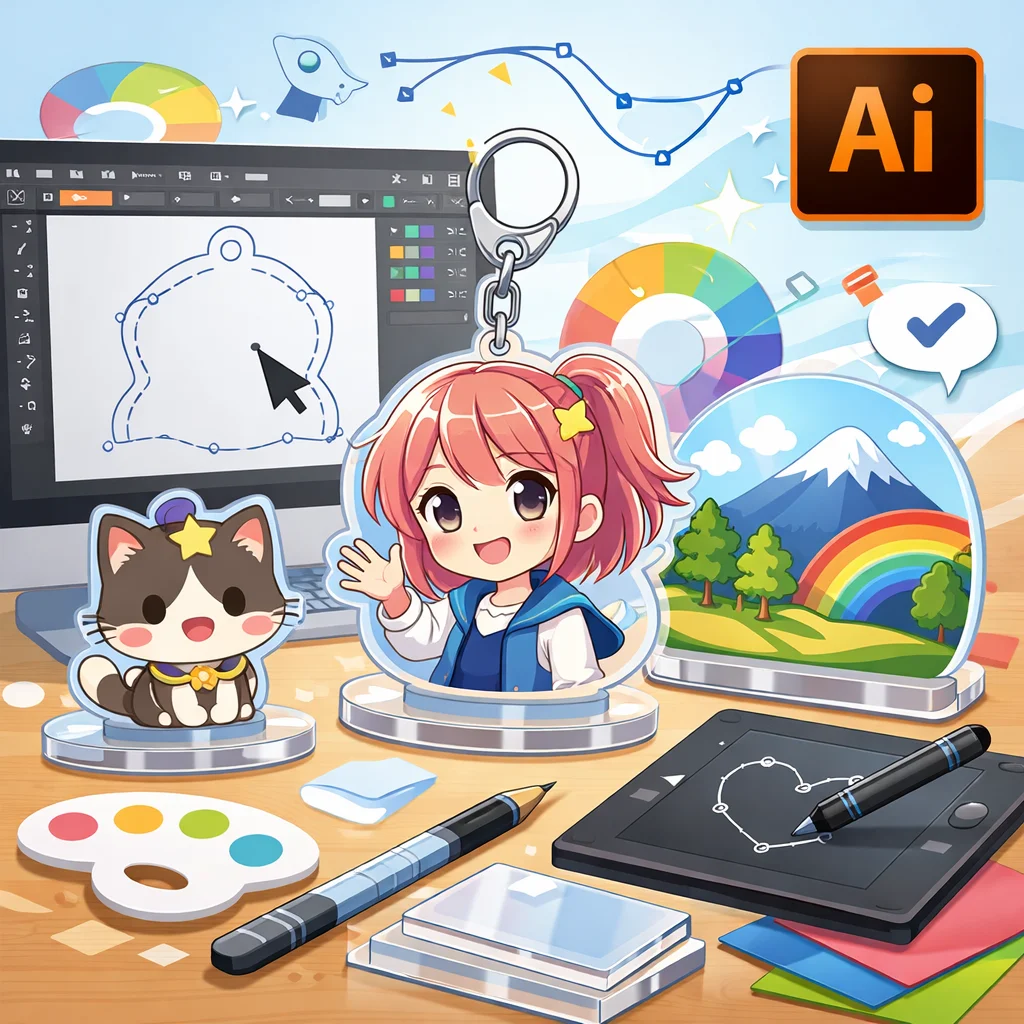
よくある質問:アクリルグッズのデザイン入稿とIllustratorの活用
Q1: アクリルグッズのデザインに必要な入稿データのチェックポイントは?
– 結論: 入稿データは、必ずトンボやガイドを設定し、安全域を確保しましょう。
– 理由: デザインが画面上で美しく見えても、印刷や加工中に失敗する危険性があります。
– 手順: 1) トンボを設定し、カットラインを視覚化。2) ガイドを使ってデザインを確認。3) 安全域を設定し、主要要素が削られないようにする。
Q2: Illustratorでのパス設定はどうすれば良い?
– 結論: パスを正しく閉じ、重なりを確認することが基本です。
– 理由: 閉じたパスでないと、カットラインが正常に設定されず、デザインが台無しになります。
– 手順: 1) パスが閉じているか確認。2) 重なり部分が問題ないか検証。3) 必要であればパスの編集を行う。
Q3: Illustratorからの書き出し時に気をつけることは?
– 結論: 適切なファイル形式と解像度を選びましょう。
– 理由: 不適切な形式や低解像度は、印刷時に品質が損なわれる原因になります。
– 手順: 1) デザイン完成後、[保存]を選択し、PNGやPDF形式を指定。2) 解像度は300dpi以上で設定。3) 色モードをCMYKに変換。
Q4: 入稿サポートを依頼する際のポイントは?
– 結論: 事前に入稿ガイドを熟読してからサポートを依頼することが重要です。
– 理由: 入稿ガイドに沿って準備をしておくと、スムーズなサポートが受けられます。
– 手順: 1) 入稿ガイドをダウンロード。2) 必要事項に目を通し、疑問点をまとめる。3) サポートにコンタクトを取り、質問をする。
Q5: アクリルグッズのデザインでの色選びについて注意すべきポイントは?
– 結論: カラーモードと透過具合に気を付けるべきです。
– 理由: 特に透明アクリルの場合、色の見え方が変化するため慎重な選定が必要です。
– 手順: 1) 色選定の前に、Illustratorでのカラーパレットを確認。2) 軽く透過具合を確認し、実際の見え方をテスト。3) 必要に応じて色を調整。
Q6: 安全域設定の具体的な方法は?
– 結論: デザインの外側に10mm以上の安全域を設定しましょう。
– 理由: 削られるリスクを減らすため、余裕を持たせることが必要です。
– 手順: 1) デザインをアウトライン化。2) 外部ガイドに安全域を追加。3) デザインの主要部分が安全域内に収まるように配置を調整。
上記の質問と回答により、アクリルグッズのデザインにおける入稿サポートやIllustratorの活用法について、具体的な手順を示しました。特に初心者の方は、これらのポイントを繰り返し確認することで、入稿時の失敗を防ぎ、高品質なアクリルグッズを作り上げることができます。
さらに、以下の用語を振り返ることで、理解を深めましょう。
- アクリルグッズ
- アクリル素材を使用した製品で、透明度や耐久性が特徴です。
- デザイン入稿
- 製品化する前にデザインデータを業者に提出することです。
- Illustrator
- Adobe社が提供するベクターグラフィックスソフトウェアで、デザイン業界で広く使用されています。
- パス
- Illustratorでのオブジェクトのアウトラインを表す線のことです。
これらの解説を通じて、アクリルグッズのデザイン入稿やIllustratorの使い方について、より詳しく学ぶことができます。デザインの品質向上に役立ててください。
アクリルグッズのデザイン入稿
デザイン作成時には、Illustratorでのトンボやガイドの設定、安全域の配慮が重要です。
ポイント
パスを正しく閉じ、解像度やカラーモードにも注意を払いながら入稿を行うことが、スムーズな制作を実現します。
入稿データ作成時のよくあるトラブルと解決策
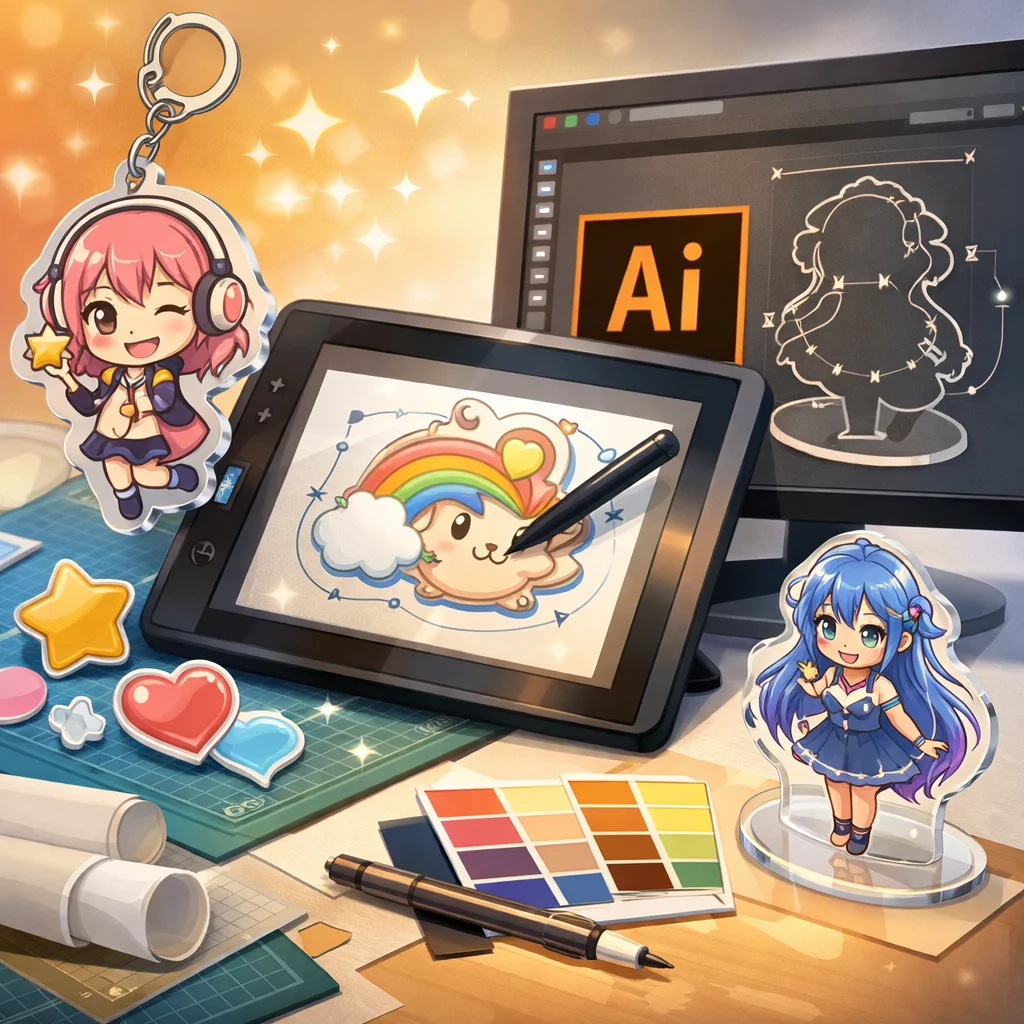
入稿データ作成時には、さまざまなトラブルが発生することがあります。特に、アクリルグッズのデザインを制作する際には、Illustratorを使って正確なパスを描くことが重要です。ここでは、よくあるトラブルとその解決策を紹介します。これにより、入稿サポートを受けながら円滑にデータを提出できるようになります。
まず、頻出トラブルを以下の表で確認してみましょう。
| トラブル | 原因と解決策 |
|---|---|
| カットラインが認識されない | 原因:カットラインが正常なパスとして設定されていない。確認:パスの設定を再確認し、アウトライン化が必要。解決策:カットラインを正確にパスで描き、必要に応じて再設定。 |
| 白版がズレる/欠ける | 原因:レイヤーの位置や透明度設定が原因。確認:レイヤーの順序やマスク設定を見直す。解決策:白版を正確に配置し、レイヤー設定を調整。 |
| フォントが化ける | 原因:フォントが埋め込まれていない、または互換性のないフォントを使用。確認:フォントの埋め込み設定を確認。解決策:テキストをアウトラインに変換し、フォントの互換性を確認。 |
| 画像が荒い | 原因:解像度が低い画像を使用している。確認:使用している画像の解像度を確認。解決策:高解像度の画像に差し替え。 |
| リンク切れ | 原因:外部リンクや埋め込んだファイルが正しく参照されていない。確認:リンクの有効性を再確認。解決策:リンクを再設定し、必要なファイルをすべて同梱。 |
| PDFで透明が崩れる | 原因:透明効果の設定が適切でない。確認:透明効果のオプションを再確認。解決策:透明をアウトライン化し、最終的なPDFの設定を調整。 |
| 線が太さ通り出ない | 原因:線の太さが正しく反映されない設定。確認:線の設定や解像度を確認。解決策:線の設定を再確認し、解像度に応じた調整を行う。 |
| 意図しない穴が空く | 原因:パスが正しく接続されていない。確認:パスを拡大して確認。解決策:パスを再接続し、必要に応じてジョイントを調整。 |
上記の通り、アクリルグッズのデザインを行う際には、Illustratorを用いて正確にパスを設定することが求められます。特に、入稿サポートを受ける場合、これらのトラブルを未然に防ぐために、各ステップを丁寧に確認することが重要です。
トラブルが発生すると作業が増え、納期にも影響が出る可能性がありますので、入稿データ作成時においては、事前のチェックが効果的です。アクリルグッズのデザインをスムーズに行うためにも、正確なパス設定やレイヤー管理が肝心となります。これにより、より高品質の製品が完成し、お客様の期待に応えることができます。
以上のポイントを踏まえた上で、入稿データ作成における注意点を再確認し、トラブルを減らしていきましょう。これが、アクリルグッズのデザインから入稿サポートを受けて、スムーズなプロセスを実現する鍵となります。
ここがポイント
アクリルグッズのデザインにおいて、入稿データ作成時のトラブルは避けたいものです。カットラインの認識やフォントの化け、画像の荒さなど、問題が発生することがありますので、事前の確認と正確な設定が重要です。これにより、スムーズな入稿サポートを受けることができます。
Illustratorでのアクリルグッズデザインに関するFAQ
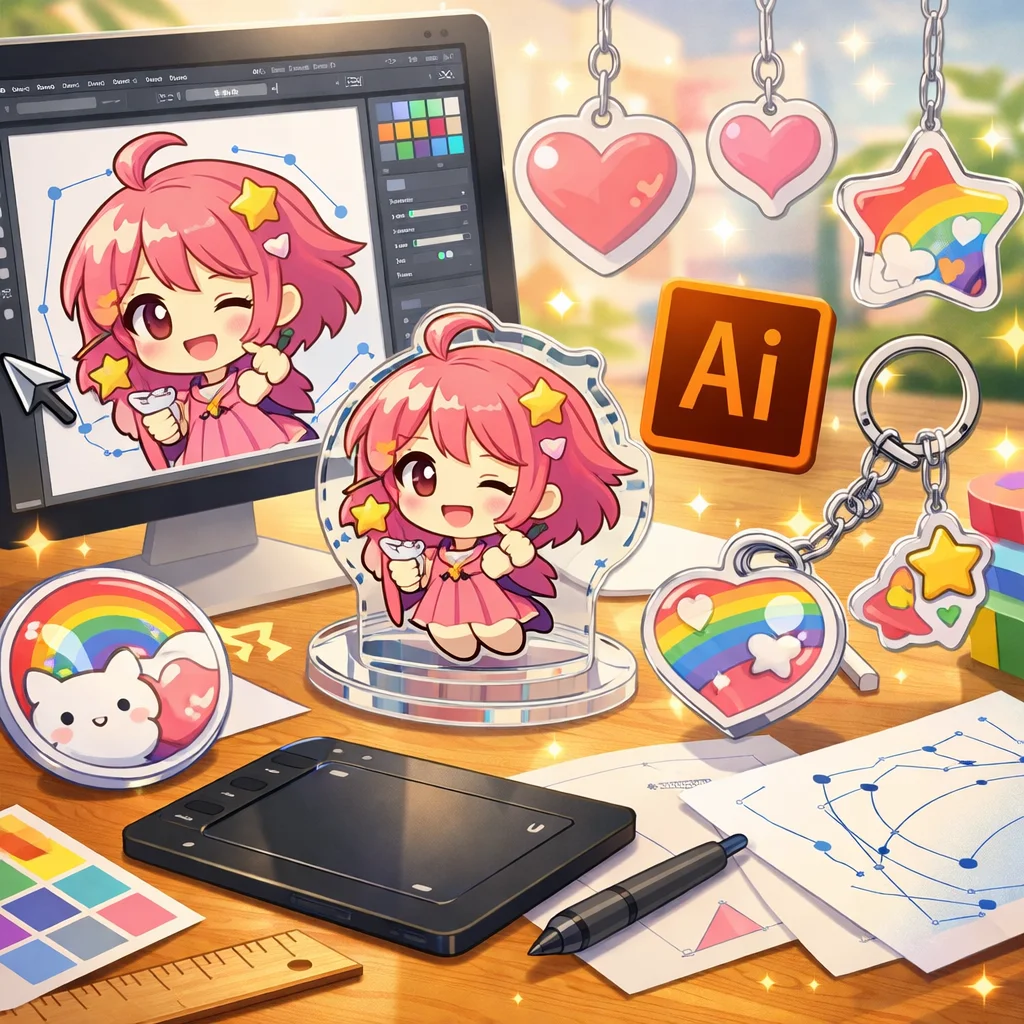
入稿データ作成時には、さまざまなトラブルが発生する可能性があります。特に、アクリルグッズのデザインを制作する際には、Illustratorを利用して正確なパスを描くことが重要です。ここでは、よくある質問をリストにし、それに対する簡潔な回答を紹介します。これにより、入稿サポートを受けながらスムーズにデータを提出できるようになります。
- Q1: 線は塗りか線か、どちらが良いですか?
- アクリルグッズのデザインでは、カットラインを線で設定することが一般的です。塗りではなく、必ず線を使用しましょう。
- Q2: アウトライン表示で何を見るべきですか?
- アウトライン表示では、パスが正確に繋がっているか、不要な点がないかを確認することが重要です。
- Q3: 拡張は必要ですか?
- 特別な拡張は通常必要ありませんが、特定のアクリルグッズの特殊なカット方法に応じた設定が必要な場合もあります。
- Q4: クリッピングは可能ですか?
- クリッピングマスクを使用することは可能ですが、カットラインが正しく認識されるように注意しましょう。
- Q5: 画像は埋め込むべきですか?
- はい、画像は必ず埋め込んでください。リンクされた画像は、入稿時に欠けている可能性があります。
- Q6: 白版の作り方は?
- 白版は、特定のレイヤーを重ねて設定します。透明度やレイヤー管理が重要です。
- Q7: 背面印刷の反転は必要ですか?
- 背面印刷の場合、デザインを反転させる必要があります。事前に確認してください。
- Q8: 推奨ファイル形式は何ですか?
- 推奨されるファイル形式はAIまたはPDFです。これにより高精度なデザインが維持されます。
- Q9: SVGは使用できますか?
- SVG形式は一般的には使用されますが、対応するかどうかは印刷業者に確認してください。
アクリルグッズのデザイン制作には、これらのFAQへの理解と事前の準備が不可欠です。正確なパスの設定や各種ファイル形式への適切な対応を行うことで、入稿サポートもスムーズに進みます。こうした準備を怠らないことで、アクリルグッズ制作の品質と納期の確保が可能になります。デザインの各ステップを丁寧に確認して、期待通りの作品を仕上げましょう。
ここがポイント
アクリルグッズをデザインする際は、Illustratorを使用して正確なパスを設定することが重要です。カットラインや白版の作成、ファイル形式の選択など、入稿の際に気を付けるべきポイントを理解することで、スムーズな入稿サポートが受けられ、高品質なデザインが実現可能になります。
効率的な入稿サポートを受けるためのポイント
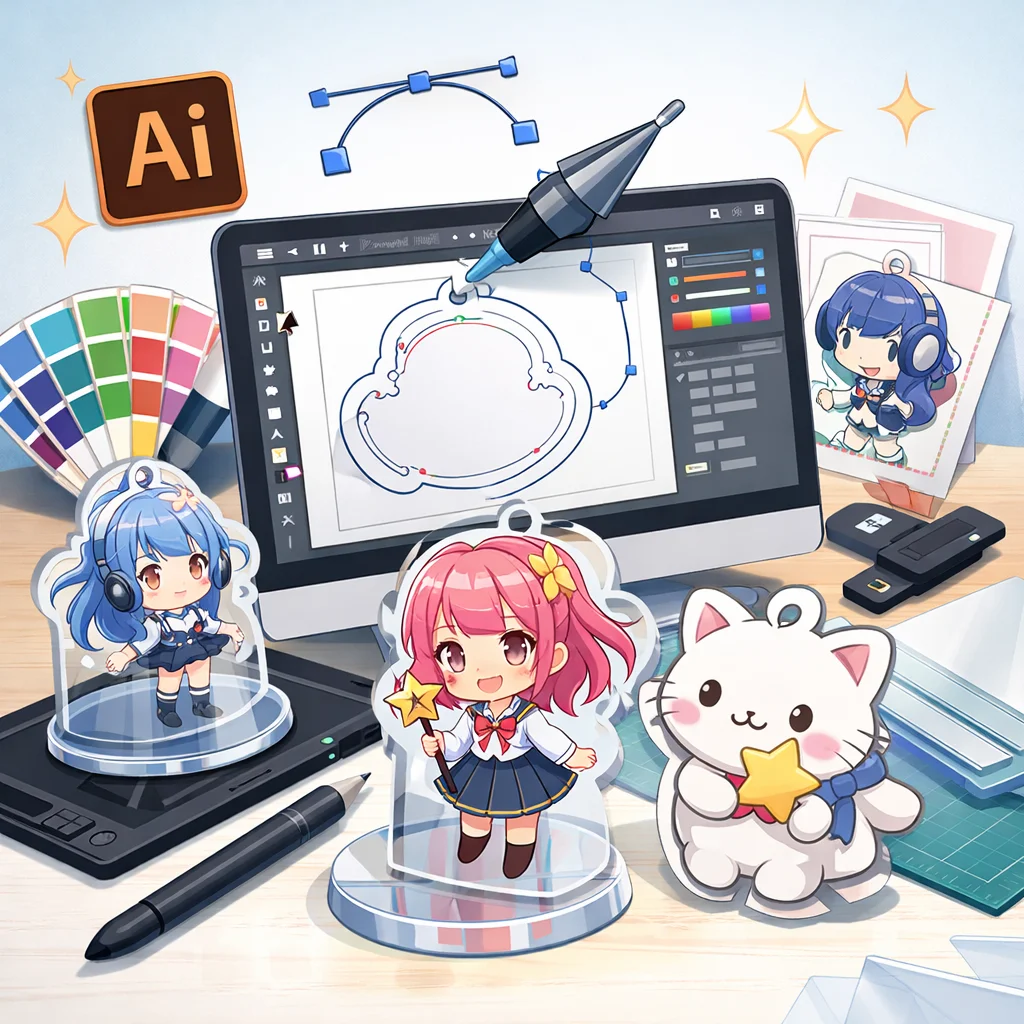
効率的な入稿サポートを受けるためには、事前にしっかりと準備をすることが重要です。特にアクリルグッズのデザインを制作する際には、制作会社や印刷会社に正確な情報を提供することで、スムーズな入稿サポートを受けられます。ここでは、「渡すべき情報」と「事前に整えるデータ」をチェックリストとしてご紹介します。
まず、制作会社や印刷会社に相談する際には、以下の情報を用意しておくことが必要です。
- 仕様:アクリルグッズのサイズや形状など、具体的な仕様を整理しましょう。
- 希望納期:デザインの完成や納品をいつまでに求めるのか、明確に提示します。
- 用途:アクリルグッズの使用目的を理解してもらうために用途を説明します。
- サイズ:製品の正確なサイズを伝え、誤解を避けるために寸法を明示します。
- 素材:使用するアクリルの種類について詳しく、情報を共有します。
- 白版:必要に応じて白版の設定や色の管理について説明します。
- 個数:制作するアクリルグッズの個数を事前に明確にしておきましょう。
- カット線/穴位置:正確なカット線や穴位置を図面で示すことで、意図を伝えます。
- 参考画像:希望するデザインの参考画像を準備して、イメージを共有します。
- 懸念点:特に心配している点や注意すべきことを業者に通知することで、トラブルを防止します。
このような情報を整理しておくことで、入稿サポートをより効率的に進めることができます。さらに、Illustratorを使用している場合、以下のポイントを意識してデータを整えると良いでしょう。
まず、やり取りを減らすための命名規則を設定し、ファイル名をわかりやすくすることで、制作会社側でも容易にデータを確認できます。また、レイヤー整理も重要です。異なる要素は適切なレイヤーに分けて、後からの修正を容易にするための作業を行いましょう。
次に、注釈の入れ方です。Illustratorのデザイン内に注釈を入れることで、特に重要な情報や注意点を説明できます。これにより、入稿サポートの対応もスムーズになります。
最後に、Illustratorを使ったデザイン制作では、パスの状態や線の設定にも注意が必要です。カットラインは必ず線で設定し、塗りではなく線で行うことを忘れずに。これにより、入稿時に発生する可能性のあるトラブルを未然に防ぐことができます。
これらのポイントを踏まえた上で、アクリルグッズのデザインはプライオリティを持ったスムーズな進行が期待されます。効率的な入稿サポートを受けるためには、きちんとした準備と情報整理が不可欠です。ぜひ、アクリルグッズ制作のプロセスを円滑に進め、自身のデザインがより魅力的に仕上がるよう努めましょう。デザインの品質や納期をしっかり守ることで、素晴らしい作品を生み出すことができます。
効率的な入稿サポート
アクリルグッズのデザイン制作では、事前に必要な情報を整理し、正確なデータを用意することが重要です。特にIllustratorでのパス設定とレイヤー管理に注意を払いましょう。
- 仕様、希望納期、用途を明確にする
- カット線は線で設定する
- ファイル名の命名規則を統一する
こうした準備を通じて、入稿サポートをスムーズに受けられます。

筆者からのコメント
アクリルグッズの制作において、デザインのクオリティは非常に重要です。入稿サポートをしっかりと行い、Illustratorでの基本的な操作をマスターすれば、理想の製品が手に入るでしょう。理想のアクリルグッズ作りにぜひ役立ててください。