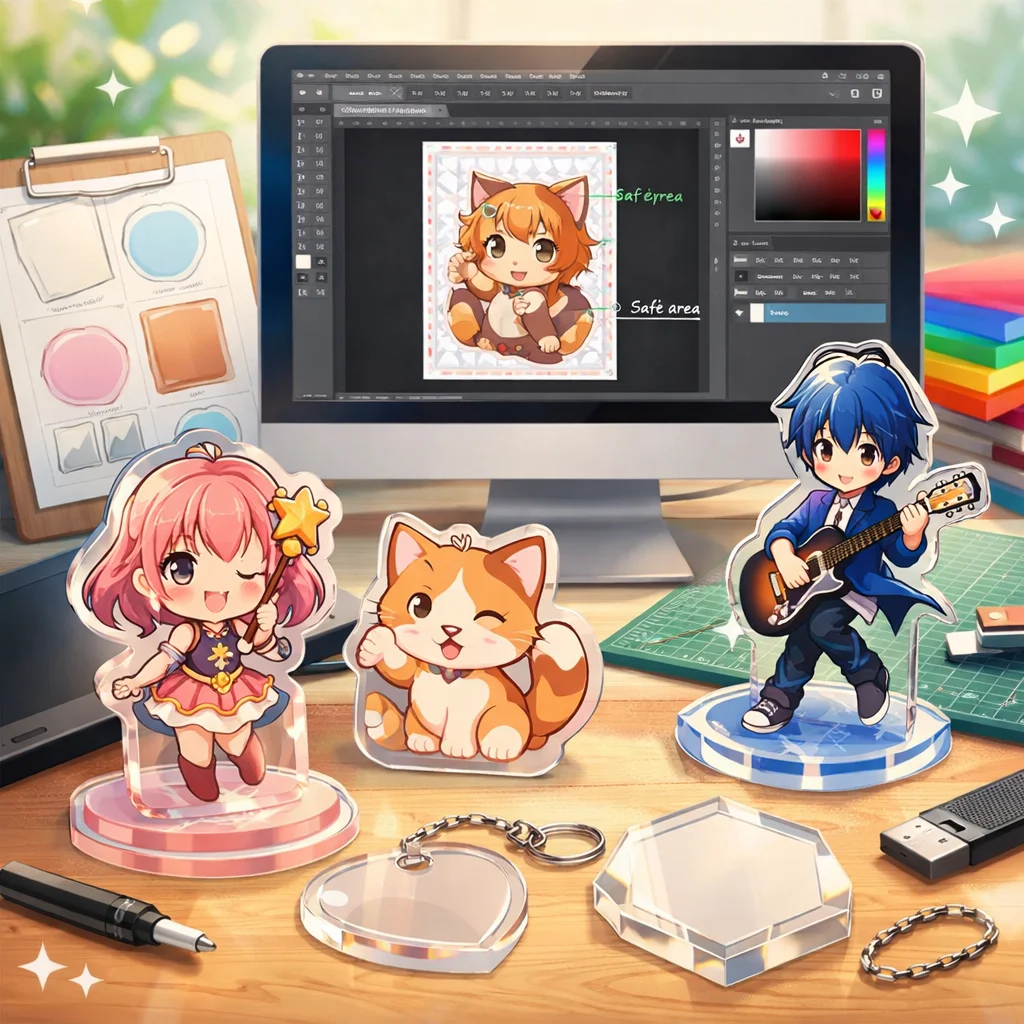
アクリルグッズのデザインに必要なPhotoshopテンプレートとは?
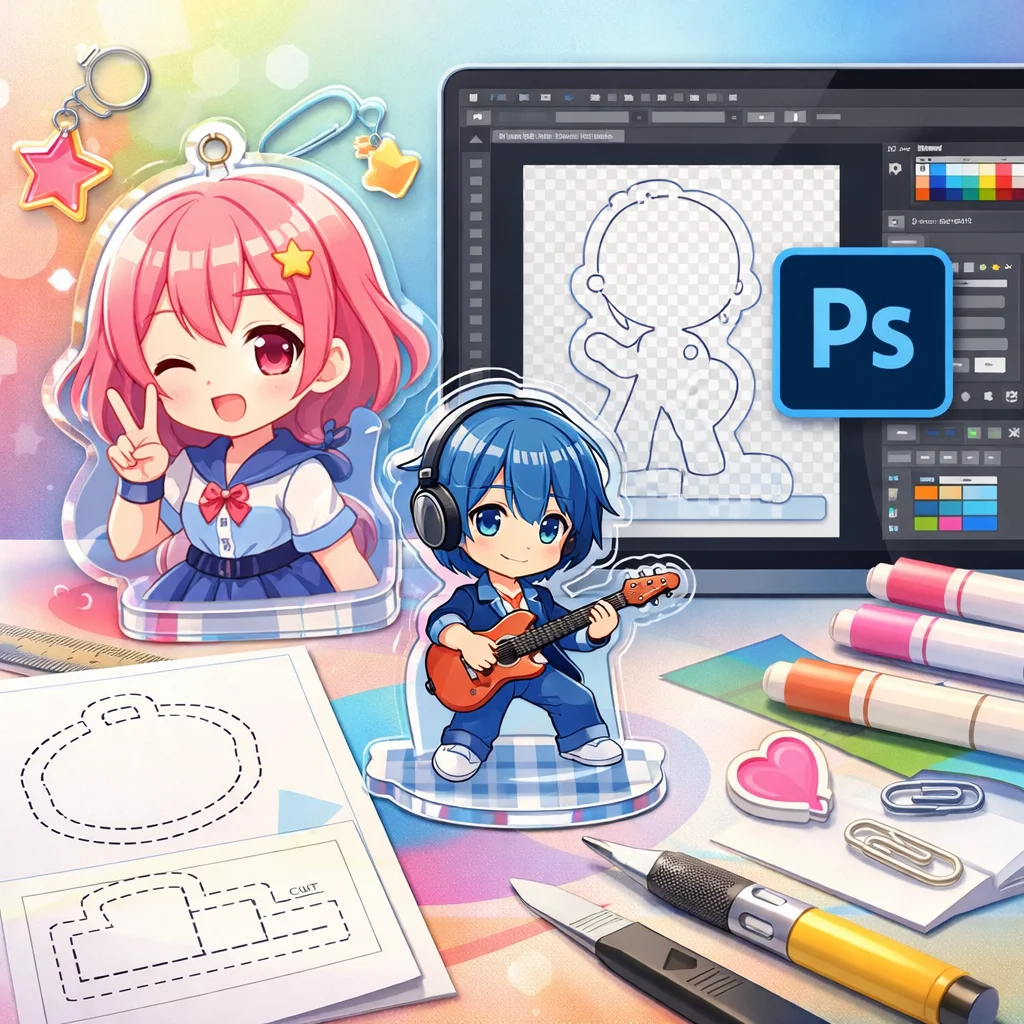
アクリルグッズのデザインを行う上で、Photoshopテンプレートは欠かせないツールです。この記事では、アクリルグッズのデザインに必要なPhotoshopテンプレートとは何かを詳しく解説します。初心者から中級者まで、これからアクリルグッズを制作する方々が理解しやすいように、具体的に説明していきます。
まず、テンプレートの定義についてです。アクリルグッズ用のPhotoshopテンプレートには、いくつか重要な要素が含まれています。主な要素としては、仕上がり線、塗り足し、カットライン、白版、および印刷範囲が挙げられます。仕上がり線は、最終的な商品が仕上がるサイズを示し、デザインがこの範囲内に収まる必要があります。塗り足しは、印刷中のズレを防ぐためにデザインの端を余分に伸ばすことです。カットラインは、実際にカットされる部分を示し、これを超えてデザインが延びないように注意が必要です。そして、白版は透明なアクリルグッズで印刷する際に、どの部分を白で印刷するかを示します。最後に、印刷範囲は、色が印刷されるエリアを示し、全体的なデザインの青写真となります。
次に、テンプレートを使うメリットについて考えてみましょう。Photoshopテンプレートを利用することで、いくつかの利点があります。まず第一に、事故防止です。デザインが適切な範囲内に収まることを確実にするため、視覚的なガイドラインを提供します。次に、工数削減です。テンプレートを使うことで、毎回新たにサイズやカットラインを設定する手間が省け、迅速にデザインを行うことが可能です。最後に、仕上がり安定です。テンプレートを使用することで、デザインのクオリティを保ちつつ一貫した結果が得られます。
では、どこでPhotoshopテンプレートを入手できるのでしょうか。テンプレートは主に印刷会社から配布されていることが多いです。多くの印刷会社は、自社のウェブサイトでテンプレートをダウンロードできるサービスを提供しており、自分のプロジェクトに合ったものを選ぶことができます。また、自作することも選択肢の一つです。Photoshopを使用して、自分のデザインスタイルに合ったテンプレートを作成することも可能ですが、初めての方は専門知識が必要となるかもしれません。
ただし、アクリルグッズのデザインに関しては、ありがちな誤解が存在します。それは、テンプレートが万能ではないということです。あくまでテンプレートは、デザインのガイドラインとして機能しますが、デザインの内容やクオリティは自分次第です。また、テンプレートをそのまま使うだけでは、独自性のあるデザインを生み出すことは難しいかもしれません。しっかりと工夫を凝らし、自分だけのアクリルグッズを仕上げることが大切です。
? ポイント
Photoshopテンプレートを活用することで、アクリルグッズのデザインがスムーズになります。仕上がり線やカットラインを意識し、毎回の制作を効率化しましょう。
重要なことは、テンプレートを活用してアクリルグッズのデザインを行う際に、その内容と目的を理解することです。しっかりとした知識を持って進めれば、より魅力的なアクリルグッズが完成するでしょう。デザインにおける品質と個性を両立させるためにも、これらのポイントを意識し、Photoshopテンプレートを上手に活用してみてください。

チェックポイント
アクリルグッズのデザインには、Photoshopテンプレートが不可欠です。テンプレートには仕上がり線やカットライン、塗り足し、白版、印刷範囲が含まれ、事故防止や工数削減、仕上がりの安定が期待できます。テンプレートは印刷会社から入手でき、自作も可能です。ただし、万能ではないため、自分のデザイン力も重要です。
参考: デザインツールで使用できる画像|デザインガイド|オリジナルプリント.jp公式
の導入になるようにまとめる。
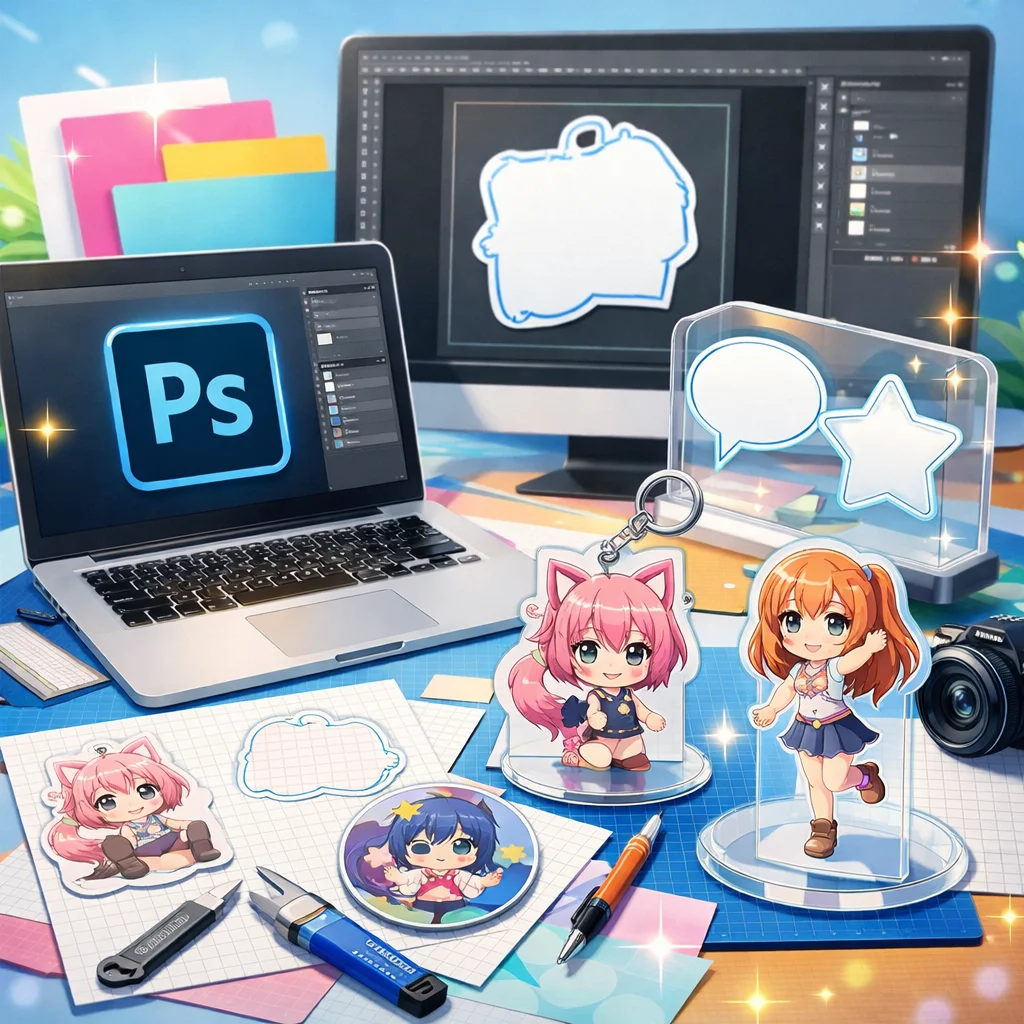
アクリルグッズのデザイン制作において、Photoshopは非常に有用なツールです。特に、アクリルグッズのデザインや入稿サポートを行う際、Photoshopのテンプレートを活用することで、効率的かつ高品質なデザインが可能となります。
アクリルグッズのデザインを行う際、まずはPhotoshop用のテンプレートを入手することが重要です。多くの印刷会社やオンラインサービスでは、アクリルグッズ専用のPhotoshopテンプレートを無料で提供しています。例えば、ネット印刷@グラフィックでは、アクリルボード印刷やアクリルキーホルダーのデザインに適したPhotoshop形式のテンプレートをダウンロードできます。 (参考: graphic.jp)
これらのテンプレートは、アクリルグッズのサイズや形状に合わせて作成されており、デザイン作業をスムーズに進めるためのガイドラインとして機能します。テンプレート内には、カットラインや塗り足しの設定が含まれており、Photoshopでのデザイン作業時にこれらのガイドを参考にすることで、入稿時のトラブルを防ぐことができます。
デザイン作成時の注意点として、以下の点が挙げられます:
– レイヤーの整理:デザインに使用したレイヤーは1枚の「デザイン」レイヤーとして結合し、不要なレイヤーや非表示のレイヤーは削除しておくことが推奨されます。 (参考: digitaprint.jp)
– 文字のアウトライン化:テキストを使用する場合は必ずアウトラインをかけてください。アウトライン化をせずに入稿すると、ご希望に添えないデザインとなる可能性があります。 (参考: prima-r.com)
– カラーモードの設定:データはCMYKで作成することが求められます。RGBで入稿された場合、印刷会社の基準に基づきCMYKに自動的に変換されますが、色味が変わる可能性があるため、事前にCMYKモードで作業を行うことが望ましいです。 (参考: digitaprint.jp)
– 解像度の確認:解像度は350dpi以上で作成することが推奨されます。特に、グレースケールデータの場合、600dpiでの作成がより鮮明で美しい仕上がりとなります。 (参考: wave-inc.co.jp)
これらのポイントを押さえることで、アクリルグッズのデザインから入稿までのプロセスがスムーズに進み、品質の高い製品を作成することができます。
さらに、Photoshopを活用することで、デザインにスタンプ効果やテクスチャを追加するなど、独自性のあるアクリルグッズを作成することも可能です。例えば、Photoshopでスタンプ効果を作成する方法を学ぶことで、デザインにリアルな質感を加えることができます。 (参考: adobe.com)
総じて、アクリルグッズのデザイン制作において、Photoshopのテンプレートを活用し、適切なデザイン手法を取り入れることで、品質の高い製品を効率的に作成することが可能となります。
チェックポイント
アクリルグッズのデザインには、Photoshop用のテンプレートを使用することが重要です。これにより、サイズやカットラインの設定がスムーズになります。さらに、レイヤー整理や文字のアウトライン化、解像度の確認を行うことで、高品質な入稿が可能です。独自性のあるデザインを追求するなら、Photoshopの機能を活用しましょう。
参考: キレイな缶バッジとアクリルグッズのUCANBADGE:デザイン作成
デザイン作成を効率化するAdobe Photoshopの利用方法
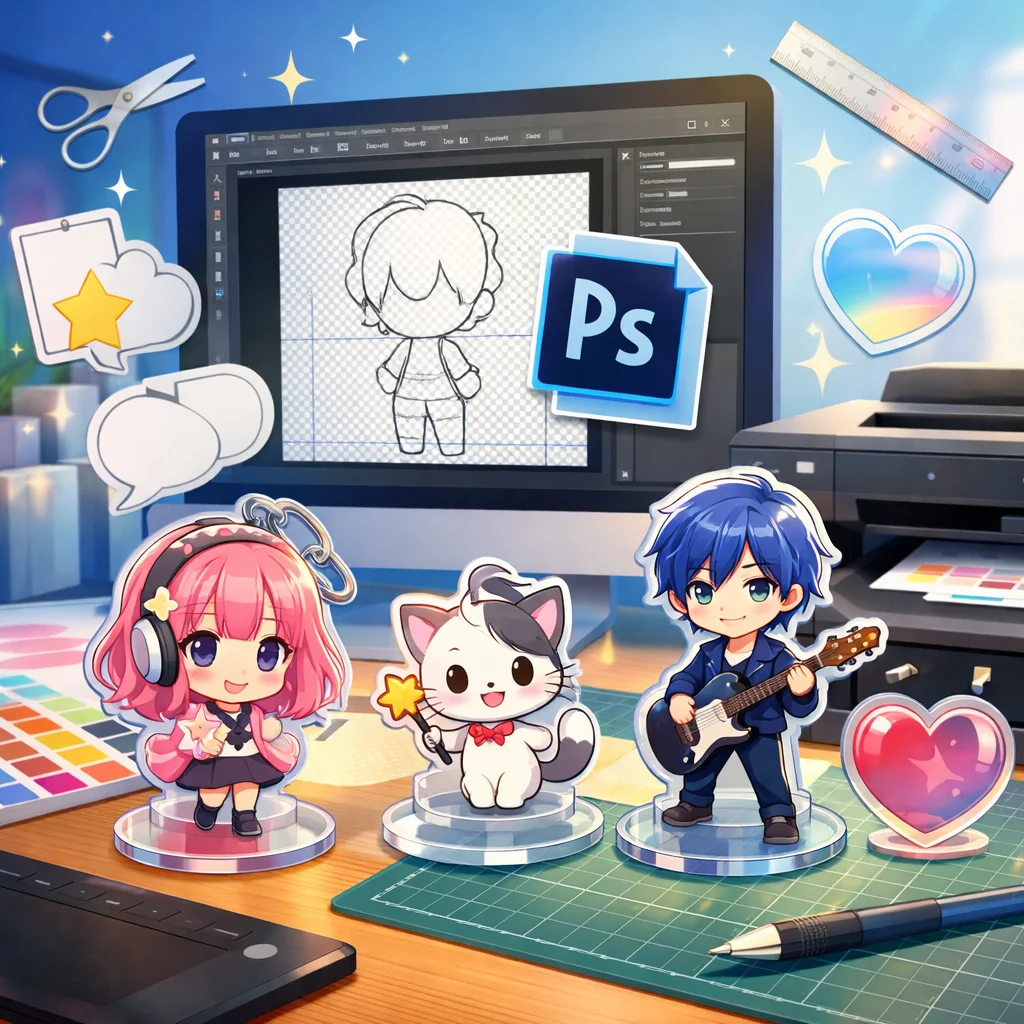
アクリルグッズのデザイン制作において、効率的で高品質な成果を得るためには、Adobe Photoshopを活用した正しい手順を理解することが重要です。以下に、アクリルグッズ デザイン 入稿サポート Photoshop テンプレートを使った効率的なデザイン作成方法をチェックリスト形式でご紹介します。この手順を踏むことで、品質の高いデザインをスムーズに作成できるでしょう。
- 1. 新規作成設定: 必要なサイズや解像度(350dpi以上)を選択し、新しいプロジェクトを立ち上げます。
- 2. テンプレ配置: 事前にダウンロードしたPhotoshop用のアクリルグッズテンプレートを読み込み、ベースとして配置します。
- 3. スマートオブジェクト化: デザイン素材をスマートオブジェクトに変換し、非破壊的な編集を行えるようにします。
- 4. レイヤー命名規則: 各レイヤーには明確な名前を付け、整理整頓を行います。これにより、デザイン作業の効率が向上します。
- 5. ガイド/グリッド設定: 必要に応じてガイドやグリッドを設定し、デザインの配置を正確に行います。
- 6. 色管理: デザインはCMYKモードで作成し、色味の変化を防ぎます。
- 7. 書き出し: 完成したデザインをPSD、PNG、PDFなどの形式で書き出します。
これらの手順を実行することで、アクリルグッズのデザイン制作がスムーズに進みます。さらに、非破壊編集技術を活用することで、後から編集が必要になった際にも安心です。調整レイヤーやマスクを利用することで、簡単にデザインを修正でき、高品質なアクリルグッズを実現できます。
また、色管理については、RGBとCMYKの扱いに注意が必要です。印刷用のデザインは必ずCMYKで作成し、印刷会社での変換による色味の変化を防ぎましょう。デジタルデザインと印刷の色味の違いは、デザイナーにとって重要なポイントです。
さらに、Photoshopを使って独自のデザインを制作する際には、テストプリントを行うことも推奨されます。これによって、実際に印刷した際の色味やデザインの確認ができます。
最後に、デザイン制作の過程でサポートが必要な場合、アクリルグッズ デザイン 入稿サポートの利用を検討してください。こうしたサポートを受けることで、効率的かつ正確な制作を行うことができるでしょう。
Adobe Photoshopを駆使したアクリルグッズのデザイン制作は、しっかりとした手順に従うことで、確実に高品質な成果物を得られます。これからのデザイン制作において、ぜひ試してみてください。
注意

デザイン制作においては、手順を正確に守ることが重要です。また、色設定やレイヤー整理を怠ると、入稿時に問題が発生する可能性があります。Photoshopの機能を理解し、非破壊編集や適切なカラーモードを使用することで高品質なアクリルグッズを制作できます。
アクリルグッズ特有のレイアウトとデザインのポイント

アクリルグッズは、その透明感と多様な表現力から、様々なデザインに利用されています。しかし、アクリルグッズの特有の構造を理解せずにデザインを進めると、思わぬ結果につながることがあります。ここでは、アクリルグッズ デザインにおける重要なポイントを「なぜそうするか」とともに解説します。
まず、アクリルグッズの特性の一つである「透明素材」を最大限に活かす方法について考えましょう。透明部分をデザインに組み入れることで、下にある素材や背景を活かした表現が可能になります。このため、透明部分を利用することがデザインのポイントになりますが、デザインの一部を透明なままにしておくと、全体が洗練された印象を与えられます。
次に、「白版」の必要性についてです。アクリルグッズでは、時に白版を使用して色を挿入することが必要になります。特に、デザインの一部分を明るくしたい場合や、下地と色のコントラストを強調したい時に、白版を挿入することで魅力を引き出すことができます。
また、「細線NGの目安」も重要なポイントです。アクリルグッズでは、細い線は印刷時に潰れてしまう可能性が高いです。特に、0.5mm以下の細い線は避けるべきです。因みに、適切な線の太さは1mm以上が推奨されますが、これはデザインの視認性を高めるためにも重要な考慮事項です。
さらに、「文字の最小サイズ」も注意が必要です。文字は1mm以上のサイズを心掛け、特に小さなサイズの場合は視認性が大きく損なわれることがあります。この点を考慮しながらデザインを行うことで、ユーザーにとってもわかりやすい製品を提供することができます。
次に考慮すべき点は、「フチの余白」です。アクリルグッズでは、カットラインの周囲に十分な余白を持たせることが必要です。フチが直接カットされるため、余白を設定すると、デザイン全体が引き立つと同時に、カット時のトラブルを軽減できます。
「カットラインの角R」の設定についても触れておきます。角が鋭利であると、商品が手に取る際に危険になることがあります。そのため、カットラインの角をRをつけて丸めることが推奨されます。これにより、安全性を保ちながら美しいデザインを保つことができます。
最後に、「両面表現」の活用についてです。アクリルグッズのデザインでは、両面を使った表現が可能です。片面を背景として使用し、もう片面にデザインを施すことで、より立体的な印象を与えることができます。このような両面利用は、透明な素材の特性を活かすために効果的です。
以上のポイントを挙げましたが、次にこれらをデザインに活かすための実践的な方法として、Photoshopのテンプレート機能が非常に役立ちます。以下に、作業時に注目するべきレイヤーやガイドについて解説します。
- レイヤー管理: 各デザイン要素をレイヤーで分けることで、編集や調整を容易にすることができます。
- ガイドライン表示: 必要に応じてガイドラインを表示し、デザインの均一性を保ちます。
- カットラインレイヤー: 別のレイヤーにカットラインを設定することで、一目でカット位置を確認できます。
これらのポイントを念頭に置きながら、Photoshopを活用し、正しく設計されたアクリルグッズを制作することが可能となります。デザインの一環として考慮することで、より完成度の高い製品へとつながるでしょう。アクリルグッズ デザイン 入稿サポートが必要な際は、ぜひこの情報を活用してください。こうすることで、信頼性の高い結果を得られ、満足度の高い商品を提供できます。
チェックポイント
アクリルグッズのデザインでは、透明部分の活用や白版の設定、細線を避けることが重要です。文字の最小サイズやフチの余白、カットラインの角Rにも注意が必要です。Photoshopのテンプレートを使い、レイヤー管理やガイドライン表示、カットラインレイヤーを設定することで、効率的なデザイン制作が可能になります。アクリルグッズ デザイン 入稿サポートを活用し、高品質な製品を目指しましょう。
参考: フライヤー・チラシ印刷なら安くてサポート充実の【プリントネット】
実践!Photoshopを使ったアクリルグッズ制作の流れ
実践!Photoshopを使ったアクリルグッズ制作の流れ
アクリルグッズの制作は、多くの人に愛されるアイテムですが、そのデザインのプロセスは時系列で理解することが重要です。Photoshopを利用したアクリルグッズ デザインの工程を、以下の流れで具体的に紹介します。
1. Photoshopテンプレート入手
最初のステップは、Photoshopテンプレートの入手です。これにより、必要なサイズと効率的なレイアウトを確保することができます。テンプレートは、業者から提供されているものや、オンラインで無料で配布されているものを利用できます。ここでの成果物は、Photoshopで開いた状態のPSDファイルです。
チェックポイント: テンプレートのサイズと解像度を確認してください。一般的には300dpiが推奨されます。
2. デザイン作成
次に、アクリルグッズのデザインを行います。この段階では、素材の特性や色の配置を考慮しながら、デザインを構築します。成果物としては、レイヤー管理がされているPSDファイルが求められます。アクリルの特性を生かした透明感のあるデザイン作成がポイントです。
チェックポイント: 塗り足しの設定や、各要素のレイヤー分けを確認します。また、文字アウトライン化や色版の設定も必ず行いましょう。
3. 白版作成
デザインが完成したら、次の工程は白版の作成です。特に、印刷において色の発色を良くするために必要な工程です。この段階では、白版が色を挿入する部分を指定します。
チェックポイント: 白版の正確な位置とサイズを確認し、他のデザイン要素との兼ね合いも意識しましょう。
4. カットライン確認
デザインが整ったら、カットラインを確認します。カットラインは、実際に商品を製造するために必要な線であり、ここでの精度は非常に重要です。
チェックポイント: カットラインがデザイン内に正しく配置され、余白が十分に確保されているか確認します。
5. 入稿データ書き出し
次は、印刷業者に提出する入稿データをPhotoshopから書き出します。このデータが最終的な印刷に用いられるため、注意が必要です。
成果物: 書き出したデータは、通常はPDFやTIFF形式で保存します。
チェックポイント: 書き出し設定の解像度やカラーモード(CMYK)、塗り足しの設定などにミスがないか再確認します。
6. 入稿サポートへの確認
書き出したデータを業者に送信した後、入稿サポートを利用してチェックを受けることが推奨されます。誤りがないかを確認するための重要なステップです。
チェックポイント: 業者からのフィードバックを聞いたら、必要に応じて修正を施します。
7. 校了
最終的に、業者からの校正データを受け取り、最終確認を行います。この時点で特に注意したいのは、デザインが思い描いていた通りになっているかどうかです。
チェックポイント: 文字のサイズや色の発色、実際のデザインと合致しているかを確認し、校了を行います。この工程を経て、無事にアクリルグッズの制作が完了します。
以下は、これらの流れを視覚化するためのタイムラインです。
このフローを理解することで、アクリルグッズの制作がスムーズに行えるようになります。Photoshopを活用したデザインプロセスは、正確かつ効率的に進めることができるため、品質の高い製品を提供するために欠かせないものです。アクリルグッズ デザイン 入稿サポートを利用する際は、この流れを参考にして最高の成果を目指しましょう。
アクリルグッズ制作のポイント
**Photoshop**を用いた**アクリルグッズ**の制作は、テンプレートの入手から始まり、デザイン、白版作成、カットライン確認、入稿データ書き出し、入稿サポート、校了までの総合的なプロセスです。
- デザインのレイヤー管理
- 塗り足し設定の確認
- 文字のアウトライン化
参考: 各種テンプレート・デザイン例のご案内|オリジナルTシャツ作成プラスワン
入稿サポートの重要性を知ろう
入稿サポートの重要性を知ろう
アクリルグッズのデザインにおいて、特にPhotoshopテンプルートを利用する場合、入稿サポートは非常に重要な役割を果たします。デザインプロセスの中で、様々な課題に直面することがありますが、その大部分は印刷事故や再入稿、さらには色や白版、カットの齟齬によるものです。これらの問題を解決するために、入稿サポートがどのように貢献できるのかを理解することで、質の高いアクリルグッズを制作する手助けになります。
まず、入稿サポートが解決する課題について整理しましょう。印刷事故は、高額なコストや納期の遅延に繋がるため、事前にしっかりとしたチェックが不可欠です。再入稿の煩わしさも、デザインの手戻りが発生する要因となり、効率の低下を招きます。また、色や白版、カットについての齟齬も、最終的な作品の仕上がりに影響を与えるため、細心の注意を払う必要があります。
次に、入稿サポートの具体的な範囲について見ていきましょう。主なサポートにはデータチェック、テンプレートの提供、修正提案、及び入稿代行が含まれます。データチェックでは、デザインが適切なサイズや仕様に従っているかを確認し、問題があれば事前に指摘を行います。テンプレートの提供は、Photoshopユーザーにとって特に重要です。正確なシルエットや色域を考慮したテンプレートを利用することで、デザインのクオリティを高められます。また、修正提案を通じて、専門的な知見からアドバイスを受けることができ、より完成度の高いデザインに仕上げることが可能です。さらに、代行サービスを利用すれば、手間を大幅に軽減し、スムーズに入稿を進めることができます。
しかし、入稿サポートにも限界があります。最終的な結果に対する責任はデザイナー自身にあり、著作権に関する確認も重要です。特に、デザインが他者の著作物を侵害しないかどうかは注意が必要です。また、色校正の範囲についても、一般的にはデジタルでの確認が主となりますが、実際の印刷物とは若干異なる場合があるため、注意が必要になります。
入稿サポートを利用するタイミングについても考慮すべきです。初めてアクリルグッズを作成する方や、自信がない方は、早めに専門家のサポートを依頼することが推奨されます。特に、デザインが完成した段階で入稿前の最終確認を行うことは、内容の精度を高める重要なステップです。
ここで、入稿サポートのメリットとデメリットについて整理しておきましょう。
メリット
- デザインの精度向上に繋がる。
- 印刷事故のリスクを低減。
- 短期間で成果物を作成できる。
- 専門知識を活用できる。
デメリット
- 最後の責任は自己にある。
- 著作権問題に対する確認が必要。
- プロセスに時間を要する場合がある。
このように、入稿サポートを活用することでアクリルグッズのデザインプロセスをスムーズに進めることができ、クオリティの高い仕上がりを実現することが可能です。しかし、サポートを受けつつも、最終的な責任は依頼者にあることを忘れずに、慎重に対応することが求められます。アクリルグッズのデザインを成功させるためには、事前に入稿サポートの内容とタイミングをしっかりと確認し、準備を整えることが重要です。
ここがポイント

入稿サポートは、アクリルグッズのデザインにおいて非常に重要です。印刷事故を防ぎ、デザインの精度を高めるために、専門的なチェックや提案が求められます。デザインが完成した段階で、早めにサポートを依頼することで、より魅力的な結果を得ることができます。
参考: px・mm(ピクセル – ミリメートル)変換ツール|同人誌印刷・オリジナルグッズ印刷のコミグラ
アクリルグッズのデザイン入稿における注意点
アクリルグッズのデザイン入稿は、製品のクオリティを決定づける重要なプロセスです。しかし、入稿時に気を付けるべき点が多く、しばしばミスが生じます。ここでは、アクリルグッズのデザイン入稿時に注意すべきポイントを「入稿前チェックリスト」としてご紹介します。これに従うことで、スムーズかつ成功の確率が高い入稿が可能になります。
まず、最も基本的でありながら見落とされがちな点は、カットラインの閉じ/パスです。カットラインが閉じられていない場合、印刷時にエラーが発生する可能性が高くなります。特に、Photoshopを用いてデザインする場合、カットラインが正確に描かれているかをしっかりと確認しましょう。
次に重要なのが、白版のレイヤー分離です。アクリルグッズでは、透明な部分と色の部分が絡むため、白版が正確に分離されていないと、仕上がりに影響が出ます。これもまた、Photoshopのテンプレートを使用する際に特に注意が必要です。
また、塗り足し不足もよくあるミスの一つです。デザインの端がカットされた際に白い部分が見えることを避けるために、十分な塗り足しを確保することが不可欠です。Photoshopのテンプレートには、塗り足しのガイドラインが設けられていることが多いので、それに従うと良いでしょう。
解像度も重要な要素です。デザインの解像度が不足していると、印刷時にぼやけてしまいます。一般的には300dpi以上が推奨されていますので、入稿前に必ず確認してください。
さらに、特色指示ミスも注意すべきポイントです。特色は色再現のための重要な要素であるため、間違った指示を出すと印刷品質に影響を及ぼします。この場合も、Photoshopのカラーモードを確認することが大切です。
リンク切れやフォントの未アウトラインも見逃しがちですが、これらの要素も入稿の際にはしっかりと確認する必要があります。リンク切れの状態では、必要な画像や素材が印刷に含まれません。また、フォントがアウトライン化されていないと、異なる環境で表示が変わる恐れがあります。
ここで、入稿する際に特に注意すべきポイントを整理します。
- カットラインの閉じ/パス
- 白版のレイヤー分離
- 塗り足し不足
- 解像度不足
- 特色指示ミス
- リンク切れ
- フォント未アウトライン
- 不要レイヤー混在
- 透明表現の誤解
これらの項目をPhotoshopのテンプレートを使用して確認することが、アクリルグッズのデザイン入稿を成功させる鍵となります。デザインをチェックする際は、最終的にすべての要素が整っていることを確認し、最高のクオリティでアクリルグッズを仕上げるよう心がけましょう。このような手間を省かずに行うことで、後のトラブルを防ぎ、手間いらずの入稿サポートが実現できるのです。
チェックポイント
アクリルグッズのデザイン入稿では、カットラインの閉じ、白版のレイヤー分離、塗り足し、解像度、特色指示、リンク切れ、フォントアウトライン、不要レイヤー、透明表現といった注意点があります。これらをPhotoshopのテンプレートで確認し、クオリティの高い入稿を目指しましょう。
より良い仕上がりを実現するための入稿データの条件
より良い仕上がりを実現するための入稿データの条件
アクリルグッズのデザイン入稿において、仕上がりのクオリティを最大限に引き出すためには、いくつかの条件をクリアすることが重要です。ここでは、アクリルグッズのデザイン制作に必要な入稿データの条件を項目別に整理し、推奨と最低限の基準を示した上で、それぞれが仕上がりにどのように影響するのかを解説します。
1. 解像度
– 推奨: 300dpi以上
– 最低限: 150dpi以上
解像度は、アクリルグッズの印刷時にぼやけやジャギー(ギザギザの境界線)を防ぎます。解像度が低い場合、印刷結果が不鮮明となり、デザインのクオリティが著しく低下します。
2. カラーモード
– 推奨: CMYK
– 最低限: RGBを使用する場合は注意が必要
アクリルグッズの印刷にはCMYKカラーモードを使用するのが推奨されます。RGBモードでは、特に色が正確に再現されない可能性があり、最終的な仕上がりに影響を及ぼすことがあります。デザインの色味が異なる場合、期待していた発色が実現しないこともあります。
3. プロファイル
– 推奨: Adobe RGB
– 最低限: sRGB
色の再現性を高めるためには、正しい色空間を設定することが重要です。特に、アクリルグッズのデザイン作成時は、色の統一感を保つためにプロファイルを適切に設定しましょう。これが不適切だと、色のズレが発生することがあります。
4. 線幅
– 推奨: 0.3mm以上
– 最低限: 0.1mm
細い線幅は印刷時に潰れてしまうことがあります。特に、アクリルグッズのデザインでは、繊細な部分が重要となる場合も多いため、適切な線幅を選択することが必要です。
5. 文字サイズ
– 推奨: 6pt以上
– 最低限: 4pt以上
小さすぎる文字は印刷プロセスで潰れてしまうリスクがあります。アクリルグッズにおける文字デザインは、視認性を考慮して適切なサイズを選んでください。
6. 白版濃度/作り方
– 推奨: 100%で作成し、適切に分離
– 最低限: グレーや透明度を持たない形で設定
白版は透明部分と色部分の境界を指示する重要な要素です。これが不適切であれば、想定外の発色や透明表現の誤解が生じ、仕上がりに影響を及ぼすことになります。
7. カット線設定
– 推奨: カット線を明確に設定
– 最低限: カットラインが閉じていること
カットラインが閉じていないと、印刷時のトラブルが発生しやすくなります。特に、Adobe IllustratorやPhotoshopを使用する場合、カットラインをしっかりと確認しておくことが大切です。
8. 書き出し形式
– 推奨: PDF/X-1aやTIFF
– 最低限: JPEG(高品質設定)
データの書き出し形式も重要です。適切な形式での保存を行わないと、画質が劣化したり、色味が変わることがあります。
以下に、入稿時の条件を整理した表を示します。
| 項目 | 推奨条件 | 最低限条件 |
|---|---|---|
| 解像度 | 300dpi以上 | 150dpi以上 |
| カラーモード | CMYK | RGB(注意要) |
| プロファイル | Adobe RGB | sRGB |
| 線幅 | 0.3mm以上 | 0.1mm |
| 文字サイズ | 6pt以上 | 4pt以上 |
| 白版濃度/作り方 | 100%で作成 | 不透明で設定 |
| カット線設定 | 明確に設定 | 閉じている |
| 書き出し形式 | PDF/X-1aやTIFF | JPEG(高品質設定) |
これらの条件をしっかりと把握し、アクリルグッズのデザイン入稿において必ず確認しましょう。正しく入稿データを準備することで、仕上がりのクオリティが向上し、アクリルグッズの魅力を最大限に引き出すことができます。入稿サポートとしても、こうした基本を守ることで、スムーズな制作が実現し、手間いらずのプロセスが進むでしょう。Photoshopのテンプレートを活用し、最善を尽くしてデザインを仕上げてください。
チェックポイント
アクリルグッズのデザイン入稿には、解像度、カラーモード、プロファイル、線幅、文字サイズ、白版濃度、カット線設定、書き出し形式などの条件が重要です。推奨と最低限の基準を守ることで、仕上がりのクオリティが向上します。Photoshopのテンプレートを活用することで、スムーズな入稿サポートが実現できます。
参考: 入稿データ制作アシストサービス | アクリルグッズの達人
あなたの制作物を守る!入稿サポートの活用法
あなたの制作物を守る!入稿サポートの活用法
アクリルグッズの制作において、入稿サポートを最大限に活用することは、あなたのデザインを保護し、期待通りの仕上がりを実現するために不可欠です。本記事では、具体的な依頼テンプレートやデータ共有のコツ、修正提案を受けた際の判断基準について解説します。これによって、制作プロセスをスムーズにし、クオリティの高いアクリルグッズを手に入れましょう。
まず、入稿サポートを依頼する際のテンプレートを用意することで、明確なコミュニケーションが可能になります。このテンプレートには以下の点を含めましょう:
1. 確認してほしい点 – デザインに関する特別な注意点や仕様を記載します。
2. 用途 – アクリルグッズがどのような場面で使われるのかを明示します。これにより、最適な素材や技法が選ばれやすくなります。
3. サイズ – 明確なサイズ指定を行い、誤解を減少させます。
4. 希望納期 – 制作の日程や納期についても記載します。この情報は特に重要です。
5. 入稿形式 – データの書き出し形式や使用するソフト(例:Photoshopなど)を指定します。
6. 懸念点 – 特に気にしていることや過去にトラブルがあった場合は、ここに記載しておくと良いでしょう。
次に、やりとりを減らすためのデータ共有方法についても考慮が必要です。例えば、Photoshopでのレイヤー整理や注釈レイヤーの活用は、受け取った側にとって非常に有用です。すっきりとしたレイヤー構成は、デザインの意図を読みやすくし、修正が容易になります。また、具体的な手順や注意点を臨機応変に注釈レイヤーで説明しておくことで、デザイナーと印刷業者の間のコミュニケーションを円滑に進めることができます。さらには、スクリーンショットを添付して視覚的にサポートすることも効果的です。
修正提案が送られてきた際の判断基準についても触れておきます。自分にとって譲れない表現や優先順位をしっかりと決めておくことで、効果的な意思決定が可能になります。例えば、色合いやデザインの重要な要素がある場合、それを維持できる範囲内で修正を受け入れるのか、全体のバランスを優先するのか。こうした判断を行うためには、あらかじめ自分自身の制作スタイルや作品に対する姿勢を考えておくことが重要です。
また、アクリルグッズの制作においては、デザインを忠実に再現するための技術が不可欠です。Photoshopのテンプレートを利用することで、デザインの基本フォーマットを常に確認しながら制作を行うことができます。こうした点は、特に初めてアクリルグッズを制作する方にとって大きな助けとなるでしょう。
以下に、用語解説として特に重要なポイントを記載します。
- アクリルグッズ
- 軽量で耐久性が高く、色合いも豊かであるため、様々なデザインや用途に適した商品です。
- 入稿サポート
- 制作物の入稿データ作成に関して専門的なアドバイスやサポートを提供するサービスです。
- Photoshop
- Adobe社が開発した画像編集ソフトウェアで、デザイン作業や入稿データの作成において広く使用されています。
以上のポイントを押さえることで、アクリルグッズのデザイン入稿がスムーズになり、仕上がりのクオリティがより一層向上します。入稿サポートを駆使し、理想のデザインが実現できるよう取り組んでいきましょう。あなたのデザインが素晴らしい形で表現されることを願っています。
ポイント
アクリルグッズの
入稿サポートを活用することで、
明確な依頼やデータ共有方法を整えることが
重要です。Photoshopのテンプレートを使用し、
順調な制作プロセスを実現しましょう。
| ステップ | 内容 |
|---|---|
| 1 | 依頼テンプレート作成 |
| 2 | データ共有方法の活用 |
| 3 | 修正提案の判断基準設定 |
参考: アクリルフィギュア・アクリルスタンド(アクスタ)|アクセアのオリジナルノベルティ・名入れプリント
アクリルグッズを魅力的に見せるデザインテクニック
アクリルグッズをデザインする際には、その特性、生かすためのテクニックがとても重要です。特に、アクリルの持つ透明感、光、そして重なりを最大限に活用し、魅力的な作品を制作するためのフレームワークを構築することが不可欠です。これを実現するためには、Photoshopを利用したテンプレートを活用し、4つの観点—色、文字、レイアウト、情報設計—に基づく表現テクニックを体系化する必要があります。
まず、色に関してですが、アクリルグッズはその透明性が特徴です。透明な素材でありながらも、色の重なりによって新たな色合いが生まれるため、カラーハーモニーを意識した設計が求められます。Photoshop内のカラーピッカーは、アクリルの特性を理解した上で適切に色を選ぶための便利なツールです。透明感を持った色の重なりを意識することで、より深みのあるデザインに仕上げることが可能です。
次に、文字デザインに関してですが、アクリルグッズにおいては、視認性が重要です。特に、背景が透明であるため、文字の大きさやフォント選びに慎重さが求められます。Photoshopのテンプレートを使えば、フォントのサイズ感や配置を合理的に調整することができ、デザインの一部に入稿サポートとして文字の位置や色合いの提案を含めることが可能となります。これにより、全体のバランスを保ちながら、メッセージ性を強化することができます。
レイアウトにおいては、MP4ユースケースを考慮して視線の動きを意識した配置が重要です。アクリルグッズは光を通す特性を持つため、どの部分にどのように光が入るかを考えて、デザインを段階的に重ねていくことが成功の鍵となります。Photoshopのテンプレート機能を使用すると、レイアウト案を複数作成し、最も良いものを容易に選定できるので、試行錯誤が効果的に行えます。
情報設計においては、アクリルグッズ自体の特性とターゲットに合わせた情報の伝達が重要です。特に、透明性を著しく引き立たせるためには、情報が過不足なく整理されている必要があります。入稿サポートを受けることで、デザイン時に必要な情報や要素を整理し、効果的にレイアウトする方法についてのアドバイスを受けることが可能です。これにより、情報がクリアにそして迅速に伝わるデザインを実現することができます。
この4つの観点から、アクリルグッズのデザインを進めることで、結果的に高品質な製品を提供することができます。入稿サポートを通じて、各種誤差の回避やトラブルを未然に防ぎ、より良いデザイン作成のサポートを得られることも大きなメリットです。特に、AdobeのPhotoshopで使用可能なテンプレートを活用することで、効率の良いデザインプロセスを確保できるので、ぜひ最大限に活用してください。
総じて、アクリルグッズを魅力的にデザインするためには、その特性を理解し、Photoshopを通じて適切なテンプレートと入稿サポートを利用することが不可欠です。色、文字、レイアウト、情報設計という観点でのアプローチを行うことで、デザインプロセスをスムーズに進めることができ、結果的にクオリティの高いアクリルグッズが実現します。作業を効率化し、デザインの精度を上げるために、最初から入稿サポートの内容をよく理解し、しっかりと準備を整えることが重要です。
参考: 缶バッジの入稿テンプレート Illustrator / Photoshopソフトをお持ちの方へ | 缶バッジの達人
で具体化する導入を書く。
アクリルグッズのデザインを作成する際、Photoshopは非常に有用なツールです。特に、テンプレートを活用することで、効率的かつ正確なデザイン作成が可能となります。多くの印刷サービスでは、Photoshop用のテンプレートを提供しており、これらを利用することで入稿時のトラブルを防ぐことができます。
例えば、アクリルキーホルダーのデザインを行う際、ネット印刷@グラフィックでは、Photoshop形式のテンプレートを無料でダウンロードできます。このテンプレートを使用することで、デザインのサイズや配置を正確に設定でき、入稿時の不備を防ぐことができます。 (参考: graphic.jp)
また、アクリルボードの印刷を行う場合、同様にネット印刷@グラフィックでは、IllustratorおよびPhotoshop形式のテンプレートを提供しています。これらのテンプレートを活用することで、デザイン作成時の手間を大幅に削減できます。 (参考: graphic.jp)
さらに、デジタでは、ダイカットアクリルブロックの入稿データ作成に関するテクニカルガイドを提供しています。このガイドでは、Photoshopを使用したデザイン作成の手順や注意点が詳しく説明されており、初心者でも安心してデザイン作成に取り組むことができます。 (参考: digitaprint.jp)
Photoshopを使用する際、テンプレートを活用することで、デザイン作成の効率が向上し、入稿時の不備を防ぐことができます。各印刷サービスが提供するテンプレートを活用し、最適なデザイン作成を行いましょう。
要点まとめ

アクリルグッズのデザインにはPhotoshopのテンプレートが役立ちます。これを活用することで、デザイン作成の効率が上がり、印刷サービスへの入稿時のトラブルを防ぐことができます。各印刷サービスの提供するテンプレートを利用し、安心してデザインを進めましょう。
参考: |データ入稿|抱き枕カバー 【 スエード 】【60×180cm】 全面|同人グッズ ノベルティ 制作
カラーハーモニーを考慮したアクリルグッズデザイン
カラーハーモニーを考慮したアクリルグッズデザイン
アクリルグッズのデザインを行う際に重要になるのが配色です。特に配色の基本である「類似」「補色」「トーン」「彩度差」といった概念を理解し、アクリル独特の特性を活かすことが求められます。アクリル素材は透明性を持つため、デザインにおける色の見え方が大きく変わります。このため、透明部分と白版(印刷したい色を表示するために使用される白い下地)を意識したデザインが必要です。
まず、アクリルグッズにおける配色の基本的な考え方を理解しましょう。類似色は近い色同士を組み合わせることで落ち着いた印象を与え、「自然で調和の取れたデザイン」となります。一方、補色は対照的な色を組み合わせることで、非常に印象的なデザインになります。次に、トーンや彩度差を意識することで、同じ色味でも印象を大きく変えることが可能です。これらの要素を組み合わせることで、魅力的なアクリルグッズのデザインを作成できます。
次に、Photoshopを使用して色の見え方を確認する方法について説明します。デザイン制作を進める際には、背景色レイヤーを追加することで、透明アクリル上でどのように色が見えるかを視覚的に確認できます。さらに、白版想定レイヤーを追加して、各デザインが白い下地の上でどのように変化するかを比較検証することも重要です。
以下にPhotoshopでの確認手順を示します。
- 新しいプロジェクトを立ち上げ、必要なサイズのアクリルグッズのテンプレートを配置します。
- 背景色レイヤーを作成し、デザインに合わせて色を設定します。
- 各パーツの色を追加し、透明部分がどのように色に影響を与えるかを確認します。
- 白版想定レイヤーを作成し、色の違いを比較します。
- 必要に応じて微調整を行い、最終デザインが白版上でも美しく表示されるようにします。
最後に、配色パターンの例をいくつか挙げます。これらを参照し、自分のアクリルグッズのデザインに応用してみてください。
- 青系統を基にした類似色パターン: ライトブルー、スカイブルー、ネイビーブルー
- 夏の星空をイメージした補色パターン: 濃い紫、ピンク、明るいオレンジ
- 自然をテーマにしたトーンパターン: 緑、ベージュ、オフホワイト
- ビビッドカラーを利用した彩度差パターン: フラミンゴピンク、ライムグリーン、ターコイズブルー
これらの考え方や手法を活用することで、魅力的なアクリルグッズのデザインを実現しやすくなります。アクリル向けのデザインには特有の特性があるため、これらの配色方法を取り入れることで、視覚的に優れた作品が生まれるでしょう。Photoshopのテンプレートを使用することにより、入稿サポートも円滑に進め、制作物のクオリティを保ちながらデザインを実現することができます。
ここがポイント
アクリルグッズのデザインにおいては、配色の基本である類似色や補色を意識し、透明性を活かした色の見え方に配慮することが大切です。Photoshopを活用し、背景色や白版レイヤーで確認することで、魅力的なデザインを実現できます。配色パターンの例を参考にしながら、効果的なアクリルグッズのデザインにチャレンジしてみてください。
参考: 入稿用テンプレート | 型抜き、クリアファイル印刷のことなら印刷屋さんドットコム
フォント選びが作品の印象を左右する理由
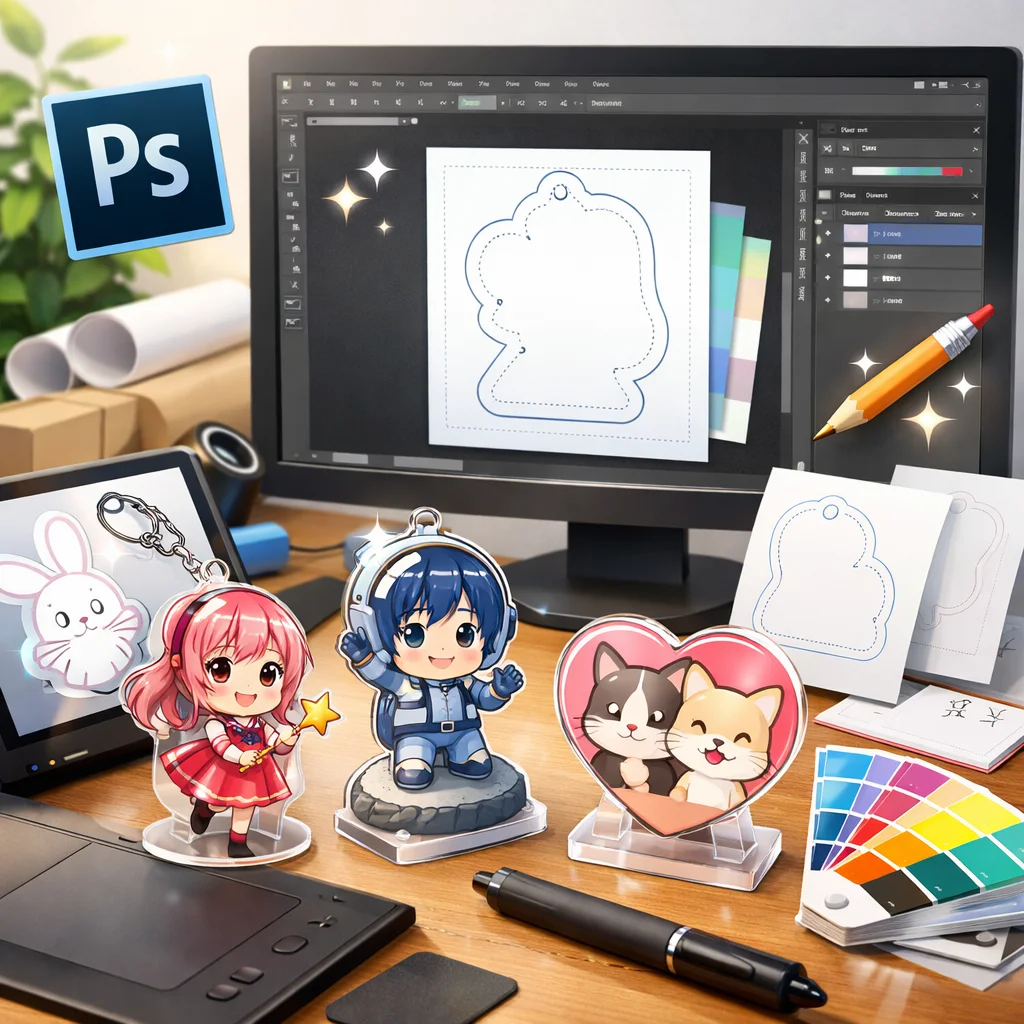
フォント選びが作品の印象を左右する理由
アクリルグッズのデザインにおいて、フォントの選択は作品の印象を大きく左右します。特に、アクリルグッズの用途別にフォントの分類を理解することが重要です。ここでは、ゴシック、明朝、手書きフォントの印象の違いを、キーホルダー、スタンド、ネームタグといったアクリルグッズの用途別に整理していきます。
まず、ゴシックフォントはシンプルでありながら力強い印象を与えます。キーホルダーのデザインに使用すると、文字の可読性が高く、持ち運び時にも視認性が良いため、カジュアルな印象を持たせることができます。しかし、可読性を保つためには、最小サイズや太さ、縁取り、背景とのコントラストを意識することが重要です。特に、背景が複雑な場合は、コントラストを調整することで視認性を向上させられます。
次に、明朝フォントは伝統的な印象を持ち、特にスタンドなどの高級感を求めるデザインに適しています。フォーマルな雰囲気を醸し出すため、ビジネス用途のアクリルグッズに最適でしょう。ただし、細い部分が小さくなると可読性が低下するため、太さと最小サイズには十分注意する必要があります。また、明朝フォントを使用する際は、アウトライン化を行い、ライセンスにも配慮することが求められます。
さらに、手書きフォントは温かみを感じさせ、ネームタグなどに使用すると個性的な印象を与えます。このようなデザインは特に、親しみやすさやカジュアルさを表現したい場面で活躍しますが、可読性を損なわないよう心掛けることが大切です。手書きフォントは、背景と色が類似している場合に視認性が下がることがあるため、慎重な配色選択が求められます。
以下の表は、アクリルグッズの用途別にフォントの分類と特徴をまとめています。
| 用途 | フォントの分類 | 特徴 |
|---|---|---|
| キーホルダー | ゴシック | シンプルで可読性が高い |
| スタンド | 明朝 | 高級感を演出する伝統的なフォント |
| ネームタグ | 手書き | 親しみやすさを表現する個性的なフォント |
アクリルグッズのデザインを行う際は、フォントの可読性についても注意が必要です。特に最小サイズには注目し、太さや縁取りを活用して文字の視認性を高めましょう。背景とのコントラストも評価し、適切なデザインを選ぶことが大切です。このような配慮を行うことで、素晴らしいアクリルグッズを作成することができます。
また、入稿サポートの観点から、デザイン作成時には必ずアウトライン化を行い、フォントのライセンスにも注意を払う必要があります。特に、商業的な目的で使用する場合は、ライセンス条項に従い、適切なフォントを選ぶことが不可欠です。これにより、トラブルを避け、安心してアクリルグッズの製作を楽しむことができます。
最後に、失敗のないデザイン制作のためには、Photoshopでのテンプレートを活用し、必要な入稿要件を確認することが重要です。これにより、デザインのクオリティを保ちながら進められます。アクリルグッズを魅力的にするためには、思慮深いフォント選びが求められます。正しい知識と手法を用いることで、アクリルグッズのデザインを成功へと導くことができるでしょう。

筆者からのコメント
アクリルグッズのデザインにおいて、フォント選びは作品の印象を大きく左右します。用途に応じた適切なフォントを選ぶことで、可読性や魅力が向上します。また、入稿サポートやデザイン制作の際は、ライセンスやアウトライン化にも注意を払い、素晴らしい作品を目指してください。
参考: フルカラー印刷の入稿データの作り方|ノベルティ・記念品・オリジナルグッズの名入れ制作なら販促スタイル
具体例で学ぶ!成功事例と失敗事例の比較
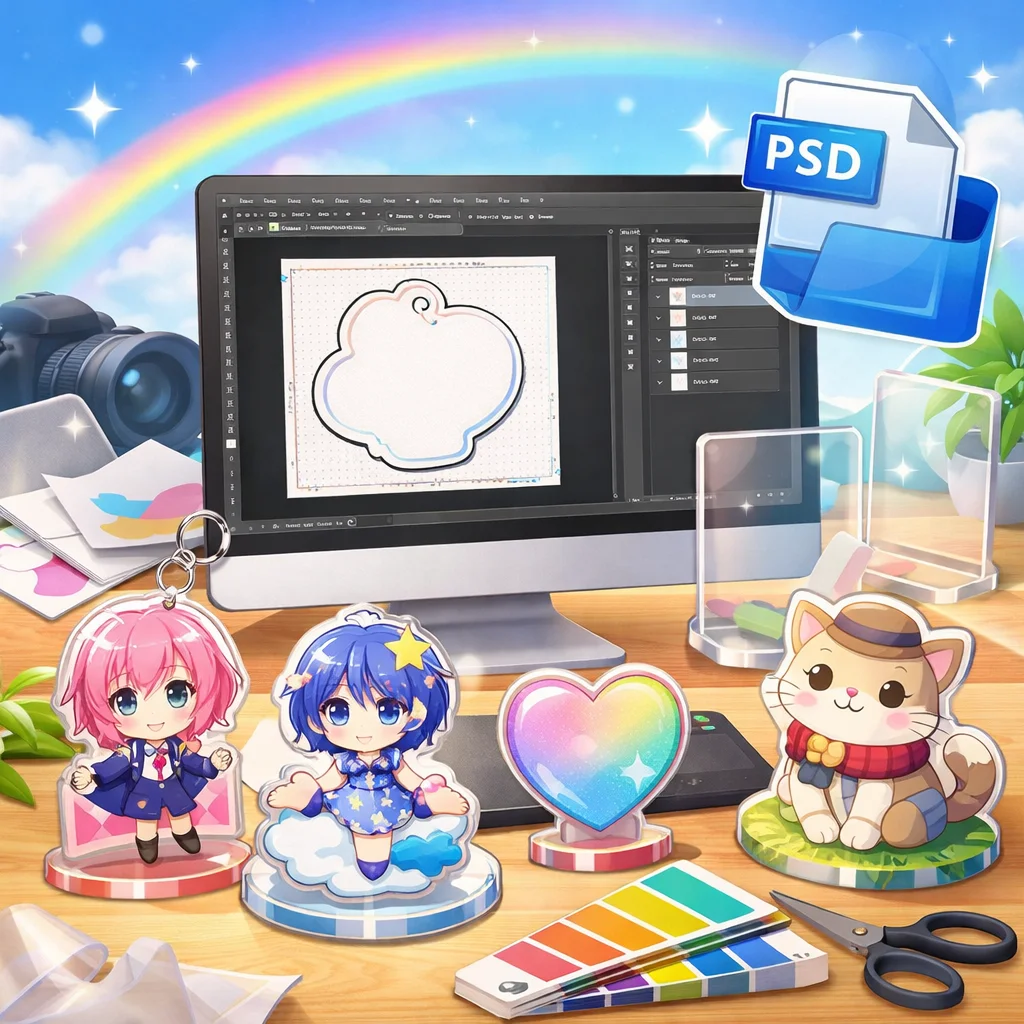
アクリルグッズのデザイン制作において、成功と失敗の事例を比較することで、品質の高い製品を作成するためのポイントを明確に理解できます。以下に、同一条件下での比較を行い、それぞれの仕上がりの差と、Photoshopのテンプレートを活用した修正方法を解説します。
1. 塗り足しの設定
– 成功事例: デザインの端から3mm程度の塗り足しを設定し、トリミング時のズレを考慮しています。
– 失敗事例: 塗り足しを設定せず、デザインの端が切れてしまっています。
仕上がりの差: 塗り足しが適切に設定されていると、トリミング時のズレによるデザインの欠けを防ぎ、製品の品質が向上します。
修正方法: Photoshopのテンプレートを使用して、デザインの外側に3mmの塗り足しを追加し、トリミング後もデザインが途切れないように調整します。
2. 白版の作成
– 成功事例: デザインの下に白色のレイヤー(白版)を配置し、透過部分の色ムラを防いでいます。
– 失敗事例: 白版を作成せず、透過部分に色ムラが生じています。
仕上がりの差: 白版を適切に配置することで、透過部分の色ムラを防ぎ、均一な色合いを実現できます。
修正方法: Photoshopのテンプレートを活用し、デザインの下に白版レイヤーを追加して、透過部分の色ムラを防ぎます。
3. カット付近の情報量
– 成功事例: カットラインから3mm以上離れた位置に重要な情報を配置しています。
– 失敗事例: カットラインに近い位置に重要な情報が配置され、トリミング時に切れてしまっています。
仕上がりの差: カットラインから十分に離れた位置に情報を配置することで、トリミング時の切れを防ぎ、デザインの完成度が高まります。
修正方法: Photoshopのテンプレートを使用して、カットラインから3mm以上離れた位置に重要な情報を再配置します。
4. 細線の使用
– 成功事例: 線の太さが0.5mm以上で、印刷時の途切れを防いでいます。
– 失敗事例: 線の太さが0.3mm以下で、印刷時に途切れが発生しています。
仕上がりの差: 線の太さを適切に設定することで、印刷時の途切れを防ぎ、デザインの精度が向上します。
修正方法: Photoshopのテンプレートを活用し、細線の太さを0.5mm以上に調整します。
5. 文字サイズの適切な設定
– 成功事例: 文字サイズが最小でも2mm以上で、可読性が確保されています。
– 失敗事例: 文字サイズが1mm以下で、印刷時に文字が潰れて読みにくくなっています。
仕上がりの差: 適切な文字サイズを設定することで、可読性が向上し、デザインの品質が高まります。
修正方法: Photoshopのテンプレートを使用して、文字サイズを2mm以上に調整し、可読性を確保します。
6. コントラストの調整
– 成功事例: 文字と背景のコントラストが高く、視認性が良好です。
– 失敗事例: 文字と背景のコントラストが低く、視認性が悪くなっています。
仕上がりの差: 高いコントラストを持つデザインは、視認性が向上し、ユーザーの目を引きます。
修正方法: Photoshopのテンプレートを活用し、文字と背景の色を調整してコントラストを高めます。
7. 書き出し形式の選択
– 成功事例: PDF/X-1a形式で書き出し、印刷に適した設定を行っています。
– 失敗事例: RGBモードのJPEG形式で書き出し、印刷に適さない設定となっています。
仕上がりの差: 適切な書き出し形式を選択することで、印刷時の色再現性が向上し、デザインの品質が保たれます。
修正方法: Photoshopのテンプレートを使用して、CMYKモードでPDF/X-1a形式で書き出し、印刷に適した設定を行います。
これらの成功と失敗の事例を比較し、Photoshopのテンプレートを活用することで、アクリルグッズのデザイン制作における品質向上が期待できます。適切な設定と修正を行うことで、魅力的なアクリルグッズを作成することが可能です。
デザイン成功のポイント
アクリルグッズのデザインでは、**塗り足し**、**白版**、**カット付近の情報量**、**細線**、**文字サイズ**、**コントラスト**、**書き出し形式**が重要です。これらを**Photoshop**の**テンプレート**を活用し適切に設定することで、クオリティの高い作品が生まれます。
| 成功条件 | 失敗条件 |
|---|---|
| 適切な設定がされている | 設定が不十分または間違っている |
参考: 印刷サービス – 激安最少10本オリジナルうちわ印刷 | 特急印刷プリントライダー
Photoshopでのアクリルグッズデザインの実践ガイド
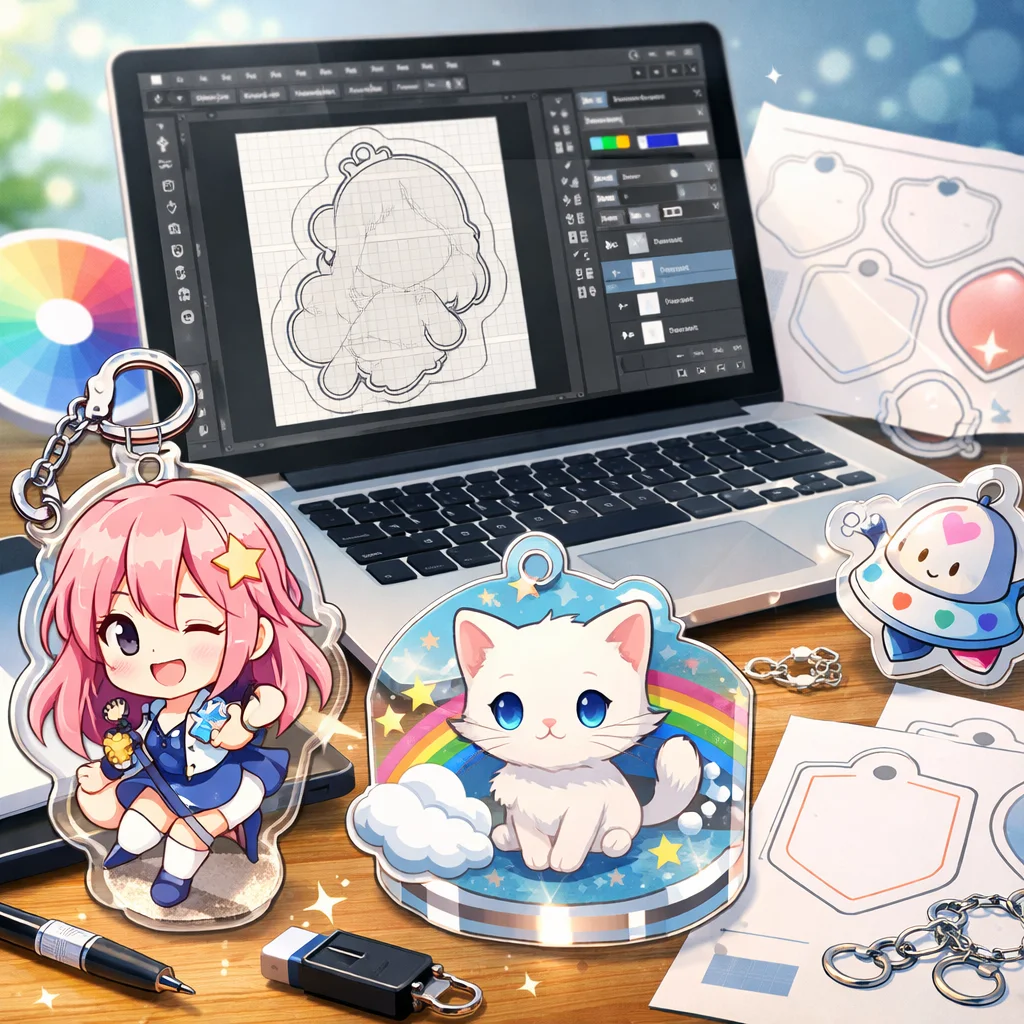
アクリルグッズのデザインを行う際、Photoshopを使ったテンプレートの活用は非常に重要です。特に、デザインにおいて迷いをなくすためには、機能を理解し、テンプレートの運用法を習得し、作業の効率化を図ることが必要です。本記事では、アクリルグッズのデザインにおける入稿サポートに焦点を当て、特に3つの観点—機能、テンプレート運用、時短—に分けて実務手順を提示します。
まず初めに、デザインの基本として、Photoshopの機能をしっかりと把握することが基本です。アクリルグッズのデザインには、透明感を活かしたレイヤーやエフェクトの使い方が求められます。Photoshopのレイヤー機能をフル活用し、複雑な表現をシンプルにまとめることができるため、迷った際にはこの機能を活用することで、デザインが簡便になります。また、フィルターを使って、アクリルの持つ特性を表現することで、デザインに生命を吹き込みます。
次に、テンプレート運用の重要性を理解しましょう。あらかじめ用意されたテンプレートを使うことで、デザイン作業を大幅に短縮できます。具体的には、アクリルグッズに最適化されたPhotoshopのテンプレートを利用することで、色や形状に合わせたデザインのベースを効率よく構築できます。これにより、独自のデザインをゼロから作成する時間を減らし、すぐに実作業に入ることができるのです。特に、アクリルグッズ特有の厚みや透明感を考慮したテンプレートを使用すれば、最初から最終的な仕上がりを意識したデザインが可能です。
さらに、時短テクニックに関しては、デザインプロセスを短縮するための具体的な手法を知ることが重要です。例えば、1つのテンプレートを使ったデザインの基本をもとに、複数のアクリルグッズのデザインを同時に進行する手法があります。この手法により、同じ設定やカラーリングを適用するだけで、異なるアイテムのデザインを迅速に制作できます。これにより、作業の効率性が向上し、時間の節約にもつながります。
また、入稿サポートを通じて、実際に流通する商品に快適に仕上げる手助けを受けることもできます。デザイン段階での注意点や、データの入稿方法、さらにはアクリルグッズ特有の印刷工程についてのアドバイスを受けることで、成品としての完成度が高まります。具体的な指針を得ることで、無駄な修正を避け、効率的にデザインを進めることができるのです。
アクリルグッズのデザインにおいては、これらのプロセスを経ることで、より高品質な商品を生み出すことができます。最終的には、Photoshopのテンプレートと入稿サポートを最大限に活用することが、成功するデザインプロセスの鍵となります。アクリルグッズの特性を理解した上で、機能的なデザインの考え方を持つことが、全体の流れをスムーズにし、満足のいく結果を導き出すことにつながります。
このように、アクリルグッズを魅力的にデザインするためには、Photoshopの機能やテンプレートの運用方法をしっかりと理解し、入稿時のサポートを受けつつ、工夫を凝らしながら制作を進めることが不可欠です。時間を有効に使い、質の高いデザインを追求することで、最終的には満足のいくアクリルグッズの完成へと繋がります。
筆者からのコメント
アクリルグッズのデザインにおいて、Photoshopの活用とテンプレートの適切な運用は非常に効果的です。入稿サポートを受けることで、作業の効率が格段に向上し、高品質なデザインが実現できます。特性を理解しながら、ぜひ自分のアイデアを形にしましょう。
参考: 販促花子|ノベルティ・販促品・名入れ・記念品のオリジナルグッズ印刷・制作
で具体操作へつなぐ。
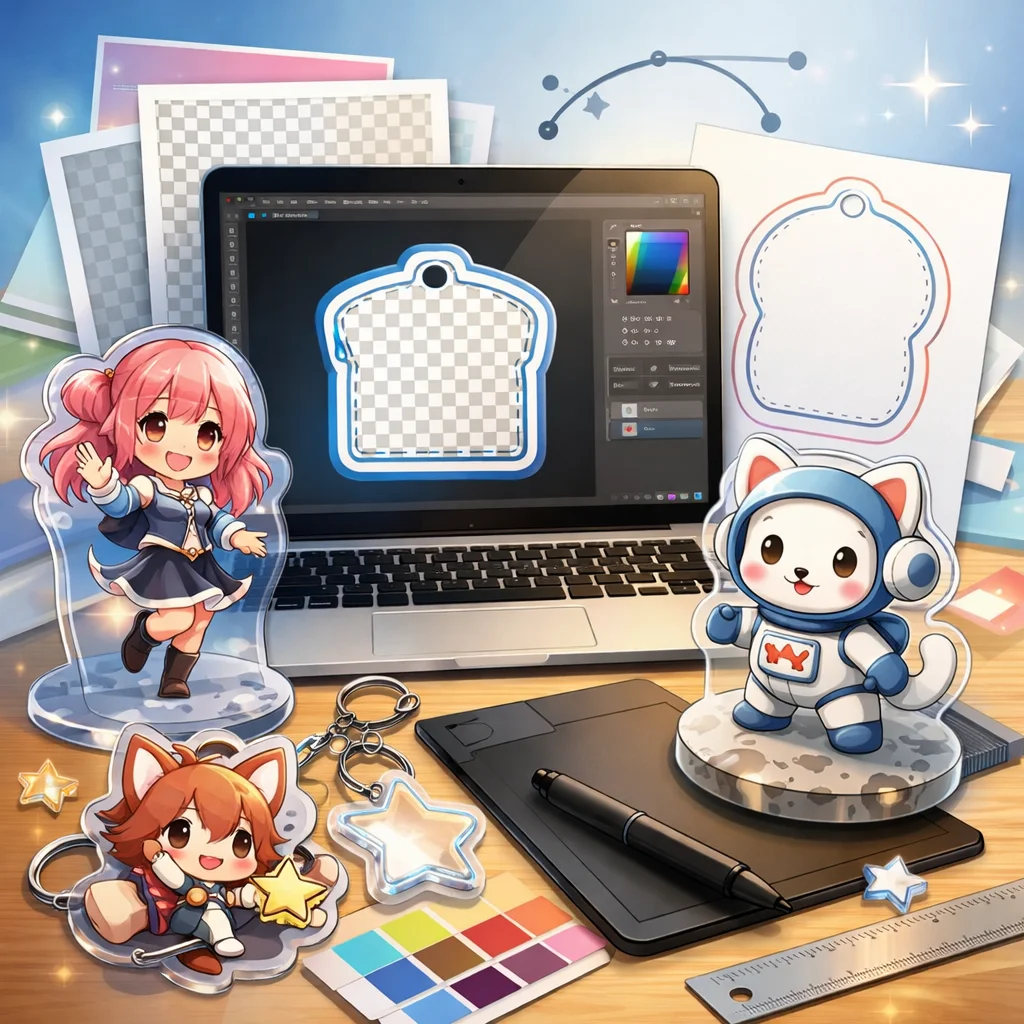
アクリルグッズのデザインを作成し、入稿サポートを受ける際、Photoshopのテンプレートを活用することが非常に重要です。これにより、デザイン作業が効率的になり、印刷時のトラブルを防ぐことができます。
アクリルグッズのデザインを行う際、まずはPhotoshop用のテンプレートを入手することが第一歩です。多くの印刷会社では、アクリルグッズ専用のテンプレートを提供しています。例えば、アクリルキーホルダーやアクリルボードのテンプレートがあり、これらはPhotoshop形式でダウンロード可能です。 (参考: graphic.jp)
テンプレートを入手したら、Photoshopでデザイン作業を開始します。テンプレート内には、デザイン領域やカットライン、塗り足しなど、印刷に必要なガイドラインが含まれています。これらを参考にしながら、アクリルグッズのデザインを作成します。特に、カットラインはPhotoshopでシェイプレイヤーとして作成することが推奨されています。 (参考: digitaprint.jp)
デザインが完成したら、入稿前の最終確認が必要です。PhotoshopのカラーモードはCMYKに設定し、解像度は350dpi以上を確保することが望ましいです。また、文字を使用した場合は必ずアウトライン化を行い、レイヤーを統合して不要なレイヤーを削除することが推奨されています。 (参考: wave-inc.co.jp)
さらに、アクリルグッズのデザインでは、塗り足しやカットラインの設定が重要です。塗り足しはデザインが端まで印刷されるようにするための余白で、カットラインは実際にカットされるラインを示します。これらを正確に設定することで、印刷時のズレやトラブルを防ぐことができます。
Photoshopを活用したアクリルグッズのデザインと入稿サポートは、テンプレートの活用、カラーモードや解像度の設定、アウトライン化、レイヤーの整理、塗り足しやカットラインの設定など、多くの要素が関わります。これらを適切に行うことで、品質の高いアクリルグッズを制作することが可能となります。
ここがポイント
アクリルグッズのデザインには、Photoshopのテンプレートを利用することが重要です。適切なカラーモードや解像度の設定、アウトライン化、レイヤー整理、塗り足し・カットラインの設定を行うことで、品質の高い仕上がりが実現できます。入稿サポートを活用し、トラブルを防ぎましょう。
参考: カットラインパスの作り方|同人誌印刷・オリジナルグッズ印刷のコミグラ
アクリルグッズデザインに最適なPhotoshop機能解説
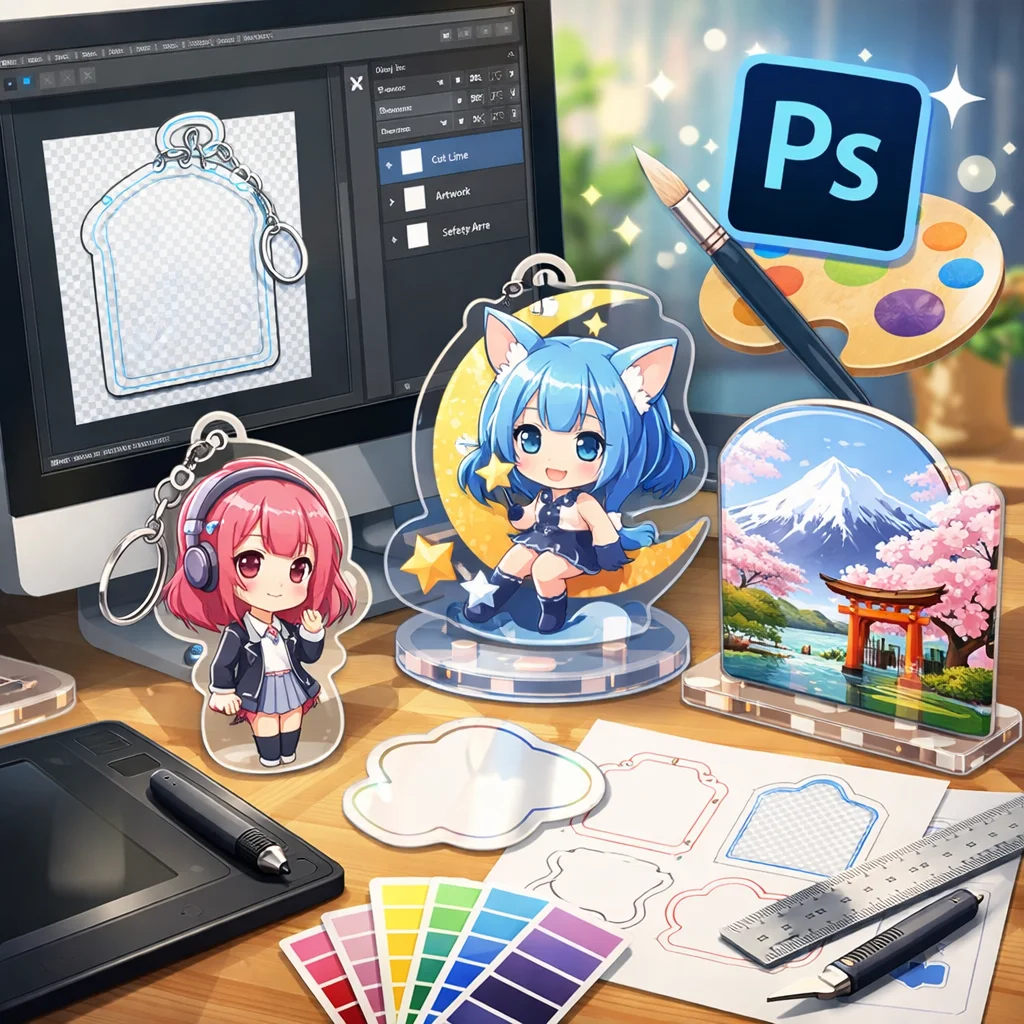
アクリルグッズデザインにおいて、Photoshopの機能を効果的に使うことは不可欠です。特に、デザイン作業における各機能の活用方法を理解し、入稿サポートを円滑に行うことで、最終的に高品質のアクリルグッズを制作することが可能です。以下に、Photoshopの機能を用途別に厳選し、それぞれの使用目的や入稿時の注意点を解説します。
まず、パス/ペンツールは、アクリルグッズのカットラインの確認に最適です。カットラインをスムーズに作成できるため、複雑な形状のデザインを作る際にも非常に便利です。入稿時には、パスが正しく構築されているか確認することが重要です。特に、カットラインが正確でないと、仕上がりに影響を及ぼす可能性があります。
次に、レイヤースタイルは、デザイン要素に対して縁取りを施したり、シャドウを追加したりする際に使います。これにより、アクリルグッズのデザインが視覚的に際立つため、注目を集める効果があります。入稿時の注意点は、ラスタライズされていないと印刷時に問題が発生する可能性があるため、必ずアウトライン化を行うことです。
スマートオブジェクトは、画像やデザイン要素の差し替えを簡単に行うための便利な機能です。デザインを何度も修正が必要な場合、スマートオブジェクトを利用することで、元のデザインを保持したまま、要素を変更できます。入稿前には、全てのスマートオブジェクトが適切に変換されていることを確認しましょう。
マスク機能は、透明表現を叶えるために欠かせません。特に、透明なアクリルグッズでは、背景とのコントラストを考慮する必要があります。入稿前には、マスクが適切に適用されているか、意図した透明度が確保されているかを確認することが大切です。
調整レイヤーは、色補正を施す際に大いに役立ちます。デザイン全体の色合いを微調整することで、印刷結果がより正確に再現されます。入稿の際には、カラーモード(CMYK)を必ず確認し、誤った設定で提出しないよう注意が必要です。
最後に、アートボード機能は、複数サイズの管理を行うために非常に便利です。異なるサイズのアクリルグッズを同時にデザインする場合、アートボードを使うことで、各サイズを独立して扱いながらも効率的に作業できます。入稿時には、各アートボードが正しく設定されているかをチェックすることが欠かせません。
これらのPhotoshop機能を効率的に活用することで、デザインプロセスがスムーズになります。特に、アクリルグッズの特性や入稿時の注意事項を考慮しながら作業することで、思い通りの製品が仕上がります。デザインから入稿サポートまでを充実させるために、これらの機能をしっかりと理解し活用しましょう。
- パス/ペンツール
- カットラインの確認や作成に最適。デザインの切り抜きや複雑な形状に利用。
- レイヤースタイル
- デザイン要素に縁取りやシャドウを追加することで、視覚的な印象を強化します。
- スマートオブジェクト
- 画像やデザイン要素を差し替え、修正を簡単に行うための機能。
- マスク機能
- 透明表現を可能にし、背景とのコントラストを最適化します。
- 調整レイヤー
- 色補正を行い、印刷結果をより正確にするために役立ちます。
- アートボード機能
- 複数サイズのアクリルグッズを同時に管理できる優れた機能。
これらの要素をしっかりと把握し、Photoshopでのデザイン業務を効率化することで、アクリルグッズの入稿サポートがよりスムーズに実施できるでしょう。
チェックポイント
アクリルグッズデザインには、Photoshopの様々な機能が役立ちます。パス/ペンツールでカットラインを確認し、レイヤースタイルで縁取りを施します。スマートオブジェクトで差し替えが可能、マスクで透明表現、調整レイヤーで色補正、アートボードで複数サイズ管理ができます。これらを活用すれば、入稿サポートがよりスムーズに行えます。
参考: 同人誌印刷・グッズ作成なら安くてサポート充実【プリントネット】
テンプレート活用法とデザイン改良のアイデア
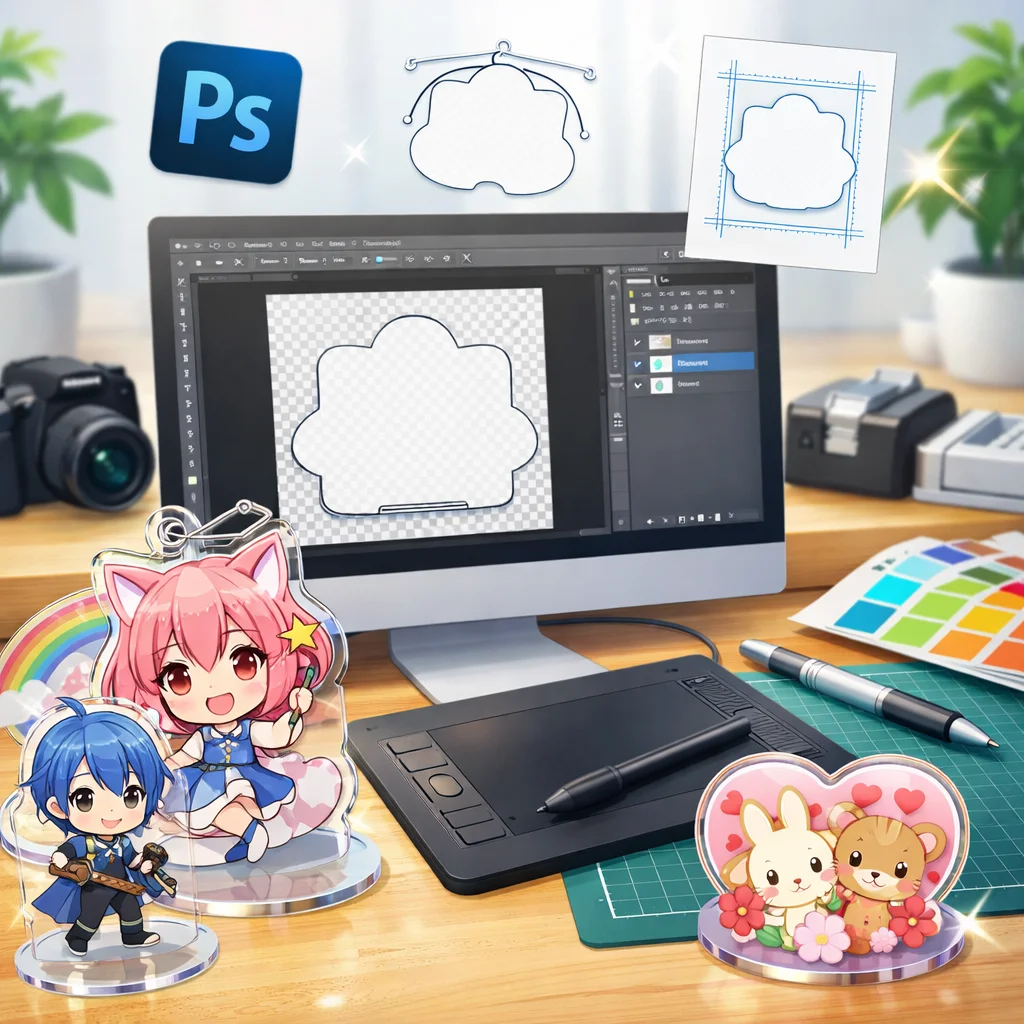
テンプレートを使った改善アプローチを手順化することで、アクリルグッズデザインのクオリティを向上させることが可能です。以下の手順を参考に、Photoshopの機能を利用して、より魅力的なデザインを作成しましょう。
- ①まず、ガイドに沿って情報整理を行い、必要な要素を明確にします。この段階では、各要素の配置やカラースキームを考慮し、全体の構成を把握することが重要です。
- ②次に、カット付近の安全域を確保します。カットライン周辺に余裕を持たせることで、印刷や加工時の不具合を避けることが可能です。
- ③白版の必要領域を分離し、デザイン全体が完成した後でも必要に応じて修正しやすくしておきましょう。
- ④背景検証レイヤーで見え方確認を行います。透明なアクリルグッズの場合、背景とのコントラストや視認性が非常に大切です。ここで、完成イメージをしっかりとチェックしましょう。
- ⑤最後に、試作出力を出して最終確認を行います。実際の印刷結果を見て、色合いやデザインの仕上がりを確認して、必要に応じて調整します。
また、デザイン構造の改善も忘れてはいけません。具体的には、以下のようなアイデアを考慮すると良いでしょう。
- ●差し替えやすいレイヤー構造(パーツ分け)を導入することで、デザインの修正が迅速に行えます。これにより、柔軟なデザイン編集が可能になり、クライアントのニーズに素早く対応できます。
- ●バリエーション展開(色違いや名入れ)を考えることで、汎用性のあるデザインを提供できます。これにより、同じデザインの異なる商品を展開しやすくなり、マーケットのニーズに応えられます。
これらの手順やアイデアを取り入れることで、Photoshopを使ったアクリルグッズデザインの入稿サポートがさらに充実します。アクリルグッズ制作にあたっては、どれだけデザインが高品質であるか、どれだけスムーズに入稿ができるかが重要です。しっかりとした準備と設計が求められます。
デザインのプロセスにおいて、テンプレートの活用は特に価値があります。テンプレートは、時間を節約できるだけでなく、設計の基盤を確保する役割も果たします。Photoshopを使うことで、これまで写真編集からデザインの自由度が増し、より多くの可能性を追求できるようになりました。これからのアクリルグッズデザインにおいて、これらの情報を活用して頂ければ幸いです。
最終的には、視覚的に魅力的なアクリルグッズを提供するために、慎重なデザイン過程と入稿サポートが必要不可欠です。Photoshopを最大限に活用し、効率的かつ効果的なデザイン製作を心がけましょう。
注意
テンプレートを使用したデザイン作業では、それぞれの手順やアイデアをしっかりと守ることが重要です。また、Photoshopの機能や特性を理解し、入力する際の注意点を確認してから作業を進めてください。特に、カットラインやレイヤー構造に関して誤りがないか確認し、最終的な印刷結果に影響が出ないよう慎重に進めましょう。
参考: Photoshopで印刷用PDFの書き出し方法 | バンフーオンラインショップ
より効率的な作業のためのPhotoshopショートカット集
より効率的な作業のためのPhotoshopショートカット集
Photoshopを活用したアクリルグッズデザインの制作には、効率的な作業を実現するためのショートカット集が欠かせません。特に、Photoshopでの作業が多使いされるアクリルグッズデザインにおいては、移動や選択、レイヤー操作、表示切り替えなど、タスクごとに特定のショートカットを覚えることが重要です。以下に、必要なショートカットを目的別にまとめ、MacとWindowsでのキー配置を分けて紹介します。また、覚える優先順位に応じた10個のショートカットをリストします。
移動
– Mac: スペースバー + ドラッグ
– Windows: スペースバー + ドラッグ
拡大縮小
– Mac: Cmd + +(拡大) / Cmd + –(縮小)
– Windows: Ctrl + +(拡大) / Ctrl + –(縮小)
選択
– Mac: Cmd + A(全選択)
– Windows: Ctrl + A(全選択)
レイヤー操作
– Mac: Cmd + J(レイヤー複製)
– Windows: Ctrl + J(レイヤー複製)
表示切替
– Mac: Cmd + H(隠す)
– Windows: Ctrl + H(隠す)
パス操作
– Mac: Cmd + クリック(パス選択)
– Windows: Ctrl + クリック(パス選択)
ショートカット一覧
以下の表は、上記のショートカットの目的と説明をまとめたものです。
| 項目 | 説明 |
|---|---|
| 移動 | 作業領域内の要素を移動させることができます。 |
| 拡大縮小 | 作業領域を拡大または縮小して詳細を確認できます。 |
| 全選択 | 全てのレイヤーを一括で選択できます。 |
| レイヤー複製 | 選択したレイヤーを複製して新たなレイヤーを生成します。 |
| 隠す | 作業領域の一部を隠して集中しやすくします。 |
| パス選択 | 特定のパスを選択する操作がスムーズに行えます。 |
これらのショートカットをマスターすることで、Photoshopを利用したアクリルグッズのデザインにおける作業効率が飛躍的に向上します。特に、デザインの細部にこだわる必要があるため、効率的な作業は時間の節約にもつながります。
さらに、テンプレートを活用することで、デザインの基盤を確保し、スムーズに制作を進めることができます。Photoshopを使ったテンプレートの利用は、特にアクリルグッズ制作において、クオリティを保ちながらも迅速に入稿サポートを行うために非常に重要です。初心者から上級者まで幅広く使えるテンプレートは、デザイン自由度を引き上げます。
デザインの過程において、ショートカットとテンプレートの両方を活用することで、アクリルグッズの制作におけるスムーズな進行と高品質なデザインが実現します。これにより、効率的に入稿が可能になり、クライアントのニーズにもより早く対応できるようになります。
今後のアクリルグッズデザインでは、これらのショートカット集を取り入れながら、Photoshopを駆使した制作プロセスを心がけましょう。因みに、日々の練習とショートカットの利用を通じて、デザインのスピードとクオリティを両立させることができるようになります。
ポイントまとめ
Photoshopでのアクリルグッズデザインには、効率的な作業を実現するためのショートカットが重要です。目的別に整理されたショートカット集を活用することで、制作速度とクオリティの向上が期待できます。
| カテゴリー | 内容 |
|---|---|
| ショートカット集 | 目的別に分かりやすく整理 |
| 入稿サポート | デザインのクオリティ向上 |
テンプレート活用により、作業の効率化を図ることもポイントです。
参考: オリジナルクリアファイル|ノベルティをお安く印刷|名入れノベルティなら販促スタイル
アクリルグッズの制作過程でよくある質問と解決法
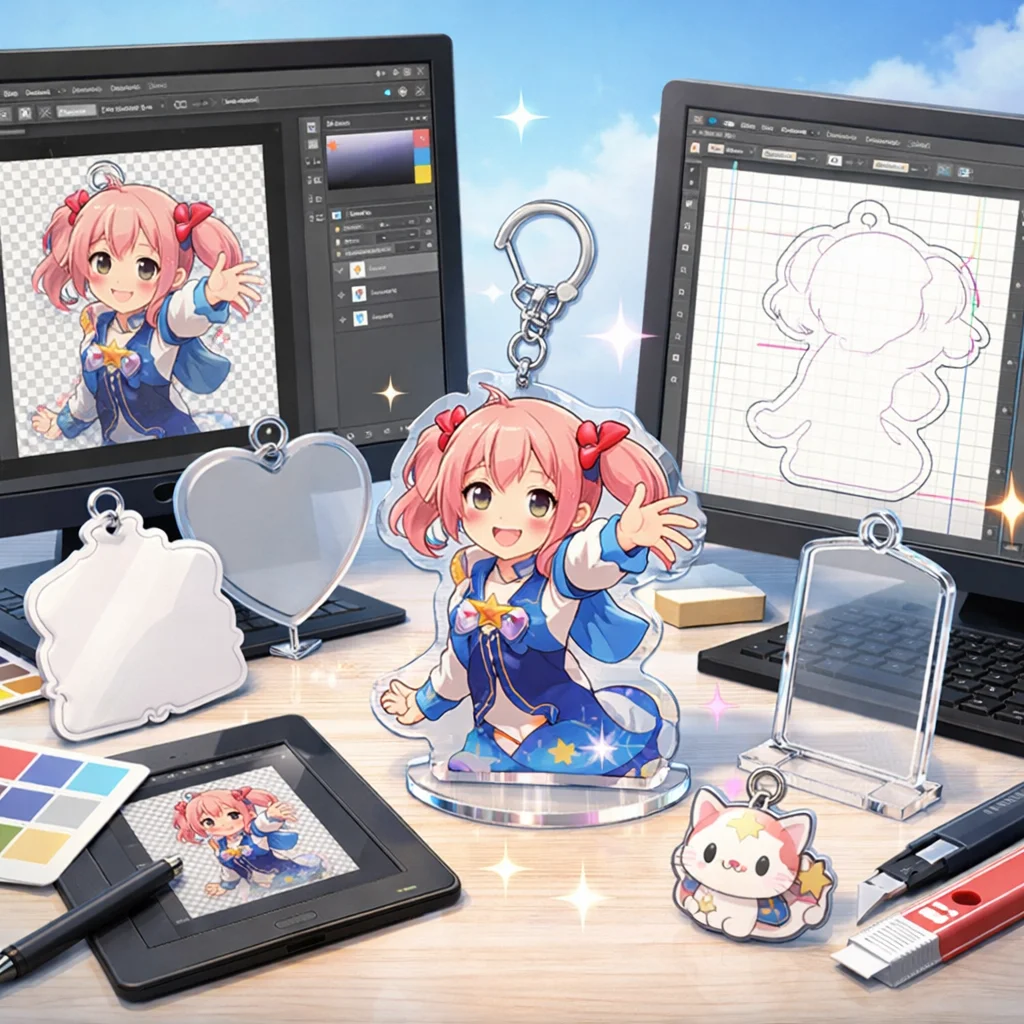
アクリルグッズの制作において、多くの方が抱える疑問や不安を解消するため、一般的な質問とその解決法をまとめました。特に、デザインの入稿形式や作業を効率よく進めるための時短テクニック、トラブルを未然に防ぐための注意点について詳しく解説します。これにより、アクリルグッズのデザインプロセス全体をスムーズに進める助けとなるでしょう。
Q1: アクリルグッズのデザインはどの入稿形式が必要ですか?
結論から言うと、アクリルグッズのデザインには、一般的に「AI形式」や「PDF形式」が求められます。これらの形式が推奨される理由は、ベクター形式のデザインが採用されるため、拡大や縮小をしても品質が損なわれないからです。具体的な対処手順としては、まず使用するPhotoshopでデザインを作成し、その後、必要に応じてAI形式やPDF形式に変換することをお勧めします。
Q2: デザインの時間を短縮する方法は?
結論として、テンプレートを活用することで大幅な時短が実現できます。Photoshopで用意されたテンプレートを使用することで、基本的なデザイン要素を一から作成する手間が省けます。対処手順としては、まずアクリルグッズ用のテンプレートをダウンロードし、それに必要な画像やテキストを配置していくことです。同じテンプレートを使って複数のデザインを行うことで、全体の作業効率も向上します。
Q3: トラブルを防ぐためにはどうしたら良いですか?
結論として、信頼できる入稿サポートに相談することが重要です。トラブルの多くは、誤ったデータ形式やデザインのミスから生じます。これを防ぐためには、デザイン作成前にアクリルグッズに関する入稿サポートを受けることで、具体的な要件や注意点を理解してから作業を進めることが必要です。具体的な手順としては、まず公式のサポート窓口に連絡し、必要な情報を確認した後、作成したデザインを提出すると良いでしょう。
入稿サポートに相談すべき境界線としては、特に不安がある場合や、デザインの複雑さに自信がない時期には、必ず相談をすることを心がけましょう。特にアクリルグッズの印刷には独自の仕様があるため、それを把握しておくことが成功への第一歩となります。
アクリルグッズのデザインプロセスにおいて、注意深く各段階を進めることが求められます。Photoshopの機能を最大限に活用し、テンプレートを駆使することで、効率的に高品質なデザインを生み出すことが可能です。さらに、入稿時には入稿サポートを活用して、トラブルを未然に防止し、全体の流れをスムーズにすることが大切です。
最終的に徹底が求められるのは、透明感や特性を活かしたアクリルグッズのデザインが、クオリティを大きく左右するからです。デザイン初期段階から、しっかりとしたプランを立てて進めることが、満足のいく結果を導き出す要因となります。このプロセスを通じて、あなたのアクリルグッズが多くの人に愛される魅力的な商品となることを願っています。
アクリルグッズのデザインポイント
アクリルグッズのデザインは、**Photoshop**の機能と**テンプレート**を効果的に利用することで効率化できます。
また、**入稿サポート**を活用し、トラブルを未然に防ぐことが成功の鍵です。
| 要点 | 説明 |
|---|---|
| デザイン形式 | AI形式やPDF形式が推奨されます。 |
| 時短テクニック | **テンプレート**の活用が効果的です。 |
| トラブル回避 | 信頼できる**入稿サポート**を利用しましょう。 |
入稿データ形式の選び方とその理由
入稿データ形式は、アクリルグッズの制作において非常に重要な要素です。デザイン段階から適切な形式を選ぶことで、入稿がスムーズになり、結果的に高品質な商品が作成できます。ここでは、主なデータ形式であるPSD、PNG、PDF、AIについて、それぞれの特徴をQ&A形式で解説します。
- PSD形式(Photoshopファイル)
- Photoshopで作成されたデザインファイルで、レイヤーが保持されるため、後からの編集にも適しています。透明度の設定や文字の編集が可能ですが、印刷には変換が必要です。
- PNG形式
- 透過背景を保つことができるラスター形式の画像です。アクリルグッズにおいて、透明部分を多く利用するデザインに向いていますが、サイズが大きくなることがあります。
- PDF形式
- 様々なデザインソフトに対応した持ち運びやすいファイル形式で、印刷に非常に適しています。レイヤー情報は保持されないため、編集後は最終版として使われることが一般的です。
- AI形式(Adobe Illustratorファイル)
- Adobe Illustrator専用のベクターデータ形式で、解像度に依存せず高品質な印刷が可能です。特に、文字やロゴの表現に最適で、白版表現にも対応しています。
それぞれの形式には独自の特性があり、デザインの内容や目的に応じて適切な形式を選ぶことが求められます。では、どの形式が“編集用”および“入稿用”に適しているのか、それぞれの特徴を基にまとめてみましょう。
– 編集用:
– PSD形式: レイヤー編集が簡単。
– AI形式: ベクター情報が保持され、拡大縮小しても品質が維持される。
– 入稿用:
– PDF形式: 確定したデザインをそのままお渡しできる。
– PNG形式: 透過処理が必要な場合は便利だが、原則は最終データには向かない。
次に、迷ったときは入稿サポートに確認するべき項目を以下にまとめます。
– アクリルグッズに適したデータ形式は何か
– 透明部分や色の表現についての具体的な要件
– デザインに必要な解像度についてのガイドライン
– 印刷前の最終確認に必要なステップ
– 特殊な加工(白版など)に関する確認事項
アクリルグッズのデザインと入稿サポートに関しては、選ぶ形式一つで仕上がりが大きく異なります。製作を依頼する前に、これらのポイントをしっかり確認しておくことが成功への鍵となります。自身のデザインプロジェクトに最適なデータ形式を選び、アクリルグッズの魅力を最大限に引き出しましょう。
ここがポイント
アクリルグッズのデザインにおいて、入稿データ形式の選択は非常に重要です。PSD、PNG、PDF、AIのそれぞれの特徴を理解し、目的に応じた形式を選びましょう。編集用・入稿用の適切な形式を見極めることで、より高品質な商品が完成します。迷った際は、入稿サポートに確認することをお勧めします。
時間を節約するためのツールとリソース
時間を節約するためのツールとリソース
アクリルグッズのデザインや入稿サポートを行う際、時間の節約は非常に重要です。効率的に作業を進めるためには、様々なツールやリソースを活用することが不可欠です。ここでは、時短に効果的なリソースをカテゴリ別に整理し、無料・有料、導入難易度、効果の大きさを踏まえ、特にアクリルグッズ入稿に直結するものに重点を置いて紹介します。
1. Photoshopアクション
Photoshopにおけるアクションは、一連の操作を自動化するための強力なツールです。特に、デザインの反復作業や大量の画像処理に対して非常に効果的です。アクションを使うことで、デザインの調整や書き出しの時間を大幅に短縮できます。しばしば無料のアクションが提供されており、導入も簡単です。
2. テンプレート管理
アクリルグッズのデザインには、正確なテンプレートを使用することが基本です。テンプレート管理ツールを使用することで、必要なテンプレートをすぐに見つけ出し、スムーズに制作を進められます。特に、アクリルグッズ用のPhotoshopテンプレートを取り揃えておくと、時間が大いに節約できます。有料のものから無料のものまで多くの選択肢があるため、自分のニーズに合ったテンプレートを選択できます。
3. クラウド共有
デザインデータをクラウド上で共有することは、複数人で作業を行う際に特に便利です。クラウドサービスを利用することで、データの最新版をチーム全体で確認でき、アクリルグッズ入稿前の最終確認もスムーズに行えます。Google DriveやDropboxなどの無料プランもあり、導入も非常に簡単です。
4. ファイル命名規則
デザインファイルの命名規則を決めておくことは、作業を効率化する上で重要なステップです。同じプロジェクト内で一貫した命名規則を使用することで、必要なデータを迅速に見つけやすく、特にアクリルグッズの入稿時には役立ちます。具体的には、プロジェクト名、データ形式、バージョン番号を組み合わせて命名するのがオススメです。
5. 校正用書き出しプリセット
デザインの校正を行う際に、特別な書き出しプリセットを利用することで、校正作業の時間を短縮できます。特に、アクリルグッズのデザインの場合、出力形式や解像度に注意が必要です。このプリセットを使用することで、印刷に適したデータを素早く作成することができるため、非常に有用です。
| リソース | 説明 |
|---|---|
| Photoshopアクション | 操作を自動化し、反復作業を短縮。 |
| テンプレート管理 | 必要なテンプレートを素早く見つけ出す。 |
| クラウド共有 | チーム全体でデータを共有しやすい。 |
| ファイル命名規則 | データを迅速に見つけやすくする。 |
| 校正用書き出しプリセット | 特別な設定で校正をスムーズに行う。 |
アクリルグッズのデザインには、これらのリソースを活用することで、作業効率を向上させ、入稿サポートの際にもスムーズな進行が可能になります。特に、Photoshopを使用したデザイン作業においては、上記のツールやリソースを有効に活用し、時間を大切にしましょう。アクリルグッズの入稿が円滑に進むことで、周囲に高品質な製品を届けることができます。このようなリソースを駆使して、アクリルグッズデザインのプロセスを最大限に活用しましょう。
チェックポイント
アクリルグッズのデザインと入稿を効率化するためには、Photoshopアクションやテンプレート管理、クラウド共有、ファイル命名規則、校正用書き出しプリセットを活用してください。これらのリソースを用いることで、作業の時間を大幅に短縮し、高品質な製品をスムーズに入稿できます。
トラブルシューティング:入稿時によくある問題と対処法
トラブルシューティング:入稿時によくある問題と対処法
アクリルグッズのデザインや入稿サポートを行う際、数々のトラブルに遭遇することがあります。特に、Photoshopを使用してデザインを進める際は、トラブルへの迅速な対処が求められます。本記事では、入稿時によくある代表的な問題を症状から原因、解決策まで詳しく解説し、再発防止策についても触れます。また、入稿サポートに役立つ情報をチェックリスト化し、最終確認をスムーズに行うためのサポートを提供します。
カットズレ
– 症状: アクリルグッズの仕上がりにおいて、デザインが希望する位置でカットされていない。
– 原因: テンプレートが正しいサイズで設定されていないことが多いです。
– 解決策: 使用しているPhotoshopのテンプレートが正しいか確認し、デザインを再確認します。特に、各種設定が正確になされていることを確認してから入稿しましょう。
– 再発防止: 公式のアクリルグッズ用テンプレートを常に使用し、事前に校正段階でトリミングマークを確認しておくことが重要です。
白版抜け
– 症状: デザインに白い部分が反映されていない。
– 原因: 白版を設けていないか、誤ってレイヤーがオフにされている場合が多いです。
– 解決策: Photoshopのレイヤー管理機能を使用して、白版が存在し正しく設定されているか確認します。
– 再発防止: 入稿前に必ずフィルター制御を行い、必要なレイヤーを確認することが重要です。
色が沈む
– 症状: 印刷後、デザインの色が予想よりも暗くなっている。
– 原因: CMYK色空間に変換時の誤設定や、デバイスの色補正の影響です。
– 解決策: 入稿前にPhotoshopでの色空間変換を確認し、必ずCMYKカラーの設定をしておきます。また、プレビュー機能を使用して色調を確認することも有効です。
– 再発防止: 作業環境の色設定を確立し、常に同じモニターで作業することで色の一貫性を保ちます。
フチ欠け
– 症状: デザインの端が印刷されていない。
– 原因: 適切なトリム余白が設定されていないことが一般的です。
– 解決策: テンプレートのトリムマークを確認し、必要に応じてデザインを拡張します。
– 再発防止: テンプレート使用時にデザインエリアをトリムマークを超えて拡張することを徹底します。
文字が読めない
– 症状: 印刷された文字がぼやけたり、見づらい。
– 原因: 解像度不足や小さすぎるフォントサイズが原因です。
– 解決策: Photoshopで解像度を300dpi以上に設定し、フォントサイズを見直します。
– 再発防止: 校正段階で必ず印刷テストを行い、字体やサイズを調整することが重要です。
書き出しミス
– 症状: デザインを保存する際にフォーマットを間違えた。
– 原因: 書き出し設定の誤りや、テンプレートが異なるフォーマットで作成されているためです。
– 解決策: 書き出し設定を再確認し、指定された形式に基づいてデータを書き出します。
– 再発防止: 書き出し設定のテンプレートを作成しておき、それに従うことでミスを防ぐことができます。
リンク切れ
– 症状: 画像やオブジェクトが正しく表示されない。
– 原因: データのリンクが切れている場合が考えられます。
– 解決策: 対象のリンクを再確認し、必要なデータを正しく埋め込むか、リンクを修復します。
– 再発防止: 入稿前にすべてのファイルが正しくリンクされているか確認することが重要です。
入稿前にこれらの問題を回避するために、以下の「入稿サポートへ送ると解決が早い情報」をチェックリストとしてご活用ください:
- ⚪ スクリーンショット
- ⚪ PSDファイル
- ⚪ 使用したテンプレート
- ⚪ 問題の箇所が明確な説明
アクリルグッズのデザインを円滑に進めるためには、これらのトラブルに迅速に対応し、再発防止策を確実に行うことが重要です。また、Photoshopや入稿サポートを最大限に活用することで、スムーズな制作と高品質なアクリルグッズの提供が実現可能となります。
入稿時のトラブルを解消するためには、症状と原因を特定することが重要です。
カットズレや白版抜け、書き出しミスなどを防ぐために、常にPhotoshopのテンプレートを利用し、 入稿サポートでの事前チェックを行いましょう。
| ポイント | 説明 |
|---|---|
| 事前チェック | すべてのファイルが正しくリンクされているか確認します。 |
| テンプレート利用 | 正しいPhotoshopのテンプレートを用いることで問題を防げます。 |
筆者からのコメント
アクリルグッズのデザインは、その特性を活かすことで魅力が大きく変わります。透明感や光を意識して色やレイアウトを工夫することで、より印象的な商品に仕上がります。Photoshopのテンプレートや入稿サポートを活用して、スムーズなデザインプロセスを実現してください。素敵な作品が生まれることを願っています。