アクリルグッズのデザイン入稿サポートを活用する方法
アクリルグッズのデザイン入稿サポートを活用する方法
アクリルグッズのデザインを作成し、製品化する際には、デザインデータの入稿が不可欠です。特に、Photoshopを使用してデザインを作成する場合、入稿サポートを適切に活用することで、スムーズな製品化が可能となります。
入稿サポートとは何をしてくれるのか
入稿サポートは、デザインデータの作成から入稿までの一連のプロセスを支援するサービスです。具体的には、Photoshopで作成したデザインデータが印刷や加工に適した形式であるかを確認し、必要な修正や調整を行います。これにより、印刷時のトラブルを未然に防ぎ、品質の高いアクリルグッズを製作することができます。
どんな場面で使うべきか
入稿サポートは、以下のような場面で特に有効です:
– デザイン初心者や、Photoshopでのデータ作成に不安がある場合
– アクリルグッズの製作を初めて行う際
– デザインデータの品質や入稿形式に関する知識が不足している場合
これらの状況で入稿サポートを活用することで、デザインデータの品質向上と製作工程の効率化が期待できます。
依頼前に用意するもの
入稿サポートを依頼する前に、以下のものを準備しておくとスムーズです:
1. デザインデータ:Photoshopで作成したデザインファイル(PSD形式)
2. カットラインデータ:アクリルグッズの形状に合わせたカットラインを示すパスデータ
3. 白版データ:印刷面の透過を防ぐための白インクを示すデータ
4. テンプレート:製作するアクリルグッズのサイズや形状に合わせたテンプレートファイル
これらのデータを事前に準備することで、入稿サポートがより効果的に機能し、アクリルグッズの製作がスムーズに進みます。
入稿サポートを適切に活用することで、Photoshopで作成したデザインデータを最適な形でアクリルグッズに仕上げることができます。事前の準備とサポートの活用により、高品質な製品を効率的に製作しましょう。
ここがポイント

アクリルグッズの製作には、デザインデータの入稿が重要です。入稿サポートを活用することで、Photoshopでのデザイン作成をスムーズに行え、高品質なアクリルグッズを実現できます。依頼前にはデザインデータやカットラインなどの準備が必要です。
参考: キレイな缶バッジとアクリルグッズのUCANBADGE:デザイン作成
Photoshopを使ったアクリルグッズデザインの基本
Photoshopを使ったアクリルグッズデザインの基本
アクリルグッズのデザインを行う際、特に重要なのがPhotoshopを活用したデータ作成です。初心者が陥りやすいポイントを整理し、入稿トラブルを避けるための基本的な考え方や手順を説明します。以下の要素に気を付けて、スムーズなデザイン作業を実現しましょう。
まず、Photoshopでアクリルグッズ用のデータを作成する際の新規作成時の考え方について説明します。最初に、画面サイズを決定します。より正確な仕上がりのためには、実際のアクリルグッズのサイズを元に新規作成を行うのが理想的です。また、解像度は300dpiに設定することで、鮮明なデザインを実現することができます。
次に、レイヤー構成の重要性についてです。Photoshopを使う際は、効率的なレイヤー管理が必須です。レイヤー名を分かりやすく設定し、必要なデザイン要素ごとにレイヤーを分けることがポイントです。これにより、デザインの調整や修正が容易になり、全体の作成プロセスがスムーズになります。
文字や画像の扱いに関しても、いくつかの注意点があります。アクリルグッズのデザインでは、フォントの選定が特に重要です。デザインが視覚的に際立つためには、可読性の高いフォントを選び、文字サイズにも注意を払います。また、画像の解像度も高くすることが必要です。背景の透明度や特徴を考慮した上で、画像を取り込むことが大切です。
透明表現については、アクリルグッズの特性を考慮する必要があります。アクリルは光を透過するため、透明度の設定がデザインに大きな影響を与えます。Photoshopの透明度を活用し、光の表現を工夫しましょう。
さらに、フチやカットラインの前提についても理解することが重要です。アクリルグッズのデザインでは、加工時に必要となるカットラインを設定します。この際、トリミングマージンを考慮し、デザインが切り取られないように注意しましょう。フチのデザインについても、切り取られることを意識したバランスで描くことが望ましいです。
以上のポイントを踏まえて、以下に押さえておくべき要点をリスト化します。
- 画面サイズと解像度を適切に設定する。具体的には、実寸サイズと300dpiを推奨。
- レイヤー名を分かりやすくし、必要な要素ごとに分けて管理する。
- 可読性の高いフォントを選び、文字サイズにも細心の注意を払う。
- 画像の解像度は高く保ち、透明度を工夫することで光の表現を深める。
- カットラインは適切に設定し、トリミングマージンを考慮する。
最後に、これらを守ることで入稿トラブルを減らすことができます。Photoshopによるアクリルグッズのデザイン作成は、正確な設定と意識が鍵となりますので、基本を理解し、常に見直して作業することが重要です。これを機に、アクリルグッズに関するデザイン技巧を磨いていきましょう。
ここがポイント
Photoshopを使ったアクリルグッズデザインでは、画面サイズや解像度の設定、レイヤー管理が重要です。可読性の高いフォントを選び、画像の解像度も確認し、透明度やカットラインに注意を払うことで入稿トラブルを避けることができます。これらの基本を押さえて、スムーズなデザイン作成を目指しましょう。
参考: 完全データ入稿規定と入稿フロー|デザインガイド|オリジナルプリント.jp公式
効率的なデザイン作成のための入稿準備
効率的なデザイン作成のための入稿準備
アクリルグッズのデザインを行う際には、入稿プロセスをスムーズに進めるためのあらゆる準備が必要です。その中でも特に重要なのが、作業前に決めるべき仕様です。本記事では、これらの仕様を「確認事項チェックリスト」として提示し、事前に仕様を確定させることがいかに効率的な作業を実現するかについて解説します。また、入稿サポートに依頼する際の“質問テンプレ”もご紹介しますので、ぜひ参考にしてください。
まず、確認するべき仕様には、サイズ、印刷範囲、穴位置、白版の有無、両面、個包装などがあります。これらの要素をしっかりと把握しておくことで、デザイン作業の効率化が図れます。
確認事項チェックリスト
1. サイズ:デザインするアクリルグッズの具体的なサイズを決定します。これにより、正確なデータ作成が可能になります。
2. 印刷範囲:デザインが印刷される範囲を明確にし、レイアウトに影響を与えない位置に配置することが重要です。
3. 穴位置:必要な穴の位置を事前に決めることで、デザインの調整やレイアウトの見直しが不要になり、作業時間を短縮できます。
4. 白版の有無:印刷時に必要な白版の有無を確認することで、色味や透明感の調整が的確に行えます。
5. 両面:アクリルグッズの両面にデザインを施す場合は、両面印刷の計画も必要です。
6. 個包装:商品単位での個包装の有無を確認しておくことで、後々の工程をスムーズに進行させることが可能です。
これらの確認事項をあらかじめ確定させることが、なぜ時短につながるのかというと、デザイン作業中に生じる修正や再構成による時間を大幅に減少させるからです。特に、Photoshopでアクリルグッズのデザインを行う場合、最初の段階でこれらの要素を把握しておくことで、無駄な手戻りを防ぐことができます。
次に、入稿サポートに依頼する際の“質問テンプレ”をご紹介します。このテンプレートを使うことで、必要な情報を整理し、スムーズなコミュニケーションが可能になります。
入稿サポート用質問テンプレ
– デザインするアクリルグッズのサイズは何ですか?
– 印刷したいデザインの印刷範囲をどのように設定していますか?
– 穴の位置はどのように決定しましたか?
– 白版は必要ですか?その理由は?
– 両面にデザインを施す場合、どのように進めればよいですか?
– 個包装の要件はありますか?
これらの質問を用いることで、デザイン注文の基本的な仕様を明確にし、トラブル発生を未然に防ぐことができます。このプロセスは、特に初心者がPhotoshopを使ってアクリルグッズのデザイン作成を行う際に役立ちます。
最後に、以下のポイントを押さえておくことで、より効率的にアクリルグッズのデザインを進めることができるでしょう。
? ポイント
アクリルグッズのデザイン作成では、事前に仕様を明確にし、入稿準備を整えることで、作業時間を大幅に短縮できます。特に、複数の要素が絡むデザインの場合、あらかじめ決定しておくことが最も効果的です。
アクリルグッズのデザインを成功させるためには、以上のような事前準備と効率的なプロセスが欠かせません。Photoshopなどのツールを活用し、これらのポイントを押さえながら作成を進めることで、クオリティの高いデザインを実現できるはずです。これを機に、アクリルグッズに関するデザイン技術を磨いていきましょう。
デザインデータをスムーズに入稿するためのステップ
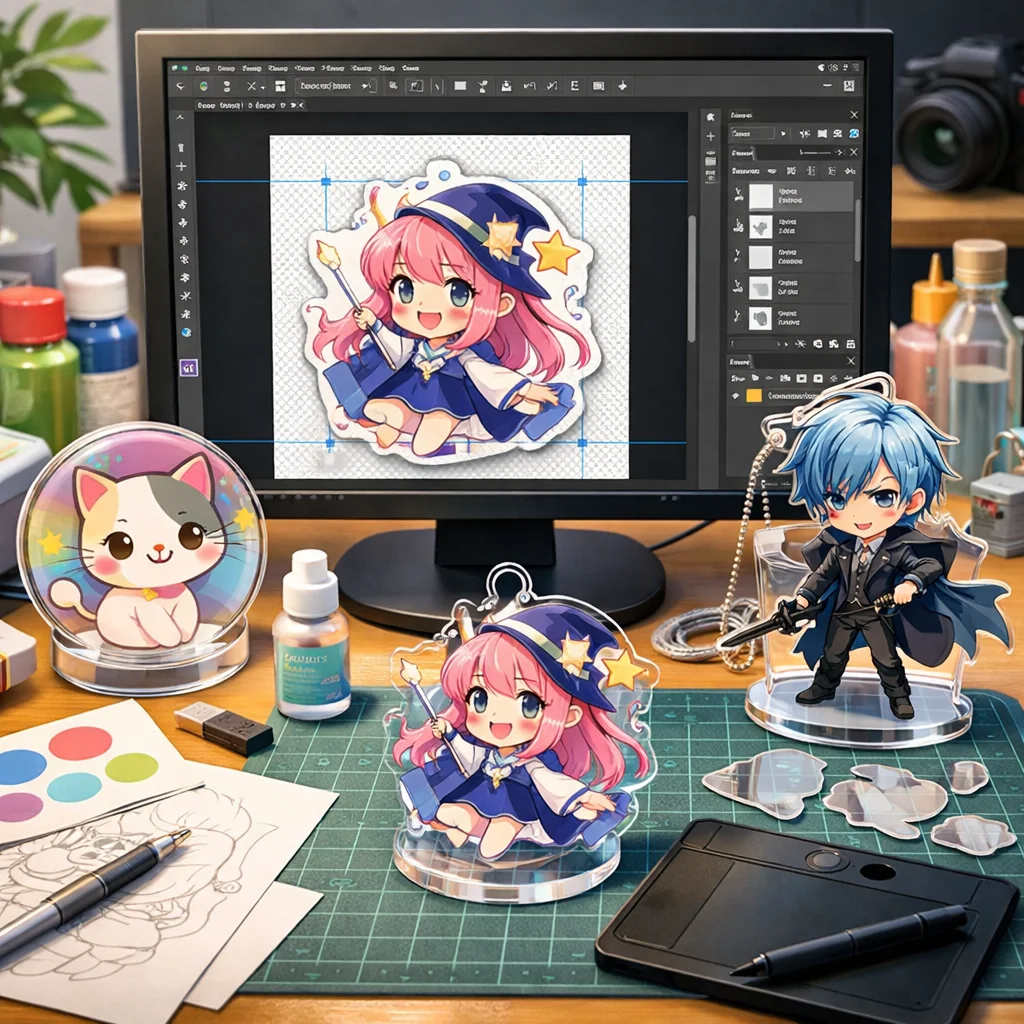
デザインデータをスムーズに入稿するためのステップ
アクリルグッズのデザインを効果的に進めるためには、入稿プロセスを確実に理解し、段階的に進めることが求められます。以下に、Photoshopを使用したデザイン制作から入稿までの具体的な手順を時系列で説明します。それぞれのステップには、よくある詰まりポイントとその回避策も含めています。
ステップ1: Photoshop制作
デザインを開始する前に、アクリルグッズのイメージをPhotoshopで作成します。ここでは、色の設定やレイアウトを考え、使用するデザインエレメントを整理します。
– 詰まりポイント: レイヤーの重なりや透明度の設定ミス。
– 回避策: レイヤーを適切に整理し、必要に応じてガイドを設定する。
ステップ2: 書き出し
デザインが完成したら、必要なフォーマット(例:PNG、PDF)で書き出します。この際、解像度やカラーモードに注意が必要です。
– 詰まりポイント: 書き出し後のカラープロファイルの不一致。
– 回避策: プロジェクト設定と書き出し設定で同じカラーモード(CMYKなど)を使用する。
ステップ3: 最終確認
書き出したデザインを確認し、必要に応じて修正を行います。この段階で全ての要素が正しいことを確かめることが重要です。
– 詰まりポイント: カットラインや塗り足しが不足していること。
– 回避策: カットラインと塗り足しについてのガイドラインを確認し、事前に追加する。
ステップ4: 入稿
最終確認が完了したら、デザインデータを関連するサービスプロバイダに入稿します。明確な入稿指示を添付することが望ましいです。
– 詰まりポイント: データ形式や必要な情報の不足。
– 回避策: 入稿ガイドを事前にチェックし、必要項目を全て満たす。
ステップ5: 差し戻し対応
入稿後、万が一差し戻しがあった場合には速やかに対応します。問題点を的確に把握し、修正を行います。
– 詰まりポイント: 遅延が生じること。
– 回避策: 挑戦されるポイントを予めリストアップし、速やかに修正できる準備をしておく。
これらの手順を一つ一つ進めることで、アクリルグッズのデザイン入稿がスムーズに進むでしょう。Photoshopの機能を十分に活用し、事前に発生する可能性のある問題に備えましょう。特に初心者の方は、各ステップで確認することが成功を導く鍵になります。
この流れを理解し実行することで、アクリルグッズのデザイン制作から入稿までのプロセスを効果的に管理することが可能となります。しっかりとした入稿サポート体制を整え、スムーズな進行を目指しましょう。
デザイン入稿のポイント
アクリルグッズのデザインは、Photoshopでの制作から入稿までを段階的に進めることが重要です。各ステップでの よくある問題を把握し、準備を整えることで、スムーズな入稿を実現できます。
| ステップ | 詰まりポイント |
|---|---|
| Photoshop制作 | レイヤーの設定ミス |
| 書き出し | カラープロファイルの不一致 |
| 最終確認 | カットライン不足 |
| 入稿 | データ形式の不備 |
| 差し戻し対応 | 修正遅延 |
アクリルグッズのデザイン作成時に押さえておくべきポイント
アクリルグッズのデザインを作成する際には、入稿事故を防ぐために押さえておくべきポイントがいくつかあります。特に、設定・形式・色の3本柱に焦点を当てることで、読者が自身のデータをセルフチェックしやすい構成を目指しましょう。ここでは、一般論を基にしながら、特定業者に依存しない方法でデザインデータをより良いものにするためのヒントを提供します。
まず最初に重要なのは、設定です。Photoshopを使用してデザインを作成する際、最初に正しいキャンバスサイズを設定することが不可欠です。例えば、製作するアクリルグッズの実際のサイズに合わせてキャンバスを設定することで、スケールが狂ってしまうことを避けられます。通常、製作にあたっては1:1の比率で、解像度は300dpi以上が推奨されます。このような基本的な設定が、後の入稿サポートでスムーズに進むための基盤となります。
次に形式です。この部分では、Photoshopで作成したデザインデータをどのようなファイル形式で保存するかが重要です。一般的に、印刷用のデータはPDF形式が望ましいとされていますが、場合によってはTIFFやJPEGも利用可能です。特に、カットラインや白版を含むデータの場合、すべての必要な情報を含めた完全な形式で入稿することが求められます。これにより、印刷工程でのトラブルを防ぎ、品質の高いアクリルグッズが製作される可能性が高まります。
最後に、色の管理です。Photoshopで使用する色空間は、RGBではなくCMYKを選択するべきです。これは、印刷時に色の再現性を高めるためです。また、各種のカラープロファイルを使用することで、色調整をしやすくし、希望の色合いをしっかりと再現することができます。これまでの選択肢を見極める力を強化するために、入稿サポートで確認すべき内容は「どの色空間でデータを作成したか」「使用した色の具体的な指定」が含まれます。
これらの3つの柱に沿って確認を行うことで、読者は自分のデータが入稿に適したものかどうか、また、どの点に改善が必要かを判断できるようになります。こうしたチェックリストを作成することは、自己管理能力を高め、より精度の高いデザインデータを生み出す助けになります。
また、入稿サポートを依頼する際には、過去に述べたような基本的なデータを事前に準備しておくと良いでしょう。デザインデータはもちろん、カットラインや白版データ、製作するアクリルグッズのテンプレートファイルも合わせて確認しておくことで、サポートを受ける際のスムーズさが倍増します。
入稿支持の活用は非常に重要です。特に複雑なデザインや特殊な要求がある場合には、入稿サポートを通じて専門知識を得ることが、結果として高品質なアクリルグッズの製作へと繋がります。事前の準備を怠らず、入稿サポートを有効に活用することで、製作工程を円滑に進めていきましょう。
最終的に、これらのポイントを押さえておくことで、Photoshopで作成したデザインデータが入稿に適した形に整い、理想のアクリルグッズを手に入れることができるでしょう。トラブルを未然に防ぎ、スムーズな製品化を実現するためにも、ぜひこれらのチェックポイントを実践してみてください。
注意

アクリルグッズのデザイン作成においては、設定や形式、色の管理に注意が必要です。特に、Photoshopで作成する際のキャンバスサイズやファイル形式、色空間は重要です。また、入稿サポートを活用する際には、事前に必要なデータを整えておくことがポイントです。これらを踏まえた上で、スムーズな製作工程を目指しましょう。
参考: px・mm(ピクセル – ミリメートル)変換ツール|同人誌印刷・オリジナルグッズ印刷のコミグラ
Photoshopでの設定方法と注意点
メリット
- 高解像度で印刷することで、アクリルグッズのデザインが鮮明に表現される。
- スマートオブジェクトを使用することで、デザインの変更が簡単に行える。
デメリット
- ファイルサイズが大きくなりすぎると、入稿時の処理が遅くなる可能性がある。
- 透明部分の表現が難しく、誤った設定がデザインに影響を及ぼすことがある。
Photoshopでアクリルグッズのデザインを作成する際には、まずドキュメント設定が重要です。始めに単位を「mm」に設定し、解像度は300dpiに設定することを推奨します。これは、印刷時に鮮明な画像を得るために不可欠です。一方、解像度が低すぎると、印刷物がぼやけてしまうため、NGとして避けるべきです。
次に、カンバスサイズを設定する際には、最終的なサイズを考慮し、余白も考慮に入れた設定が必要です。特に、アクリルグッズの場合、カットラインを意識した配置が求められます。カットラインは別レイヤーで作成することを推奨します。また、ガイドラインを使用して、要素の配置を正確に行うことも重要です。これにより、デザイン全体のバランスを保ちつつ、アクリルの特性を生かしたデザインが可能になります。
レイヤー命名も重要です。特に、透明部分や白版を想定する際に、レイヤー名を明確にすることで、後からの修正や入稿時に混乱が避けられます。「透明部分」や「白版」などの名称を使用し、それぞれの役割を明確にすることが推奨されます。対照的に、レイヤー名が不明確だと、デザインの修正時に誤解が生じやすく、これもNGとして認識すべきです。
また、アクリルグッズの特性を考えると、透明部の表現は非常に重要です。透明部分はデザインに大きな影響を与えるため、実際にデザインを確認しながら表現を工夫する必要があります。この際、白版想定を忘れずに行うことが求められます。例えば、背景に白を使用することで、透明部分がより際立ち、アクリルの特性を活かすことができます。
スマートオブジェクトの運用も推奨されるポイントです。これにより、デザインの変更があった際も、元のデザインを保ちながら手軽に更新できます。しかし、スマートオブジェクトを多用しすぎると、ファイルサイズが増大し、入稿時の処理が遅くなる可能性があるため、注意が必要です。
以上を総合すると、Photoshopでのアクリルグッズデザイン作成には、ドキュメント設定やレイヤー構成、透明部の表現など、様々な注意点があります。正しい設定を行うことで、デザインがより魅力的になり、入稿サポートにおいてもスムーズな進行が可能になります。アクリルグッズのデザイン作成においては、これらの推奨事項を守り、注意点を意識することが非常に重要です。それにより、最終的に高品質なアクリルグッズを手に入れることができるでしょう。

筆者からのコメント
アクリルグッズのデザイン作成は、Photoshopを使いこなすことで大きく向上します。設定やレイヤー管理に注意を払い、特性を活かしたデザインを心がけましょう。これにより、より魅力的な商品を作ることができます。デザインの楽しさを感じながら、ぜひ試してみてください。
参考: 入稿データ制作アシストサービス | アクリルグッズの達人
データ形式と解像度について知っておくべきこと
データ形式と解像度について知っておくべきこと
アクリルグッズのデザインにおいて、入稿時にはたくさんのデータ形式や解像度が重要な役割を果たします。まず、代表的なデータ形式として「PSD」「AI」「PDF」「PNG」などがありますが、それぞれの用途を理解しておくことは、印刷物を美しく仕上げるために不可欠です。特に、これらの形式は編集用、入稿用、確認用など、目的に応じての使い分けが求められます。
「PSD」形式はPhotoshopのネイティブファイルで、レイヤーを保持しているため、デザインの編集用には非常に適しています。一方で、入稿には「AI」や「PDF」がよく使われます。これらは、特にベクター情報を保持しやすく、印刷の際にも高品質な結果が得られるためです。また「PNG」は、透過情報を保持できるため、ウェブデザインやモックアップで確認用に使われることが一般的です。これらの使い分けを理解することで、アクリルグッズのデザイン作成をスムーズに進めることができます。
次に、解像度についてです。印刷物においては、一般的に解像度は300dpiが推奨されており、これによりアクリルグッズのデザインがより鮮明に表現されます。たとえば、印刷時に解像度が低すぎると、画像がぼやけたり、精細感が失われたりします。一方で、解像度が高すぎるとファイルサイズが大きくなり、入稿時の処理が遅くなるリスクがあるため、適切な設定が求められます。
また、拡大や縮小を行った際にデザインが劣化することも留意すべきポイントです。特に、ビットマップ形式の画像を大きく引き延ばすと、画質が低下し、変な形になることもあります。逆に、サイズを小さくすると、詳細が失われる場合もあります。これらの理由から、必要なサイズをあらかじめ設定しておくことが重要です。
さらに、スクリーンショットを流用してデザインを作成することは、著作権や品質の面でリスクを伴います。特に、他者の作品を無断で使用することは大きな問題となる可能性があるため、注意が必要です。また、スクリーンショットの解像度が低いと、印刷物に使用した際に問題が生じることもあります。
以下は、データ形式の使用目的と解像度に関するポイントを整理した表です。この表を参考に、アクリルグッズデザイン作成に役立ててください。
| 項目 | 説明 |
|---|---|
| PSD | Photoshopのネイティブ形式で、レイヤー情報を保持。編集作業に最適。 |
| AI | Adobe Illustratorの形式。ベクター情報の保持が可能で、高品質な印刷が可能。 |
| フォーマットを保持した状態での入稿が可能で、すぐに印刷できる。 | |
| PNG | 透過機能があり、確認用やウェブ制作に最適。 |
| 解像度 | 印刷物は300dpiが推奨。解像度が低いとぼやけた印刷物になってしまう。 |
最後に、入稿サポートを活用することも大切です。実際にデザインを進める際には、困ったときにどのような質問をすればよいのかを考えておきましょう。「このデータ形式は入稿に適していますか?」「解像度は十分ですか?」「透明部分の扱いについて教えてください」といった具体的な質問が助けになります。迷ったら、専門家に確認するのが最も賢明です。
アクリルグッズのデザイン作成においては、データ形式や解像度についてしっかりと理解し、実際に活用していくことが重要です。これらの知識をもとに、高品質で魅力的なアクリルグッズを手に入れるためのスムーズな入稿サポートを受けられれば、あなたのデザインが一層映えることでしょう。
ここがポイント
アクリルグッズのデザイン作成では、データ形式(PSD、AI、PDF、PNG)や解像度(印刷は300dpi推奨)を理解することが重要です。適切な形式を選ぶことで、編集や入稿がスムーズに進みます。また、迷った際には入稿サポートに具体的な質問をすることが効果的です。
参考: フライヤー・チラシ印刷なら安くてサポート充実の【プリントネット】
カラーモードと最適化に関する具体的アドバイス
アクリルグッズのデザインにおけるカラーモードと最適化について、重要なポイントを押さえておきましょう。特にRGBとCMYKの違いや、それぞれのカラーモードが引き起こす印刷時の色ズレについて理解しておくことが大切です。また、黒の作り方や透明・淡色がどのように表現されるか、そして特色が絡む場合の注意点についても詳しく見ていきましょう。
まず最初に、カラーモードには RGB(Red, Green, Blue)と CMYK(Cyan, Magenta, Yellow, Key(Black))の2つがあり、それぞれの用途が異なります。RGBは主にデジタルデザインで使われるモードで、スクリーン上での色再現に適しています。一方、CMYKは印刷用のカラーシステムで、印刷機の色の混合を基にしたものです。このため、デジタル上での色が印刷時に正確に再現されないことがあるため、事前に注意する必要があります。特に、印刷時に色ズレが発生するのは、これらのカラーモードの違いによるものが大きいです。
次に、黒の表現について考えましょう。多くの人が使用する「黒」は実は単なる1色の黒インクではなく、CMYKで表す場合はC、M、Y、Kのバランスが重要です。特に、単純なK(Black)だけの黒では、印刷上での深みやコントラストに欠けることがあります。より良い黒を求める場合には、CとMを10%程度加えることで、より濃密で深みのある黒を生み出すことができます。この点をしっかりマスターすることが、魅力的なアクリルグッズデザインを作成する秘訣です。
続いて、透明や淡色の出方についてですが、特にアクリルグッズはその透明感が魅力の一つです。透明部分を含むデザインでは、使用するカラーモードが色の発色や視認性に大きく影響します。また淡色を使用する際は、CMYKでの出方が特に重要であるため、色の設定時に注意が必要です。淡色の可視性や透明感を損なわないよう、デザイン段階での確認が欠かせません。
特色が絡むデザインでは、印刷会社の指示にも従って色の設定をすることが求められます。特色として利用するインキの種類や、実際にどのように印刷されるのかといった点は、事前に業者と相談を行うことが重要です。この段階でのしっかりした確認が、最終的に満足のいく印刷物に繋がります。
実際に色校正やプレビューを行う際は、スクリーンだけに頼るのではなく、専門業者から提供される校正見本や印刷結果による確認も重視しましょう。特に、デザインを作成する際には、クオリティが高いイメージで設定しがちですが、最終的な出力が業者の指示や実際の印刷結果に基づくものであるため、その点をしっかり意識しておくことが大事です。
これまでのポイントを以下に整理しておきます。
- RGBとCMYKのメリット・デメリットを理解する。
- 黒をより深く印刷するためには、Kだけでなく他のインキも考慮する。
- 透明や淡色のデザインには特に注意が必要。
- 特色の印刷にあたっては、業者とのコミュニケーションがカギ。
- 色校正の確認は、画面だけでなく実印刷結果を参照することが重要。
アクリルグッズのデザイン作成において、カラーモードや色の仕様について理解し、的確に活用することが求められます。これにより、クオリティの高いアクリルグッズを実現することが可能となるのです。入稿サポートを最大限に活用し、スムーズな入稿プロセスを確保し、魅力的なデザインを完成させましょう。
アクリルグッズデザインの要点
アクリルグッズのデザインでは、カラーモードの選定、黒の作り方、透明感の表現、そして特色の管理が重要です。入稿サポートを活用し、クオリティの高い作品を目指しましょう。
| ポイント | 説明 |
|---|---|
| RGBとCMYK | 用途に応じた色設定が肝心。 |
| 黒の作り方 | 他色と組み合わせて深みを出す。 |
| 透明感 | 淡色表現に注意が必要。 |
参考: フルカラー印刷の入稿データの作り方|ノベルティ・記念品・オリジナルグッズの名入れ制作なら販促スタイル
アクリルグッズの入稿サポートを最大限に活用するためのFAQ
アクリルグッズの入稿サポートを最大限に活用するためのFAQ
アクリルグッズの制作において、入稿サポートは非常に重要な役割を果たします。ここでは、よくある疑問を「症状→原因→解決策→再発防止」のフォーマットで整理し、入稿サポートに相談すべきタイミングと、相談時に渡すべき情報について明確にします。これを通じて、読者がアクリルグッズのデザイン作成から入稿までの流れをスムーズに進める手助けを提供します。
症状: 入稿後のトラブル
アクリルグッズのデザインを入稿した後に、思った通りの仕上がりにならなかった場合、混乱しがちです。具体的には、色が思ったよりも暗く仕上がったり、デザインが正確にカットされていなかったりします。
原因: データ設定ミス
このようなトラブルは、主にデザインデータの設定ミスが原因です。例えば、PhotoshopでRGB色空間を用いてデザインを作成してしまうと、印刷時の色再現が難しくなります。また、解像度が低いと、印刷物の品質が劣化します。
解決策: 入稿前の確認
入稿サポートを利用する際には、事前にPhotoshopで作成したデザインデータをチェックリストに基づいて確認することが重要です。具体的には、カラーモードをCMYKに変更し、解像度を300dpiに設定することが基本です。また、ファイル形式をPDFに設定して、カットラインが正確に指定されているかも確認しましょう。
再発防止: フィードバックを活かす
入稿後には、サポートから得たフィードバックを基に次回のデザイン制作に活かしましょう。例えば、特定の色合いやデザインのスタイルに関する指摘があった場合、それを次に利用することで、より良いアクリルグッズを制作できます。
次に、入稿サポートに相談すべきタイミングと相談時に渡すべき情報を具体的に紹介します。
#入稿サポートに相談すべきタイミング
– 初めてのデザイン制作時
– 複雑なデザインや特殊な要求がある場合
– 過去に入稿トラブルが発生した経験がある場合
#相談時に渡すべき情報
– スクリーンショット(エラーや気になる点の説明に役立つ)
– Photoshopデータ(PSDファイル)
– 提供先の仕様(サイズ、形式、納期など)
これらの情報を事前に用意しておくことで、入稿サポートが行いやすくなり、よりスムーズに進めることができます。
コピペできる質問文例
以下の質問例を使用して、入稿サポートに相談してみましょう。
1. 「アクリルグッズのデザインを入稿したいのですが、色空間の設定について確認したいです。CMYKで作成していますか?」
2. 「デザインのカットラインが正確に設定されているか確認してほしいです。」
このような準備を行うことで、アクリルグッズの制作プロセスが大幅にスムーズになります。
さらに、以下の用語についても知識を深めておくことが重要です。
- アクリルグッズ
- アクリル材料を用いた雑貨や装飾品で、透明感や耐久性が特徴です。
- Photoshop
- Adobeが開発した、デジタル画像編集やデザイン作成用のソフトウェアです。
これらの知識を持つことで、より効果的にアクリルグッズの入稿サポートを活用し、高品質なデザインを実現できるでしょう。入稿作業を円滑に進めるための情報とテクニックをしっかりと掴んで、理想のアクリルグッズを手に入れましょう。

チェックポイント
アクリルグッズ制作における入稿サポートは重要です。トラブル防止のため、デザインデータの設定ミスを避けることが求められます。相談は初回や複雑なデザイン時が適切で、スクリーンショットやPhotoshopデータを準備しましょう。明確な質問を用意することで、スムーズなサポートが受けられます。
参考: |データ入稿|抱き枕カバー 【 スエード 】【60×180cm】 全面|同人グッズ ノベルティ 制作
デザイン入稿時によくある質問とその解決策
デザイン入稿時によくある質問とその解決策
デザイン入稿を行う際に、多くの方が直面する疑問や不安があります。特に、アクリルグッズの製作においては正確なデザインが求められます。ここでは、よくある質問(FAQ)とその解決策について詳しく解説します。
- カットラインはどこに入れるの?
- カットラインはデザインの外側に配置します。正確な位置は製品のサイズに応じて調整が必要です。デザインソフトで正しくレイヤーを分けることを確認しましょう。
- 白版は必要?
- 白版は必要です。特に透明のアクリルグッズでは、色が透けないように白版がないと鮮明な仕上がりになりません。Photoshopでレイヤーを作成し、白版を明示的に追加しましょう。
- 塗り足しはどのくらい必要?
- 一般的に、塗り足しは3mm程度が推奨されます。これにより、カット時にデザインが切れるのを防ぐことができます。デザイン作成時に設定を行いましょう。
- 文字が潰れるのはなぜ?
- 解像度が低い場合、文字が潰れてしまいます。300dpi以上の解像度でデザインを作成することが重要です。Photoshopで設定を見直しましょう。
- 細線は出るの?
- 細線は製作時に再現性が難しいことがあります。最低でも0.5mm以上の太さを持つデザインを心掛けましょう。確認と修正を行うことが推奨されます。
- 画像が荒くなる原因は?
- 低解像度の画像を使用していると、仕上がりが荒くなります。必ず高解像度の画像を選び、Photoshopで適切に調整してください。
- 透明が変になることは?
- デザインの背景が透明に設定されていない場合、印刷時に期待通りの透明感が得られません。正しく確認し、透明な背景で保存しましょう。
これらのFAQは、アクリルグッズのデザイン入稿をスムーズに行うための重要なポイントです。正確なデザインと適切な入稿サポートを受けることは、納得のいく最終製品を得るためには欠かせません。Photoshopを用いて丁寧に作成し、上記の点に注意することで、問題なく入稿ができるでしょう。また、上記の情報を踏まえ、手順をしっかりと確認することも忘れないでください。デザイン入稿での不安を解消し、より良い製品作りにぜひ役立ててください。
要点まとめ

デザイン入稿時のFAQをまとめました。カットラインや白版、塗り足し、細線、解像度などに関する具体的な注意点を確認することで、スムーズなアクリルグッズの製作が可能になります。Photoshopを活用し、正しいデザインを作成しましょう。
参考: よくある質問|オリジナルグッズ製作・OEMの専門店 – ジェイアンドシーサプライ
PDF形式の入稿で注意が必要なポイント
PDF形式の入稿で注意が必要なポイント
デザイン入稿を行う際には、特にアクリルグッズの作成に際して、PDF入稿が求められるケースが多くあります。しかしながら、PDFの特性を理解しないまま入稿すると、予期せぬトラブルに見舞われる可能性があります。ここでは、PDF入稿で注意が必要なポイントを整理し、各要点をチェックリスト化して紹介します。
まず最初に、フォントのアウトライン化について触れましょう。特に多くのデザインソフト、たとえばPhotoshopで作成したデザインの情報が適切に反映されるためには、埋め込まれているフォントが問題なく表示される必要があります。もしフォントが表示されない場合、デザインが崩れることもあるため、事前にアウトライン化することが必要です。
次に重要なポイントは、画像の埋め込みです。PDFファイル内に使用する全ての画像は、必ず埋め込んでおく必要があります。なぜなら、リンク切れや解像度の問題が生じることがあるからです。Photoshopを使用してデザインを作成する際は、画像を適切に埋め込み、必要に応じて解像度も見直してください。
さらに、透明の扱いについても注意が必要です。透明部分があるデザインは、透明処理を正しく行わなければ意図しない印刷結果を招くことがあります。特にアクリルグッズのように透明感が求められるアイテムであれば、デザインソフト内でサポートされている透明効果の設定を確認しましょう。
次は、トンボ/トリムボックスの設定です。デザイン作成時には、トンボやトリムボックスを設けることが不可欠です。これにより、デザインがカットされる際のガイドラインが明確になり、仕上がりが綺麗になります。Photoshopで設定する場合は、正確な寸法で作成し、印刷時の位置を把握することが重要です。
次に、注意が必要なのが、過度な圧縮です。PDFを作成する際にファイルサイズを小さくするために圧縮を行うことがありますが、過度な圧縮は仕上がりに影響を及ぼす可能性があります。特に画像の解像度を下げないようにしましょう。
最後に、書き出しプリセットには十分注意してください。デザインをPDF形式で書き出す際には、使用するプリセットが印刷に適しているか確認が必要です。間違ったプリセットを選択することで、色味や解像度が欠けた状態で入稿されてしまう恐れがあります。
これらのポイントを実践するためのチェックリストを以下に示します。
- フォントのアウトライン化を行う
- 全ての画像を埋め込む
- 透明処理の設定を確認する
- トンボ/トリムボックスを設ける
- 圧縮を行う際に注意する
- 書き出しプリセットを正しく選択する
このチェックリストを参考にすることで、アクリルグッズの製作時におけるデザイン入稿がスムーズになるでしょう。適切なデザインと入稿サポートを受けることで、最終的な製品の質も高まります。是非、自信を持ってPhotoshopを駆使して、理想のアクリルグッズを作成してください。
ここがポイント
PDF入稿時には、フォントのアウトライン化や画像の埋め込み、透明処理の設定が重要です。また、トンボやトリムボックスの設定、過度な圧縮を避け、適切な書き出しプリセットを使用することで、アクリルグッズのデザイン入稿をスムーズに行うことができます。これらのポイントをしっかり確認して、より良い製品を作成しましょう。
参考: オリジナル タンブラー | オリジナルプリントグッズの製作/作成なら【オリジナルグッズプレス】
デザイン調整時のコミュニケーションの重要性
デザイン調整時のコミュニケーションの重要性
入稿サポートを受ける際、特にアクリルグッズのデザイン作成において、快適なコミュニケーションは欠かせません。差し戻しを減らし、スムーズに進めるためには、必要な情報をしっかりと伝えることが重要です。この文章では、入稿時の注意すべきポイントや、修正指示の伝え方について考察します。
まず、入稿サポートとのやり取りで必須の情報には、希望サイズ、用途、印刷面、白版、納期、校正希望、許容差が含まれます。これらの情報を事前にテンプレートとして提示することで、相手が理解しやすくなり、時間の無駄を省くことができます。特に、デザインにおける希望サイズや印刷面は、最終的な出来上がりに大きく影響しますので、適切に伝えましょう。
次に、修正指示の伝え方にも工夫が求められます。たとえば、スクリーンショットを取得して、具体的な部分に注釈を加える方法は非常に効果的です。この方法を用いることで、視覚的に伝えたいポイントを明確に示すことができます。また、デザインの版管理を行い、バージョンごとに変更点一覧を作成すると、ミスが少なくなります。これにより、入稿サポートを通じてやるべき作業が整理され、スムーズなデザイン作成が進行します。
コミュニケーションの明確化は、特にPhotoshopやその他のデザインソフトを利用している場合に有効です。これらのツールは、プロフェッショナルな仕上がりを可能にする一方で、指示が曖昧であると意図した結果を得るのは困難です。従って、やり取りの中で特筆すべき点を洗い出し、それらを文書化することで、製作過程がより円滑になります。
ここで重要なのは、相手にとってわかりやすいコミュニケーションを行うことです。具体的な情報をテンプレート化することで、相手もその情報を基に作業を進めやすくなり、デザインのクオリティが向上します。提示された情報が具体的であればあるほど、入稿サポートを受ける側も精度の高い成果物を受け取ることができるでしょう。
また、アクリルグッズをはじめとするデザインにおいては、事前に細かな要件を整えておくことが重要です。印刷設定なども含め、細部にわたる要件の確認が必要です。このようにコミュニケーションの重要性を改めて認識することで、最終的な成果物のクオリティが飛躍的に向上します。
? ポイント
入稿時に必要な情報をテンプレート化し、具体的な指示を提供することで、スムーズなデザイン作成が可能になります。
このように、デザインを行う際にはPhotoshopでの技術だけでなく、入稿サポートとの有効なコミュニケーションが求められます。アクリルグッズのデザイン作成において、その質を高めるためには、一つひとつのコミュニケーションが欠かせません。しっかりとした準備と相手に対する配慮があれば、最終的な製品の質も向上し、より満足度の高い結果を得ることができるでしょう。
結論として、デザイン調整時には、必要な情報を明確にし、修正指示を効果的に伝えることが、アクリルグッズの成功への第一歩です。ぜひ、コミュニケーションを大切にし、最高のデザインをPhotoshopで作成してください。
コミュニケーションの重要性
デザイン制作では、入稿サポートとの円滑なやり取りが重要です。特に、必要な情報をテンプレート化し、具体的な修正指示を伝えることで、品質の高い**アクリルグッズ**を作成できます。情報共有を徹底し、スムーズなプロセスを心がけましょう。
| ポイント | 内容 |
|---|---|
| 必要な情報 | 希望サイズ、用途、印刷面などを明確に |
| 修正指示 | 具体的なフィードバックを心がける |
参考: アクリルフィギュア・アクリルスタンド(アクスタ)|アクセアのオリジナルノベルティ・名入れプリント
Photoshopを用いたアクリルグッズデザインの実践ガイド
Photoshopを用いたアクリルグッズデザインの実践ガイド
デザイン制作の過程において、Photoshopを駆使して手順を明確にすることで、読者が実際にアクリルグッズのデザインを行い、入稿サポートに提出できるまでのフローをスムーズに進めることができます。ここでは、アクリルグッズを制作するための具体的な手順を、レイヤー構成、書き出し、確認という視点から解説します。これによって、入稿サポートへの提出に必要な最終データを作成する際の基盤を築くことができるでしょう。
まず、アクリルグッズのデザインを行う際には、Photoshopのレイヤー構成が重要です。各要素を別々のレイヤーに配置することで、影や光の効果を深く取り入れることが可能になります。また、必要に応じて、特定のエレメントを調整したり、削除したりすることで、デザイン全体のバランスを取ることができます。このようにして、段階的にアクリルグッズのデザインを進めることができます。
次に、書き出しの段階では、デザインデータの形式や設定が非常に重要です。アクリルグッズの制作においては、解像度を300dpiに設定することが基本です。これにより、印刷時の品質を保つことができます。また、ファイル形式はPDFに設定することで、入稿サポートに提出する際の互換性が高まります。さらに、カットラインが正確に指定されているかの確認も忘れないようにしましょう。これが、アクリルグッズの完成度に直結します。
最後に、デザイン完了後の確認作業が必要です。この段階では、入稿サポートにデータを提出する前に、必ずデザインのレビューを行います。例えば、実際に印刷されたイメージを考慮し、色合いや形状を再確認することが大切です。これにより、思い描いていたアクリルグッズに近い形で納品される可能性が高まります。
具体的には、PDF形式にしたファイルを意識しながら、色空間がCMYKに設定されているかどうか、また、必要なトリムマークや出血部分が正しく設定されているかを確認することが重要です。これらのことを徹底することで、入稿サポートを利用する際のトラブルを未然に防げます。
このアプローチをもって、アクリルグッズのデザイン制作が実現可能です。読者はこれらの手法を参考にし、Photoshopを使ったオリジナルのデザインを制作し、自信を持って入稿サポートに提出することができるでしょう。最終的には、クオリティと独自性が求められるアクリルグッズの制作が、これらの実務的な手法を通じて達成されることを願っています。
アクリルグッズの特徴として、その透明感や耐久性が挙げられます。この特性を生かしたデザインを心掛けることで、より魅力的な作品を作り上げることができます。そして、実際にアクリルグッズを手にした際の体験をも考慮して、デザインに取り組むことが大切です。
アクリルグッズのデザインプロセスは、決して簡単なものではありませんが、手順を体系的に行うことが成功への鍵となります。これを行うことで、あなたのアイデアが形になり、オリジナルのアクリルグッズを手にする喜びを感じることができるでしょう。
チェックポイント
Photoshopを使ったアクリルグッズデザインでは、レイヤー構成や書き出し、確認作業が重要です。データ設定を正確に行い、解像度は300dpi、ファイル形式はPDFを選び、カットラインを確認します。これにより、入稿サポートへの提出がスムーズになり、高品質なアクリルグッズの制作が可能になります。おしゃれで魅力的なデザインを心がけましょう。
参考: 各種テンプレート・デザイン例のご案内|オリジナルTシャツ作成プラスワン
アクリルグッズ制作におけるデザインプロセスの解説
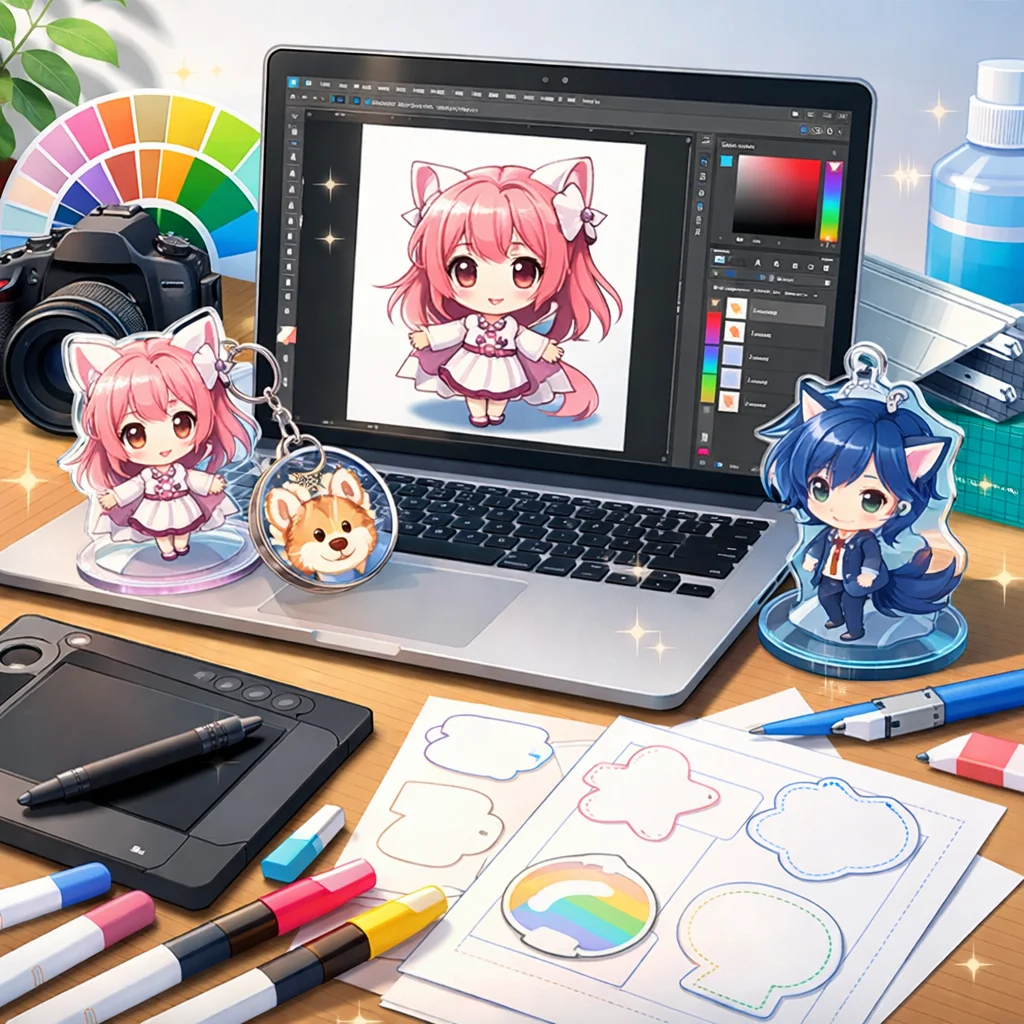
アクリルグッズの制作において、デザインから入稿までのプロセスは以下のように進行します。
1. アイデア出し
まず、アクリルグッズの目的やターゲットを考慮し、コンセプトを練ります。この段階で、デザインの方向性やテーマを決定します。失敗しやすい罠として、ターゲット層を明確にしないままデザインを進めてしまうことがあります。確認観点として、ターゲット層の好みや市場のトレンドをリサーチし、アイデアがそれらに合致しているかを確認しましょう。
2. ラフスケッチ
アイデアが固まったら、ラフスケッチを作成します。この段階では、構図や配置を大まかに決め、全体のバランスを確認します。失敗しやすい罠として、詳細にこだわりすぎて全体のバランスを見失うことがあります。確認観点として、主要な要素が適切に配置され、視覚的に調和が取れているかをチェックしましょう。
3. 清書
ラフスケッチを基に、デザインを清書します。この段階で、線の太さや色、フォントなどを決定し、デザインを具体化します。失敗しやすい罠として、細部にこだわりすぎて全体の統一感が損なわれることがあります。確認観点として、デザイン全体の統一感や視認性を確認し、必要に応じて調整を行いましょう。
4. 配置
デザインが完成したら、アクリルグッズの形状やサイズに合わせて配置を調整します。この段階で、デザインが適切に収まるように配置を最適化します。失敗しやすい罠として、配置を適当に行い、デザインが切れてしまうことがあります。確認観点として、デザインがアクリルグッズの枠内に収まり、重要な部分が切れたり隠れたりしていないかを確認しましょう。
5. カットライン/白版の作成
アクリルグッズの形状に合わせてカットラインを作成します。カットラインは、アクリルをどの形にカットするかを指定する線で、レーザーカット加工によってデザインに沿った形にカットされます。カットラインは、ペンツールで作成し、デザインから2mm以上離して配置することが推奨されます。また、白版(ホワイト版)を作成することで、印刷時のズレによるデザインのはみ出しを防ぐことができます。白版は、デザインより0.15mm小さく作成することが一般的です。失敗しやすい罠として、カットラインや白版を適切に作成せず、印刷時に問題が発生することがあります。確認観点として、カットラインと白版が正しく作成されているか、デザインと重なっていないかを確認しましょう。
6. 最終チェック
デザイン、配置、カットライン、白版など、すべての要素が整ったら、最終チェックを行います。この段階で、誤字脱字やデザインの不具合、カットラインのズレなどを確認します。失敗しやすい罠として、最終チェックを怠り、入稿後に問題が発覚することがあります。確認観点として、デザイン全体の整合性、カットラインや白版の正確性、解像度やカラーモードの適切性などを確認しましょう。
7. 書き出し
最終チェックが完了したら、デザインデータを入稿用の形式で書き出します。一般的には、解像度300~350dpi、カラーモードCMYKで書き出すことが推奨されます。失敗しやすい罠として、書き出し時の設定ミスにより、印刷時に色味や解像度に問題が生じることがあります。確認観点として、書き出し設定が印刷業者の指定に合致しているか、データに不備がないかを確認しましょう。
入稿サポートへの渡しタイミング
各工程が完了し、最終チェックで問題がないことを確認したら、入稿サポートにデータを渡します。このタイミングで、データに不備がないか再度確認し、入稿サポートに必要な情報や指示を伝えましょう。入稿サポートへのデータ渡し後も、進行状況や問題点について連絡を取り合い、スムーズな制作を心がけましょう。
以上が、アクリルグッズ制作におけるデザインプロセスの概要です。各工程での失敗しやすい罠と確認観点を意識し、入稿サポートへのデータ渡しを適切に行うことで、品質の高いアクリルグッズを制作することができます。
ここがポイント
アクリルグッズ制作では、アイデアから書き出しまでのプロセスが重要です。各段階での失敗を避けるために確認ポイントを設け、最終チェックを怠らず入稿サポートにデータを渡すタイミングを意識してください。こうすることで、高品質なアクリルグッズが制作できます。
参考: Photoshopで印刷用PDFの書き出し方法 | バンフーオンラインショップ
実際のデザイン事例を通じた具体的な作成方法
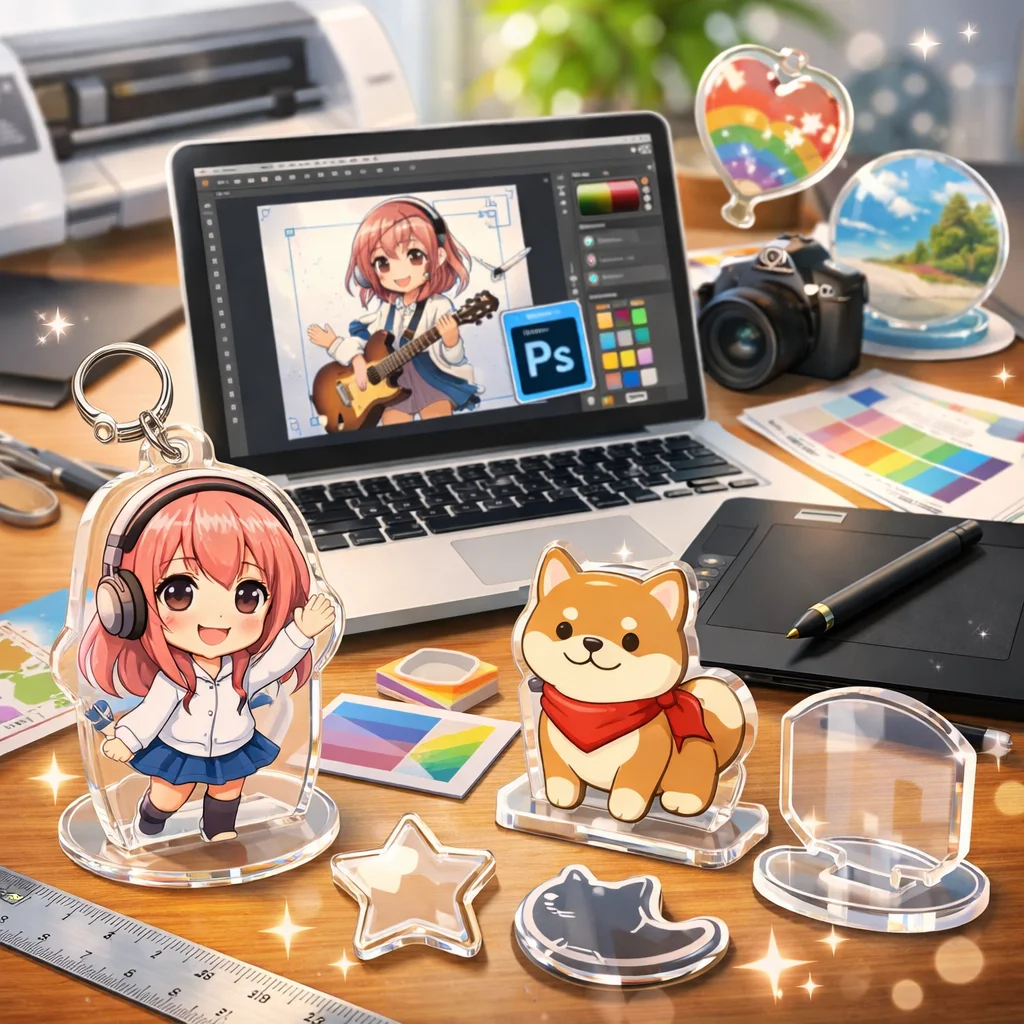
アクリルグッズのデザイン作成において、Photoshopを活用した具体的な手順を、アクリルキーホルダー(片面印刷・白版あり想定)を例に解説します。
1. レイヤー構成の準備
まず、Photoshopで新規ドキュメントを作成し、以下のレイヤーを用意します:
– デザインレイヤー:メインのイラストやロゴを配置します。
– 白版レイヤー:印刷時の透け防止のための白インクを配置します。
– カットラインレイヤー:アクリルをカットする際のガイドラインを設定します。
これらのレイヤーは、後の工程での編集や修正を容易にするため、明確に分けておくことが重要です。
2. デザインの配置
デザインレイヤーに、アクリルキーホルダーの表面に印刷したいイラストやロゴを配置します。デザインは、カットラインから2mm以上内側に収めるように配置してください。これは、カット時のズレを考慮した安全域を確保するためです。
3. 白版の作成
白版は、透明なアクリル素材に印刷する際、デザインが透けてしまうのを防ぐために必要です。以下の手順で作成します:
– 選択範囲の作成:デザインレイヤーを選択し、「選択範囲」→「選択範囲を読み込む」を選択して、デザインの輪郭を選択範囲として読み込みます。
– 選択範囲の縮小:「選択範囲」→「選択範囲を変更」→「縮小」を選択し、縮小量を0.2mm(解像度350dpiの場合、約3ピクセル)に設定します。
– 白版の塗りつぶし:新規レイヤーを作成し、選択範囲を黒(K100%)で塗りつぶします。
この手法により、白版がデザインよりも0.2mm小さく作成され、印刷時のズレによるデザインのはみ出しを防ぐことができます。 (参考: graphic.jp)
4. カットラインの作成
カットラインは、アクリルを希望の形状にカットするためのガイドラインです。以下の手順で作成します:
– ペンツールの使用:ペンツールを選択し、デザインの輪郭をなぞってパスを作成します。
– パスのオフセット:作成したパスを選択し、「パス」→「パスのオフセット」を選択します。オフセット値を2mm以上に設定し、角の形状を「ラウンド」に設定します。
– カットラインの確認:カットラインがデザインから2mm以上離れていることを確認します。
この手法により、カットラインがデザインから適切な距離を保ち、カット時のズレを最小限に抑えることができます。 (参考: acrylone.com)
5. 最終チェックと書き出し
すべてのレイヤーが正しく設定されたら、以下の点を確認します:
– レイヤーの命名:各レイヤーが「デザイン」「白版」「カットライン」と明確に命名されていること。
– 解像度とカラーモード:解像度が350dpi以上、カラーモードがCMYKであること。
– 文字のアウトライン化:使用したフォントがすべてアウトライン化されていること。
– 画像の埋め込み:使用した画像がすべて埋め込まれていること。
これらの確認が完了したら、データを入稿用の形式で書き出します。一般的には、解像度350dpi、カラーモードCMYKで書き出すことが推奨されます。 (参考: acrylone.com)
以上の手順を踏むことで、Photoshopを用いたアクリルキーホルダーのデザインデータを適切に作成することができます。各工程での注意点を意識し、品質の高いアクリルグッズを制作しましょう。
注意
各工程でのレイヤー構成やデザイン配置の確認は重要です。特にカットラインと白版の作成時は、印刷時のズレを防ぐために、指定サイズを厳守してください。また、最終チェックを怠ると入稿後に問題が発生する場合があるため、十分な確認を行ってください。
参考: 一色印刷の入稿データの作り方|グッズ・製品の名入れ制作・作成ならオリジナルグッズドットコム
成功するアクリルグッズデザインのためのヒント
成功するアクリルグッズデザインのためのヒント
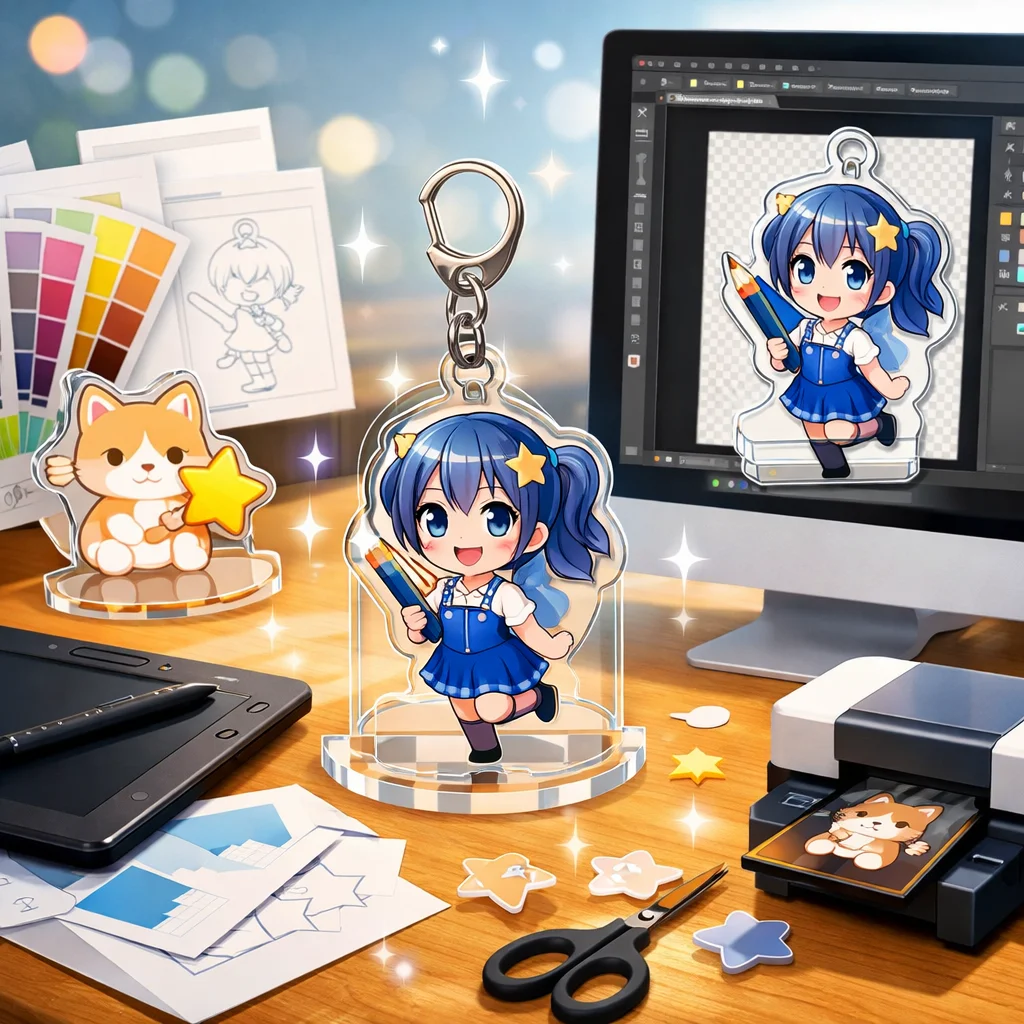
アクリルグッズのデザイン作成には、見栄えと印刷適性の両面を考慮することが不可欠です。ここでは、アクリルグッズのデザインに関するコツを多数紹介します。
まず、余白の確保は基本中の基本です。デザインを配置する際には、カットラインから2mm以上の余白を設けて印刷の際のズレを回避します。これにより、デザインがはみ出すリスクを低減できます。
次に、太さのバランスも重要です。線やテキストの太さは、視認性に直接影響します。特に小さなサイズのアクリルグッズでは、細い線は埋もれてしまうことがあるため、適切な太さを選ぶことが求められます。
コントラストも意識が必要です。背景とデザインの間に十分なコントラストがあることは、全体の見栄えを向上させ、視認性を高めます。例えば、明るい背景には濃い色のデザインがマッチします。
さらに、小サイズでの可読性を確保するために、テキストはシンプルなフォントを選び、行間を広く取ると良いでしょう。これにより、情報がクリアに伝わります。
透明を活かす構図も、アクリルグッズならではの特徴です。背景を透明にすることで、デザインが立体的に浮かび上がります。透明なアクリル素材の特性を活かす工夫をしてみましょう。
次に、パーツ割れ回避について触れます。デザインの中には細かいパーツが含まれる場合がありますが、これが割れやすい原因となることがあります。大きなパーツで構成することを心がけると良いでしょう。
最後に、グッズ化映えを意識したデザインを心がけることが重要です。使用する素材や完成品のサイズを考えながら、視覚的にインパクトのあるデザインを目指しましょう。
これらを考慮した上で、入稿前の最終チェックが必要です。以下のポイントを強調しておきます。
? ポイント
ここに最終チェックの重要ポイントを紹介します。各レイヤーの命名や解像度、カラーモードを確認し、印刷用データに問題がないか注意しましょう。
入稿前の最終チェック3選をまとめます。
1. レイヤーの確認:すべてのレイヤーが正しく命名されているか確認します。
2. 解像度とカラーモード:解像度が350dpi以上、カラーモードがCMYKになっていることを確認します。
3. アウトライン化:すべてのフォントがアウトライン化されていることを確認することで、フォントのズレを防ぎます。
これらのチェックを怠らないことで、質の高いアクリルグッズデザインを実現できます。アクリルグッズのデザインは、詳細な作成プロセスが求められるため、これらのヒントを参考にして、素敵なアイデアを形にしてみてください。
アクリルグッズのデザイン作成には、Photoshopが非常に効果的です。正しい手順を踏まえた上で、アクリルグッズデザインのクオリティを高め、素晴らしい作品を世に送り出しましょう。
デザインのポイント
アクリルグッズデザインの成功には、**余白**確保、**太さ**と**コントラスト**の調整、 読みやすさ、**透明性の活用**が重要です。また、最終チェックではレイヤーや解像度の確認を忘れずに。
参考: カットラインパスの作り方|同人誌印刷・オリジナルグッズ印刷のコミグラ
アクリルグッズの制作における入稿サポートを受けるメリット
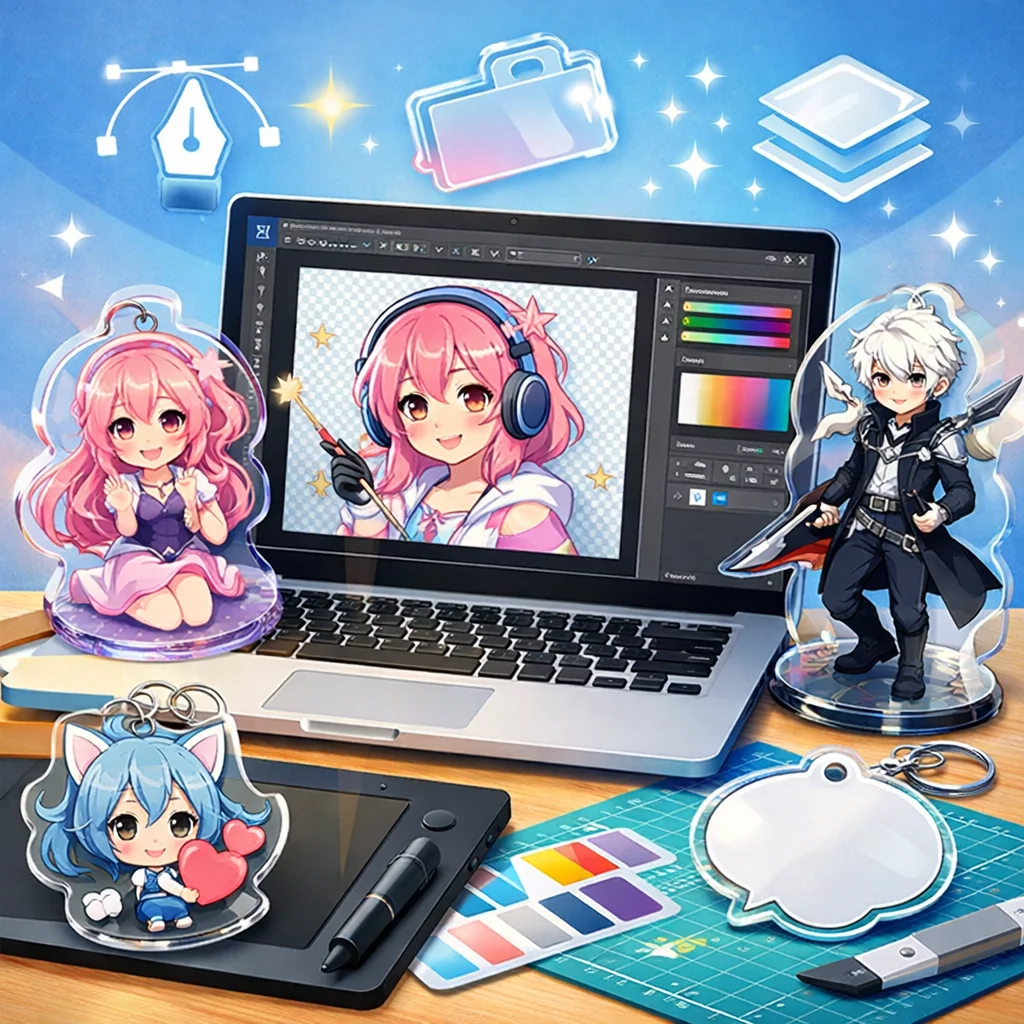
アクリルグッズの制作において、「入稿サポート」を利用することは多くのメリットがあります。特に「時間」「リスク」「品質」という視点から見ると、その価値は明確です。これから、初めてアクリルグッズを制作する方や短納期での制作を希望する方、大量ロットで発注したい方、または複雑な仕様を求める方に向けて、この入稿サポートの利点を詳しくご紹介します。
まず最初に、 入稿サポートによって得られる「時間」の節約について考えてみましょう。デザインを Photoshopで作成する際、フォーマットや解像度、カットラインなど、正しい仕様でデータを用意する必要があります。これを怠ると、修正が発生して納期が遅れることもあります。入稿サポートを利用することで、これらの注意点をきちんと教えてもらい、迅速にデータを提出できるようになります。結果として、制作にかかる時間を大幅に短縮できるのです。
次に、「リスク」の観点です。アクリルグッズの制作には、期待していた仕上がりと異なるリスクがあります。特に初めてこのジャンルに挑戦する方は、トラブルが発生しがちです。しかし、 入稿サポートを受けることで、制作過程におけるリスクを低減できる手助けが得られます。例えば、入稿データのチェックを受けたり、具体的なフィードバックをもらったりすることで、クオリティの高いアクリルグッズが実現しやすくなるのです。
「品質」についても触れておきましょう。アクリルグッズは、その透明感や耐久性から多くの人に愛されていますが、これを実現するためにはデザインと仕様が一致していることが不可欠です。 Photoshopを使ったデザイン制作で得たデータの質が、最終製品のクオリティに直結します。入稿サポートを活用することにより、品質を保ちながら、一歩先の完成度を目指すことが可能となります。具体的には、正しい色空間やトリムマークの設定を確認し、最終データが印刷に適した形であるかをフィードバックしてもらえます。
ただし、入稿サポートは特に以下のような方々に大いに有効です。初めてアクリルグッズを制作される方は、このプロセスに伴う不安を軽減するために、入稿サポートが頼りになります。また、短納期のプロジェクトでプレッシャーを感じている方は、迅速な入稿が求められるため、このサポートを利用することで効率と品質を両立させやすくなります。さらに、大量ロットでの発注を考えている方にとっても、入稿サポートは極めて有用です。大量のデータを精査される際にはトラブルが起こりやすいため、事前にサポートを受けることで、安心な製品を手に入れることができます。複雑な仕様を求めるお客様にとっても、専門的な知識を持ったサポートがあれば、スムーズにデザインが進むことでしょう。
アクリルグッズの制作に携わる全ての方にとって、 入稿サポートは強力な味方となる存在です。デザインから制作、納品まで、安心して進めるための条件を整えてくれますので、ぜひ活用してください。 Photoshopを使ったデザイン制作をはじめとするアクリルグッズのプロセスを、よりスムーズに進めるために、入稿サポートの利用を検討してみてはいかがでしょうか。これにより、作品のクオリティと独自性を高めることができ、あなたのアイデアが形になった時の喜びを最大化することができるでしょう。
ポイントまとめ
アクリルグッズの制作において、入稿サポートは「時間」「リスク」「品質」の面で大きな価値を提供します。特に、初めての方や短納期、大量ロット、複雑な仕様の案件には非常に有効です。
| 項目 | 改善点 |
|---|---|
| 時間 | 迅速なデータ提出が可能 |
| リスク | トラブルを未然に防止 |
| 品質 | 高品質な作品を実現 |
参考: デザインツールで使用できる画像|デザインガイド|オリジナルプリント.jp公式
スムーズなデザイン作成で制作効率向上
メリット
- 入稿サポートにより、デザイン制作の初期段階から仕様が明確になり、誤解を避けることができる。
- 準備されたテンプレートを使用することで、Photoshopでのデザイン作成が簡素化され、作業がスムーズになる。
- データチェックを行うことで、入稿前のミスを減少させ、修正作業の手間を減らすことができる。
- 差し戻しが削減されることで、全体の制作スケジュールが短縮され、納期に対するプレッシャーが軽減される。
- デザインの一貫性を持たせるためのプロフェッショナルなアドバイスを受けることができる。
デメリット
- 入稿サポートを受けることで、依存してしまい自己成長の機会を逃すことがある。
- 提供されるテンプレートがあまりにも制約があると、クリエイティブな表現が難しくなる可能性がある。
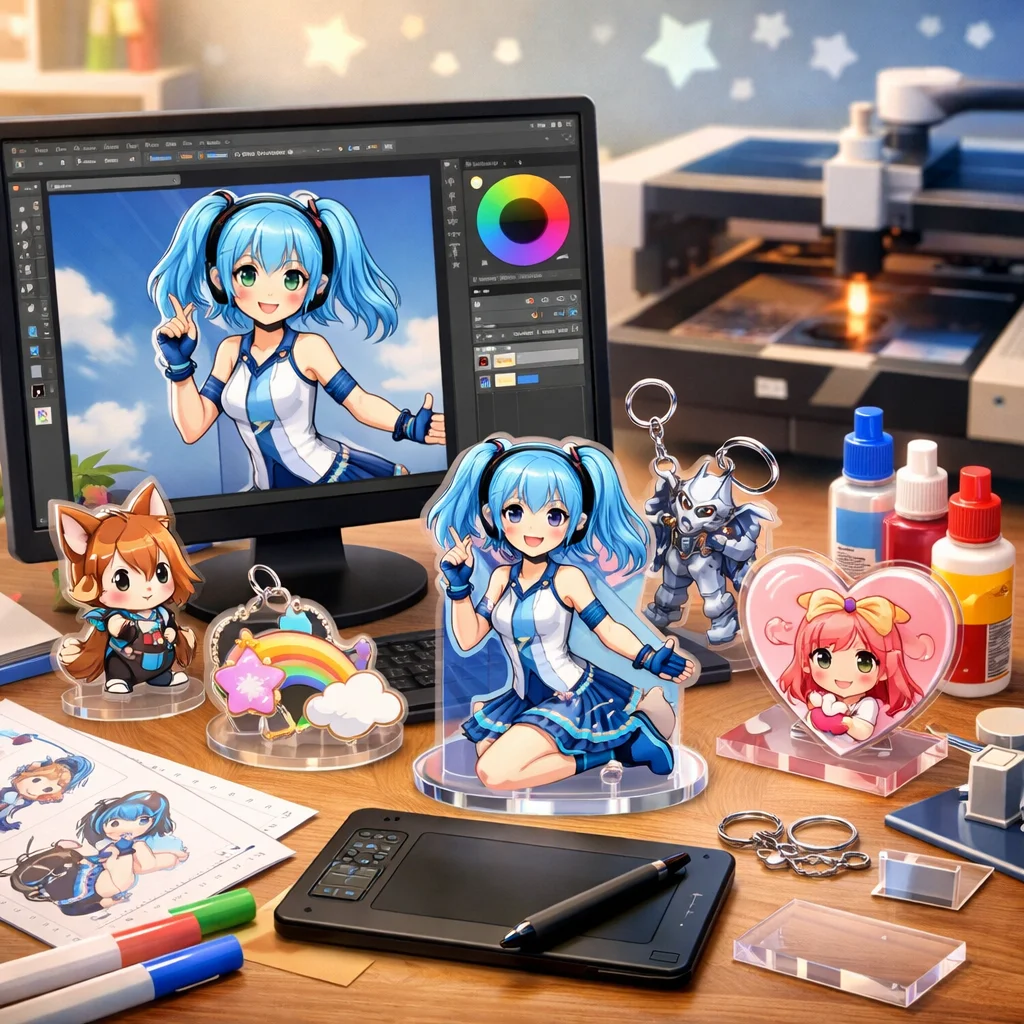
デザイン制作において、特に「アクリルグッズ」のデザインを手掛ける際に、制作効率を向上させるために重要なのが、入稿サポートの活用です。ここでは、入稿サポートが導入されることで、どのように製作プロセスが変わるのかを具体的にBefore/Afterの形で比較してみましょう。
まず、従来のアプローチでは、多くの場合、デザインの初稿作成後には修正依頼が入ることが常でした。デザインの仕様が曖昧であったり、細かい部分についての合意がなかったりすると、クライアントとのやり取りが必要になり、その度に時間がかかることになります。つまり、遅れが生じ、最終的に納期が厳しくなることがよく見受けられました。このような状況では、Photoshopでのデザイン作成も煩雑となり、後戻りが多くなり結果的に制作効率は下がる一方です。
しかし、入稿サポートを導入すれば、これらのプロセスは大きく変わります。具体的には、まず仕様確定支援を通じて、重要な要素が早期に明確化されるため、最初の段階からスムーズに進めることができるようになります。さらに、あらかじめ準備されたテンプレートを使用することで、Photoshopでのデザイン作成も迅速に行え、余計な手間をかけずに済むのです。
次に、データチェックの機能が加わることにより、入稿前のミスを早い段階で発見でき、最終的な修正作業が大きく減少します。これにより、アクリルグッズのデザインが完成するまでの流れはスムーズになり、制作スケジュールも短縮されるのです。このような効率化が進むと、結果的に差し戻しが少なくなり、関係者のストレスも軽減されます。
ここまでのプロセスの改善により、デザインの質も向上し、クライアントへの提出物の信頼性が増すと同時に、制作チーム全体の達成感も高まります。これが、入稿サポートによって得られる最大のメリットです。このように、施行後のビフォー・アフターを見比べてみると、製作効率の向上は明白です。
アクリルグッズのデザイン制作で高いクオリティと効率を求めるなら、入稿サポートを活用することがもはや必須と言えるでしょう。プロフェッショナルなサポートが、あなたのデザインに新しい風を吹き込み、Photoshopの使い方をさらに進化させる手助けをしてくれることでしょう。最終的に、制作プロセスがスムーズになることにより、あなたのクリエイティビティを最大限に引き出すことが可能になります。
筆者からのコメント
入稿サポートを活用することで、アクリルグッズのデザイン制作は大幅に効率化されます。仕様確定からデータチェックまでの流れがスムーズになり、時間の節約が実現します。そして、より質の高いデザインを提供できるようになるため、ぜひご活用いただきたいです。
参考: 白版の作り方 – Photoshop クリスタ対応!|同人誌印刷・オリジナルグッズ印刷のコミグラ
不備を防ぐための入稿サポートの重要性
| 起きがちな不備 | 検知・予防方法 |
|---|---|
| 解像度不足 | 入稿サポートにより推奨解像度を明示し、事前提案を行うことで解消。 |
| 塗り足し不足 | テンプレートを使用することで、塗り足しの設定を自動化し、注意喚起する。 |
| 白版ミス | 白版のレイヤー用チェックリストを作成し、入稿前に確認を促す。 |
| カットライン不備 | カットライン未設定の警告を出すシステムで、入稿データチェックを強化。 |
| フォント問題 | フォントの統一性を確認し、サポートチームが推奨フォントを提供。 |
| 色ズレ想定違い | カラーガイドラインを提供し、色見本を参照しやすくすることで品質向上。 |
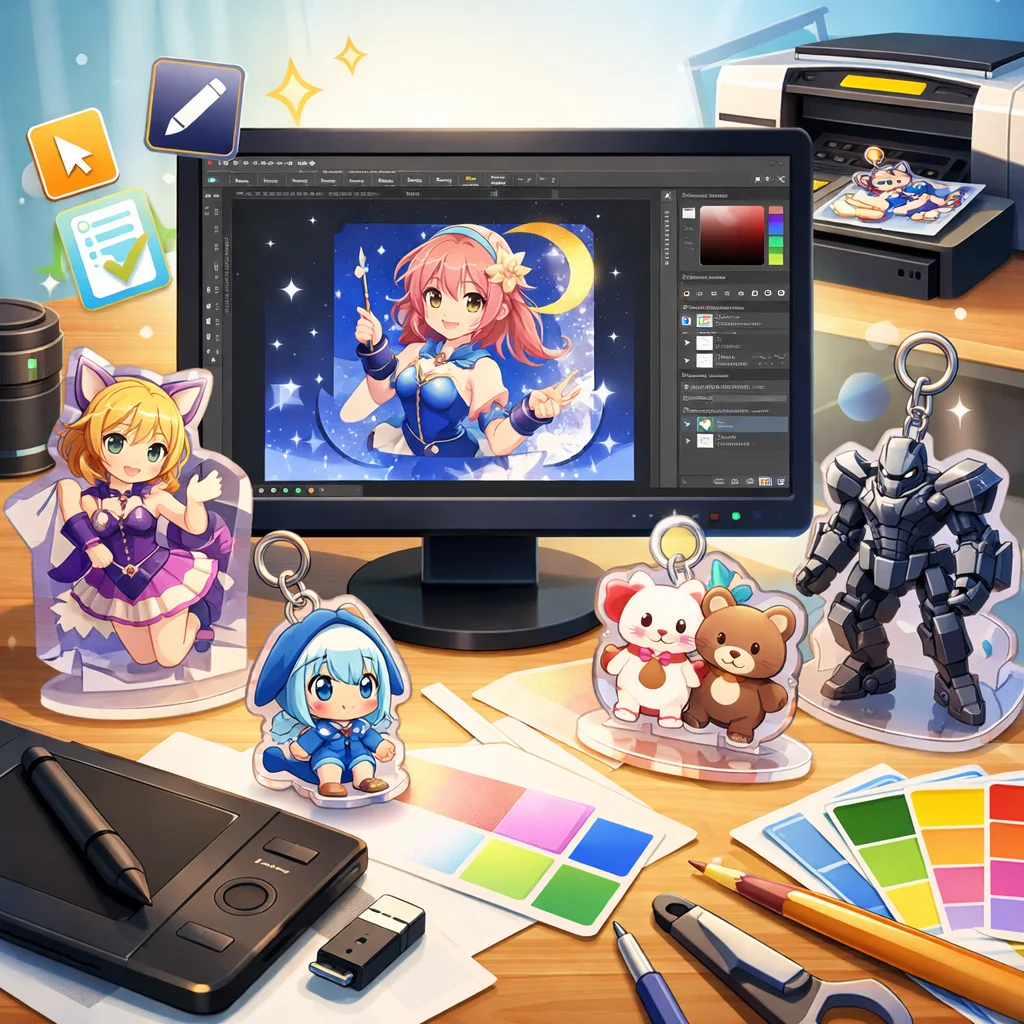
デザイン制作において、特に「アクリルグッズ」のデザインを扱う際、入稿サポートはそのプロセスを劇的にスムーズにします。しかし、デザインの過程では、いくつかの不備が生じることが多く、それが大きな課題となることがあります。具体的には、解像度不足や塗り足し不足、白版ミス、カットライン不備、フォント問題、そして色ズレなどがよく見られるものです。これらの不備は、最終的なプロダクトの品質を低下させる要因となるため、事前にこれらをしっかり検知し、予防することが重要です。
入稿サポートの活用により、これらの不備を効率的に検知・予防することが可能になります。たとえば、解像度不足に関しては、サポートチームから推奨解像度を伝えることで、デザイン作成時に意識を促します。塗り足し不足の場合、準備されたテンプレートがあれば、自ずと正しいサイズが設定されているため、安心です。同様に、白版ミスはチェックリストによりあらかじめ確認できるようになります。
カットラインの不備も、チェックシステムに依存することで早期に発見が可能です。また、フォント問題については、共通フォントを推奨することでクリエイターの混乱を防ぎ、色ズレについてはカラーガイドラインを利用することで、色味の統一性を図ることができます。
これらの自己チェック項目を日々意識しながらデザインを進めることが、最終的に高品質なアクリルグッズを作るための鍵です。入稿サポートを受けることで、正確なデータや情報が手に入り、Photoshopを用いたデザイン作成も効率化されます。結果として、ミスが減り、クオリティの高い成果物を納品できるようになります。
デザイン制作においては、入稿前に自己チェックを徹底し、不備を未然に防ぐことが重要です。入稿サポートを駆使して、アクリルグッズのデザイン作成をよりスムーズに進めてみてください。こうしたサポートがあればこそ、あなたのクリエイティビティは最大限に活かされることでしょう。
筆者からのコメント
入稿サポートを利用することで、アクリルグッズのデザイン制作がスムーズになり、品質向上にも繋がります。各種不備を未然に防ぐための対策を意識し、効率的にデザインを進めていただければと思います。プロフェッショナルなサポートを活用し、クリエイティビティを存分に発揮していきましょう。
プロのサポートを受けることでのクオリティ向上
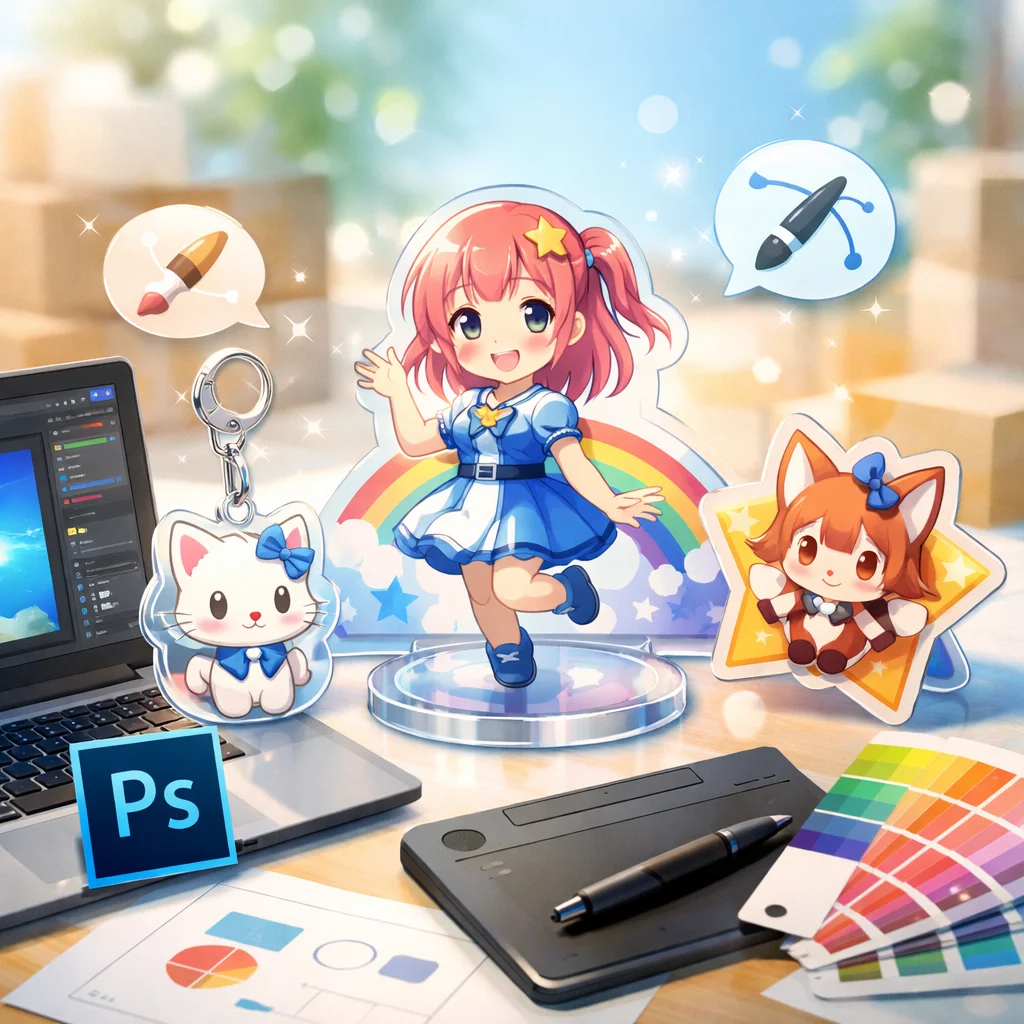
デザイン制作において、特に「アクリルグッズ」のデザインを扱う際、入稿サポートを受けることは作品の品質を大幅に向上させる鍵となります。多くのクリエイターやデザイナーが直面する課題として、解像度不足や塗り足し不足、白版ミス、カットライン不備、フォント問題、色ズレなどがその一例です。これらの問題は、最終的な製品のクオリティに直接影響を及ぼすため、事前にしっかりと検知・予防することが求められます。
入稿サポートを活用するメリットは、デザイン制作のあらゆる段階で発揮されます。例えば、解像度不足に対しては、サポートチームが推奨解像度を明示することで、デザイン作成時に意識を高めることができるのです。また、塗り足し不足に関しては、あらかじめ用意されたテンプレートを利用することで、必要なサイズの設定が行いやすくなります。こうしたチェック機能により、問題の早期発見が可能になります。
具体的に具体的な支援内容としては、以下のような項目があります。
- 線の太さの最適化を行い、視認性を向上させる。
- 文字の読みやすさを重視したフォント選定とサイズ調整。
- 白版の作成に際しては、専用のチェックリストを活用する。
- 色の転び対策として、事前にカラーガイドラインを提供。
- 仕上がりのイメージを確実にするための補正作業。
このように、入稿サポートによって提供される指導やチェックが、品質向上に寄与します。さらに、依頼者が提示する素材として重要なものは、高解像度の元データと意図、参考画像です。これらの素材を基に、デザイナーは作業を進めることができ、最終的により良いアクリルグッズを生み出すことが可能になります。
また、Photoshopを利用したデザインの作成は、こうしたサポートがあればあるほど効率化されます。具体的には、すでに提示された高解像度元データとテンプレートを基に作成を行うことで、余計なリソースを使うことなく、スムーズに作業が進みます。結果として、ミスを減らし、クオリティの高い成果物を納品することが可能になります。
デザイン制作では、入稿サポートを通じて自己チェックを徹底することが重要です。アクリルグッズの制作をよりスムーズに進めるために、これらのサポートが役立ちます。特に、デザインの質を高めるためのサポート体制を活用することが、成功へとつながります。デザイナー自身のクリエイティビティを最大限に引き出すためには、入稿前の準備が欠かせません。
最終的に、アクリルグッズのデザイン作成を行う際は、入稿サポートを積極的に利用し、品質を向上させることが可能です。このようなプロの支援を受けることで、よりプレミアムな商品を市場に提供できるようになります。
ポイントまとめ
デザイン制作において、アクリルグッズにおける入稿サポートは品質向上に重要です。解像度や文字の最適化、白版作成等、プロのチェックを活用することで、クオリティを高めることが可能です。
- 高解像度の元データ提供が鍵。
- Photoshopを活用した効率的な作業。
- 自己チェックの徹底が成功に導く。
筆者からのコメント
効率的なアクリルグッズのデザイン作成には、必ず事前の入稿準備が重要です。しっかりとしたチェックリストを活用し、仕様を明確にすることで、スムーズな作業が可能になります。ぜひ、今回のポイントを参考にして、質の高いデザイン作成にチャレンジしてみてください。