アクリルグッズ制作のためのデザインと入稿サポートの基本
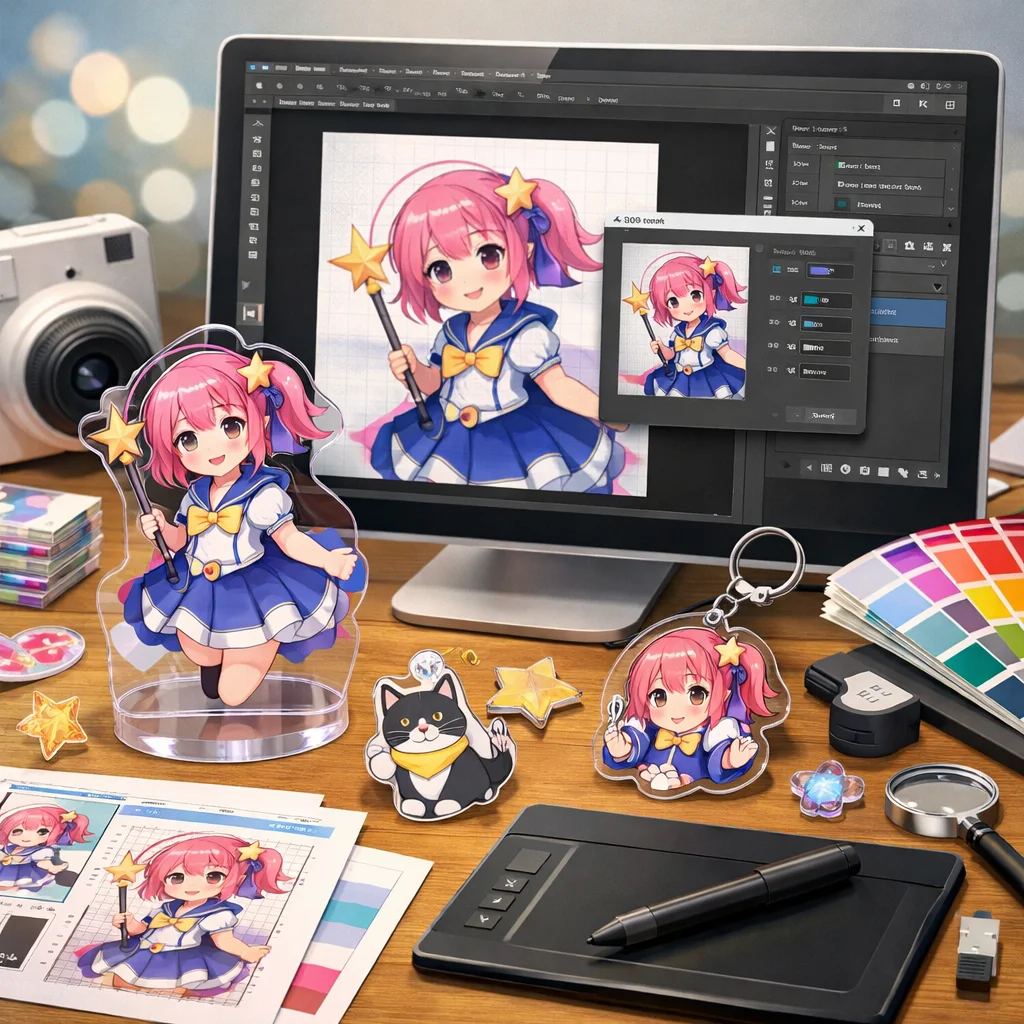
アクリルグッズの制作において、デザインと入稿サポートは品質の高い製品を作成するための重要な要素です。特に、Photoshopを使用したデザイン作成時には、解像度やカラーモードなどの設定が製品の仕上がりに大きく影響します。
アクリルグッズのデザインをPhotoshopで作成する際、まず最初に解像度の設定が必要です。一般的に、解像度は300~350dpiが推奨されています。高い解像度で作成することで、印刷時の画像の鮮明さが保たれます。
次に、カラーモードの設定です。Photoshopでのデザイン作成時には、カラーモードをRGBに設定することが一般的です。これは、RGBモードがディスプレイ上での色再現に適しており、アクリルグッズのデザインを画面上で正確に確認できるためです。
アクリルグッズのデザインには、カットラインや白おさえ(白引き)データの作成も重要です。カットラインは、アクリルグッズの形状を決定する線であり、デザインの輪郭を示します。白おさえデータは、印刷面の質感を調整するために使用され、特に透明なアクリルグッズの場合、デザインが透けるのを防ぐ役割を果たします。
Photoshopを使用して白おさえデータを作成する際の手順は以下の通りです:
1. デザインデータのレイヤーを複製し、複製したレイヤーを白おさえ用のレイヤーとして使用します。
2. 白おさえレイヤーの選択範囲を作成し、その範囲を黒(K100%)で塗りつぶします。
3. 白おさえレイヤーをデザインレイヤーの下に配置し、透過部分が正しく表現されるように調整します。
これらの手順を踏むことで、アクリルグッズのデザインが印刷時に正確に再現され、品質の高い製品を作成することができます。
入稿サポートに関しては、Photoshopで作成したデザインデータを印刷業者に入稿する際、以下の点に注意が必要です:
– レイヤーの結合:デザインに使用したレイヤーは1枚の「デザイン」レイヤーとして結合し、不要なレイヤーを削除します。
– 保存形式:データチェックトラブルを防ぐため、保存形式は必ず.psdにし、ファイルを圧縮して入稿します。
– カラーモードの確認:入稿データのカラーモードは必ずCMYKに設定し、印刷時の色再現性を確保します。
これらの入稿サポートを適切に行うことで、アクリルグッズのデザインが意図した通りに再現され、満足のいく製品を手に入れることができます。
さらに、Photoshopを活用したデザイン作成時には、解像度やカラーモードの設定だけでなく、レイヤースタイルやフィルターを駆使することで、より魅力的なアクリルグッズのデザインが可能となります。例えば、Photoshopのレイヤースタイルを使用して、デザインに立体感や陰影を加えることができます。また、フィルターを適用して、テクスチャや特殊効果をデザインに取り入れることも可能です。
これらのテクニックを駆使することで、他のアクリルグッズと差別化された、オリジナリティ溢れるデザインを作成することができます。
総じて、アクリルグッズの制作において、デザインと入稿サポートは製品の品質を左右する重要な要素です。Photoshopを活用し、解像度やカラーモードの設定、白おさえデータの作成、そして適切な入稿サポートを行うことで、満足のいくアクリルグッズを制作することができます。
注意

アクリルグッズのデザインや入稿について、各プロセスでは特に解像度やカラーモードの設定が重要です。また、Photoshopでの作業にはレイヤー管理や文件形式の選択も影響します。正しい手順を守ることで、より質の高い成果物が得られますので、注意して取り組んでください。
参考: 完全データ入稿規定と入稿フロー|デザインガイド|オリジナルプリント.jp公式
では「アクリルグッズ デザイン 入稿サポート Photoshop 解像度」の全体像を最初に整理する。読者(初心者〜中級者)が“何から確認すべきか”を理解できるように、①アクリルグッズ特有の印刷・素材制約(白版、透明、フチ、カットライン等)②入稿サポートがカバーする範囲(テンプレ、チェック、修正依頼)③解像度とデータ作りの関係(サイズ×dpiの考え方)を短く俯瞰して提示し、以降の章で深掘りする導線を作る。検索意図(入稿で失敗したくない/解像度が不安/Photoshop設定を知りたい)に言及する。
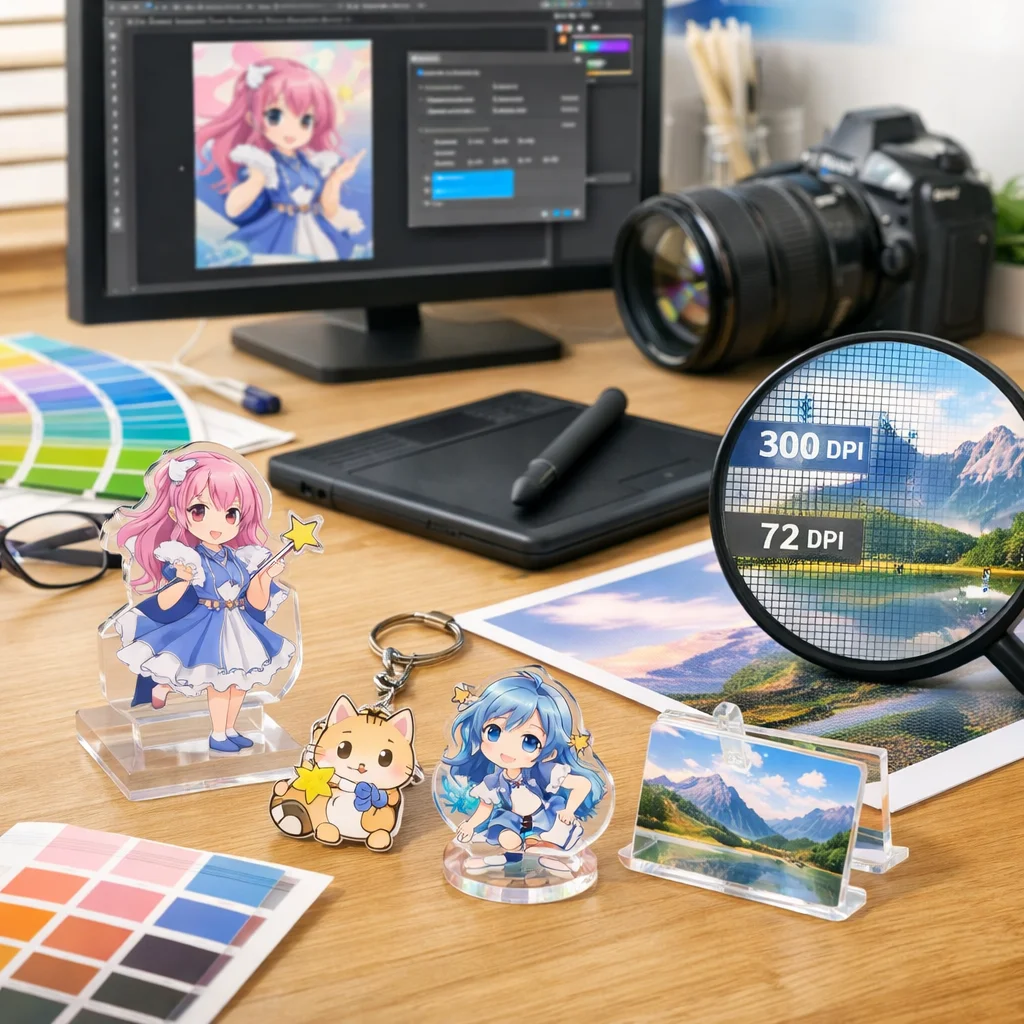
アクリルグッズ制作において、デザインと入稿サポートは、成功に向けた重要なプロセスです。特に、初心者や中級者にとっては、どのような確認作業が必要かを把握することが、後のトラブル防止に役立ちます。以下では、アクリルグッズに特有の印刷・素材制約、入稿サポートの範囲、解像度に関する基本的な知識を確認していきます。
まず、アクリルグッズにおける印刷・素材の制約について考えてみましょう。アクリルグッズは、透明な素材で作られているため、デザインによっては白版(白おさえ)を施す必要があります。特に透明な部分に色を乗せる際、白版を使用することで、鮮やかな色合いを保つことができます。また、カットラインやフチの処理も重要です。これらが不適切だと、印刷時に意図した形状が再現されない恐れがあります。
次に、入稿サポートの範囲についてです。入稿サポートは、Photoshopで制作したデザインデータを正しく印刷業者に提出するための手続き全般を指します。具体的には、専門的なテンプレートを使用したり、データの確認・チェック、修正依頼などを行います。このサポートがなければ、データの不備から印刷ミスが生じる可能性が高まります。
解像度とデータ作りの関連性も忘れてはなりません。解像度は、画像の詳細な情報をどれだけ保持できるかを示す重要な要素です。特に、アクリルグッズの印刷には300~350dpiという高い解像度が求められます。これにより、細部が鮮明に再現され、製品のクオリティは格段に向上します。また、デザインのサイズと解像度を考慮したデータ作りは、製品完成度に直結します。
入稿を行う前に、Photoshopでのデザイン確認も大切です。例えば、カラーモードの設定は、RGBからCMYKへの切り替えが必要です。これは、ディスプレイ上での色を印刷に適した色に変換するための必須ステップです。
これらの要素を総合的に考えることで、初めて高品質なアクリルグッズの制作が可能になります。初心者や中級者が抱えがちな不安や失敗を防ぐためにも、入稿前にデザインや解像度の設定を確認する習慣を持つことが重要です。
加えて、Photoshopを活用してさらなる魅力的なデザインを追求することもできます。たとえば、レイヤースタイルを利用して特徴的な効果を加えたり、フィルターを駆使して独自のテクスチャを作り出したりすることができます。これによって、他のアクリルグッズと明確に差別化されたデザインを実現できます。
結論として、アクリルグッズの制作では、デザインから入稿サポート、そして解像度設定に至るまで、様々な要素が複雑に絡み合っています。これらの要点をしっかりと押さえておくことで、満足のいく製品を手に入れることができるでしょう。製品をより良いものにするために、これからのステップとして、常に学び続ける姿勢が求められます。アクリルグッズ制作の成功を願って、是非自分なりの工夫を凝らしてみてください。

チェックポイント
アクリルグッズ制作では、デザインと入稿サポートが重要です。特に、解像度は300~350dpiが推奨され、白版やカットラインの処理も欠かせません。Photoshopを使い、RGBからCMYKにカラーモードを変更することや、レイヤースタイルを駆使して独自のデザインを目指しましょう。これにより、高品質なアクリルグッズを製作することができます。
アクリルグッズを対象にしたデザインの重要性とは
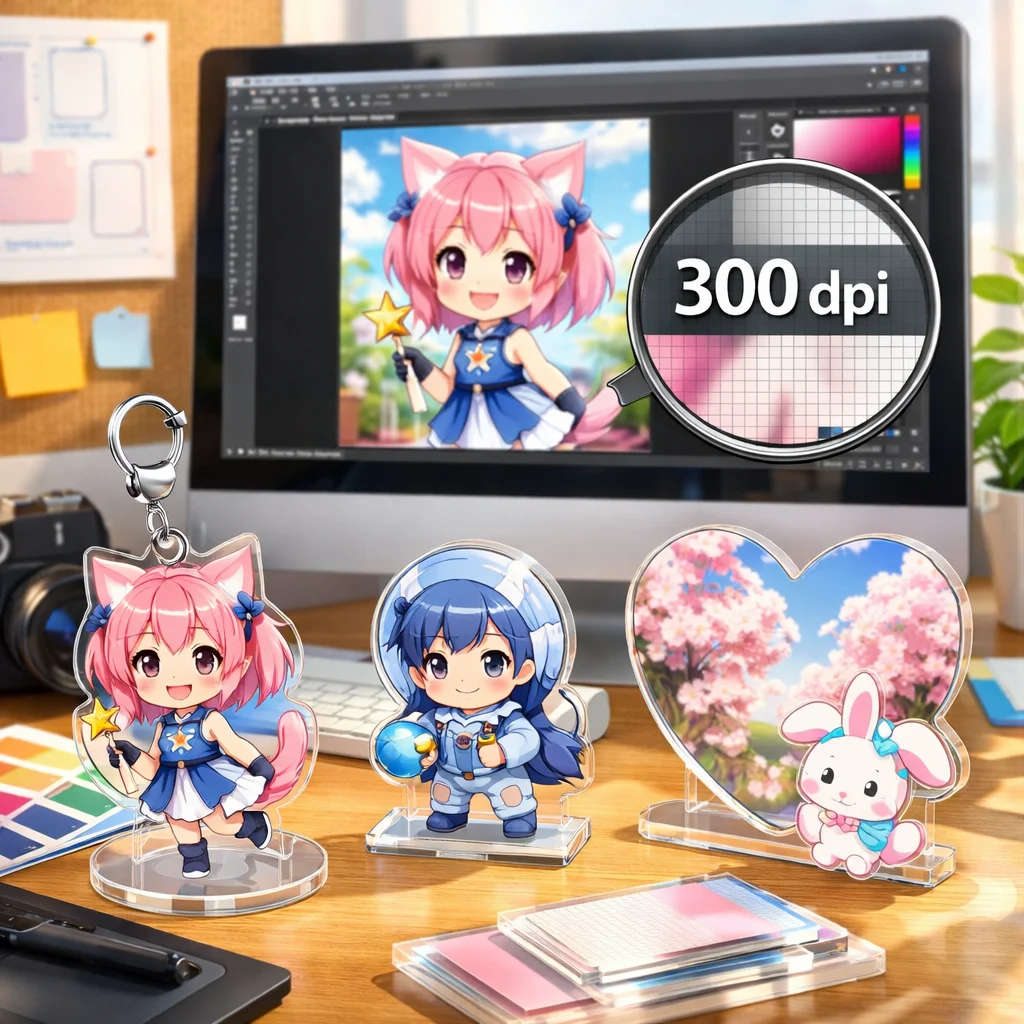
アクリルグッズを制作する際には、デザインの重要性を理解しておくことが不可欠です。特にアクリル素材特有の「完成時の見え方」を考慮することで、最終製品のクオリティを大きく向上させることができます。以下に、アクリルグッズのデザインにおいて留意すべきポイントを整理しました。
- 透明素材の特性を活かすため、デザインに透明感を持たせる必要があります。背景色や画像の選び方が視認性に影響を与えます。
- 光の反射はアクリルグッズの魅力の一つです。さまざまな角度から見ると異なる印象を与えるため、適切な配色と配置が求められます。
- 背景が透けるデザインでは、下地が影響するため、色やパターンを慎重に考えましょう。
- 白版の有無は、印刷時に色味に大きく影響します。特に濃い色のデザインでは白版を入れることが推奨されます。
- ふちの見え方やデザインのギリギリまでの配置は注意が必要です。端が欠けてしまうリスクを避けるために、マージンをつけてデザインすることが大切です。
- 裏刷り(反転)を行うことでデザインがより際立つこともありますが、その場合はデザインを反転させて入稿する必要があります。
これらのポイントを押さえておくことで、アクリルグッズのデザインで発生する失敗を未然に防ぐことができます。例えば、印刷が不十分で「文字が読めない」状態になったり、色が「沈んでしまう」結果になると、せっかくのデザインが台無しになります。また、デザインの端が「欠けてしまう」ことも多く、これらの失敗は視覚的なインパクトを大きく損ねます。
デザイン段階で想定すべきことを整理すると以下のようになります:
1. 透明素材の特性を理解する
2. 光の反射を利用した効果的なデザインを考える
3. 背景が透けることで影響を受ける配色を選定する
4. 白版の有無について検討し、配置を調整する
5. ふちの見え方に配慮し、マージンを適切に設定する
6. 裏刷り(反転)の必要性を判断する
これらの点をクリアにしながら、Adobe Photoshopなどを利用してアクリルグッズのデザイン作業を行うことで、より良い結果を得ることができます。特に、解像度の設定には細心の注意を払う必要があります。アクリルグッズは通常、高解像度(300dpi以上)でのデザイン入稿が求められるため、解像度不足が原因で画質が悪くなることもあります。
アクリルグッズの制作を成功させるためには、デザイン段階からこれらの要素に注目し、適切に入稿サポートを受けることが重要です。デザインが適切であれば、市場でのアピール度も増すことでしょう。デザインの重要性を理解し、効果的なアクリルグッズを創出するための基盤を構築しましょう。
要点まとめ

アクリルグッズのデザインでは、透明素材の特性や光の反射、背景透過、白版の有無などを考慮することが重要です。失敗を避けるために、これらのポイントを押さえ高解像度でデザインを入稿し、質の高い製品を目指しましょう。
参考: キレイな缶バッジとアクリルグッズのUCANBADGE:PSDファイルで缶バッチのデザイン作成
デザイン入稿時に考慮すべきポイント
デザイン入稿時に考慮すべきポイント
アクリルグッズを制作する際、デザインの入稿についての入稿サポートは必須です。特にレベルの高いデザインを求める場合、事前チェックと確認作業が非常に重要です。ここでは、入稿前に確認すべき項目を「必須」と「推奨」に分けて、初心者から中級者までが気をつけるべき要点をまとめました。
まず、必須事項として以下の項目を確認してください:
- 仕上がりサイズの正確な把握:アクリルグッズのサイズは明確に指定することが求められます。
- 塗り足しの設定:デザインがデータの端まで届くように、塗り足しを必ず付けておく必要があります。
- セーフティエリアの確認:カットライン内に重要な要素が収まっているかを確認しましょう。
- カットラインの明示:正確なカットラインを設定することで、印刷時のズレを防げます。
- 解像度の確認:解像度は最低でも300dpiが推奨され、これにより印刷物の品質が保たれます。
- カラーモードの設定:RGBではなくCMYKでのデータ作成が必要です。
- フォントのアウトライン化:使用したフォントが正しく表示されるように、アウトライン化を行います。
次に、推奨事項として以下の点も確認しておくと、デザインのクオリティが向上します:
- リンク画像の埋め込み:使用した画像はすべて埋め込み、外部依存を避けるべきです。
- レイヤーの整理:複雑なデザインにおいては、レイヤーを整理することで作業効率が向上し、後々の修正も容易になります。
- 透明効果の使用:透明度を持つデザインを選ぶ場合は、下地の色との相性を考慮する必要があります。
- 特色指定の有無:特色を使用する場合、その指定を忘れずに明記しましょう。
- ファイル名の管理:ファイル名は分かりやすく、整理整頓を心がけて管理することが大切です。
- 書き出し方法:サポートする形式(PDF, JPEG, PNGなど)で正しく書き出すことを確認しましょう。
これらのチェックリストを活用することで、デザイン入稿時の不安を軽減し、スムーズなプロセスを実現できます。特に、解像度の設定はアクリルグッズの印刷クオリティに直結するため、注意が必要です。デザインが完成したら、必ず解像度較正も行いましょう。
最後に、入稿サポートに出す際には、以下の情報を添えることを忘れないでください。これにより、スムーズに製作工程が進行します。
- 用途:アクリルグッズの使用目的を明確に。
- 印刷方式:オフセット印刷やデジタル印刷など、希望する方式を記載。
- 希望サイズ:サイズについて具体的に指定します。
これらを考慮に入れることで、アクリルグッズのデザイン入稿がより一層スムーズになります。デザインに自信を持ち、入稿サポートを最大限に活かして、満足のいく結果を得ましょう。
注意
デザイン入稿の際は、各チェック項目をしっかり確認することが重要です。解像度やカラーモードの設定、塗り足しの追加など、細かいポイントが印刷物のクオリティに影響します。また、入稿サポートに提供する情報も正確に記載して、スムーズな制作を心がけましょう。
参考: px・mm(ピクセル – ミリメートル)変換ツール|同人誌印刷・オリジナルグッズ印刷のコミグラ
適切なファイル形式と解像度について知っておくべきこと
適切なファイル形式と解像度について知っておくべきこと
アクリルグッズを制作する際、デザインの入稿において重要な要素の一つがファイル形式と解像度です。これらを正しく理解することで、印刷物の品質が大きく向上します。今からそれぞれのファイル形式について、その向き不向きと、一緒に考慮すべき解像度の目安を解説します。
一般的に使用されるファイル形式
アクリルグッズの入稿において、以下のファイル形式が一般的です。それぞれの特性を理解して、適切なものを選択しましょう。
| ファイル形式 | 向き不向き |
|---|---|
| PSD | ラスタ画像。写真や複雑な効果には向いているが、解像度に注意が必要。 |
| AI | ベクター画像。ロゴやアイコンなど、サイズ変更が多いデザインに優位。 |
| 一般的な入稿形式。テキストやベクターが正確に定義される。 | |
| PNG | 透明背景が使えるが、解像度とファイルサイズに注意。 |
| TIFF | 高品質なラスタ画像。印刷用の選択肢として良いが、ファイルサイズが大きい。 |
解像度の重要性
解像度は印刷物の品質に大きく影響します。アクリルグッズの場合、印刷は原寸で300〜350dpiが目安です。以下に、解像度の考え方を整理します。
– 線や文字はベクター優位:特にシンプルなデザインやロゴは、AI形式のベクターでデザインすることを推奨します。これにより、拡大縮小を行っても品質が損なわれません。
– 写真はラスタで解像度が重要:写真を使用する場合は、解像度が重要となります。解像度が300dpi以下になると、印刷物がぼやけた仕上がりになる可能性があります。
拡大・縮小による実効解像度の変化
実効解像度について考慮すべきことは、デザインを拡大縮小することで変化する点です。例えば、500px × 500pxの画像を2倍に拡大した場合、実効解像度は150dpiになります。これは印刷物が失敗する原因となるため、特に注意が必要です。
まとめ
アクリルグッズのデザイン入稿においては、ファイル形式と解像度が非常に重要です。正しい形式を選択し、必要な解像度を保持することで、仕上がりのクオリティが保障されます。特にPhotoshopを使用する場合は、解像度の設定やらかねや文字の取り扱いに気を付けましょう。入稿時には、選択したファイル形式や解像度の設定を再確認することが、満足のいく結果につながります。ぜひこの情報を参考に、入稿サポートを最大限活用してください。あなたのアクリルグッズ制作が、よりスムーズに、効果的に進むことを願っています。
ポイントまとめ
アクリルグッズの入稿では、ファイル形式と解像度が鍵です。
300〜350dpiの解像度が推奨され、Photoshopを利用したデザイン・要素確認が必須です。
適切な設定を行うことで、印刷物の品質が向上します。
参考: |データ入稿|抱き枕カバー 【 スエード 】【60×180cm】 全面|同人グッズ ノベルティ 制作
Photoshopを活用したアクリルグッズのデザイン手法
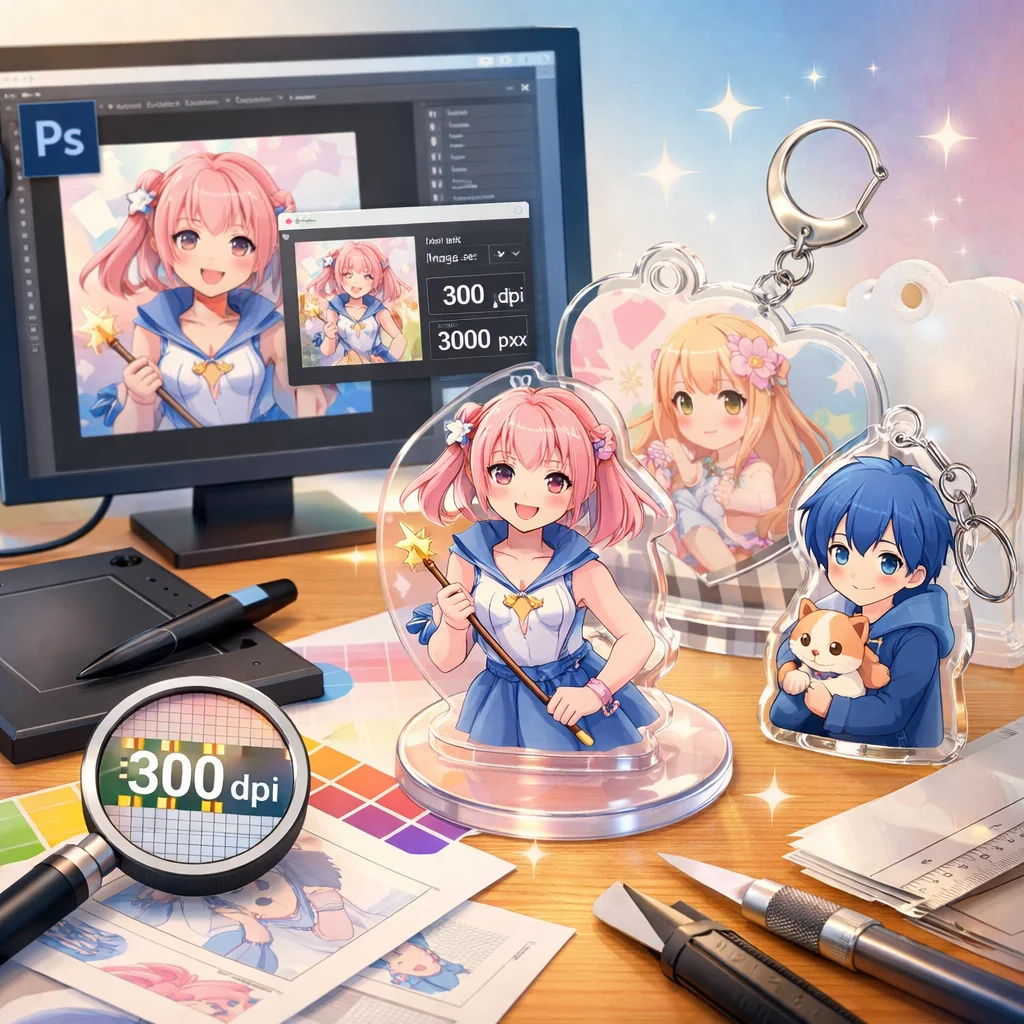
アクリルグッズ制作において、デザインと入稿サポートは、特に印刷初心者や中級者にとって、成功を左右する重要な要素です。ここでは、アクリルグッズに特有の印刷・素材制約や、Photoshopを用いたデザイン作成のポイント、そして解像度に関する基本知識を解説します。
まず、アクリルグッズの特性を理解することが不可欠です。アクリルは透明な素材のため、特定のデザインを施す際には、色のには特に配慮が必要になります。たとえば、透明な部分に色を印刷する場合、白版を加えることで色の発色を良くする必要があります。このような印刷制約を無視すると、意図したデザインが再現されない恐れがあります。ここで、デザインの段階でカットラインやフチの処理についても考慮しなければなりません。これらの要素が適切に設定されていなければ、製作物が意図した形に仕上がらず、クオリティに影響を与えます。
次に、入稿サポートについてです。これは、Photoshopで作成したデータが正確に印刷業者へ送信されるための手続きのことを指します。具体的には、専門的なテンプレートの使用や、最終データの確認とチェック、さらに修正依頼のための手順が含まれます。入稿サポートが機能していないと、データの不備による印刷ミスのリスクが高まります。
解像度も非常に重要な要素です。アクリルグッズの印刷に適した解像度は、通常300~350dpiです。この高い解像度を維持することで、細部が鮮明に再現され、製品のクオリティが向上します。したがって、デザインを作成する段階で解像度やサイズをしっかりと考慮したデータ作りを行うことが不可欠です。
入稿前には、Photoshopにおけるデザイン確認も行いましょう。特に、カラーモードの設定は、舌からCMYKに切り替える必要があります。これにより、ディスプレイ上の色味を印刷用に調整することが可能になります。このプロセスを怠ると、最終的な製品が意図した色と異なってしまうリスクがあります。
さらに、Photoshopを活用することで、より創造的なデザインを探求することも可能です。レイヤースタイルやフィルターを使って独自のテクスチャや視覚効果を追加することで、他のアクリルグッズとは一線を画すデザインが実現できます。これにより、販売時に目を引く魅力的な製品を作ることができます。
最後に、アクリルグッズの制作には、デザイン、入稿サポート、そして解像度の設定まで、様々な要素が密接に連携しています。これらのポイントをしっかりと押さえておくことで、高品質な製品が得られ、制作に関するトラブルを回避できます。初心者や中級者は、入稿前にデザインや解像度の設定を確認する習慣を持ち、常にクオリティを向上させる努力を続けることが大切です。アクリルグッズ制作のプロセスを深く理解することで、今後の作品にさらなる磨きをかけていくことができます。自分だけの工夫を施したアクリルグッズの制作をぜひ楽しんでください。
ここがポイント

アクリルグッズの制作には、デザイン、入稿サポート、解像度が重要です。特に、Photoshopを使って高解像度のデータを作成し、印刷制約を理解することが成功の鍵となります。初心者や中級者は、これらの要素をしっかり確認し、トラブルを防ぎながら独自の魅力的な製品を作成しましょう。
参考: 入稿データ制作アシストサービス | アクリルグッズの達人
ではPhotoshop前提で、アクリルグッズ向けに“作業手順と設定の勘所”を体系化する。新規作成(サイズ/解像度/カラーモード)→レイヤー設計(白版/デザイン/カット補助)→書き出し(PSD/PDF/PNG)までの流れを示し、特に解像度設定が後工程に与える影響(ギザつき、文字の潰れ、容量)を強調する。
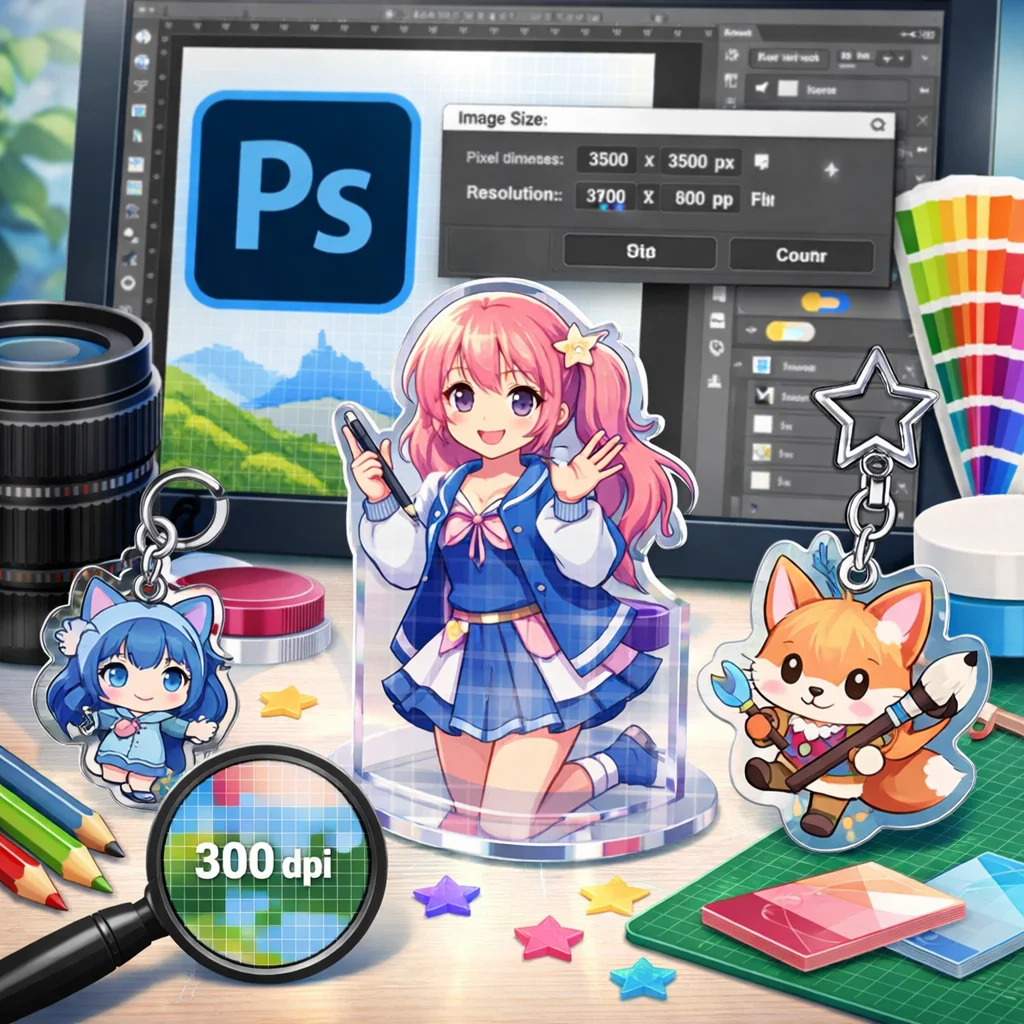
アクリルグッズの制作は、精密なデザインと適切な入稿サポートが不可欠です。ここでは、Photoshopを活用して、アクリルグッズ向けの作業手順と設定の勘所を体系化します。まず、新規作成から始まり、レイヤー設計、最終的な書き出しに至るまでの流れを詳述し、特に解像度設定が後工程に与える影響について強調します。
新規作成:サイズ、解像度、カラーモード
アクリルグッズのデザインを始めるにあたり、最初に行うべきは新規作成の設定です。ここでのポイントは、サイズ、解像度、カラーモードの選定です。一般的に、アクリルグッズ制作では300dpi~350dpiの解像度が推奨されます。この高い解像度を確保することにより、細部のクオリティが向上し、最終製品にギザつきや文字の潰れが発生するリスクを低減できます。
カラーモードはRGBからCMYKに切り替える必要があります。RGBは画面表示用であり、CMYKは印刷用です。この切り替えを怠ると、実際の印刷物がディスプレイ上で見た色と異なり、意図した通りのデザインが再現されません。
レイヤー設計:白版、デザイン、カット補助
次に、レイヤーの設計において重要なのは、白版、メインのデザイン、カットラインの補助を適切に配置することです。白版は、印刷物に色をのせる基盤となる部分であり、特に透明なアクリルグッズにおいては必須となります。これを省略すると、色の発色が悪くなるため注意が必要です。
また、カットラインは、最終的に製作物をどのように切り出すかを示す重要な役割を持っています。正確なカットラインの設定がなければ、製品の仕上がりに影響を及ぼします。ここでのデザインには、視覚的な美しさだけでなく、製作上の実用性も考慮する必要があります。
書き出し:PSD、PDF、PNG
すべての準備が整ったら、最後にデータの書き出しを行います。この過程では、PSD、PDF、PNG形式での保存が一般的です。それぞれのフォーマットには特有のメリットがあります。PSDはレイヤー情報を失わずに保存でき、後からの修正が容易です。PDFは印刷用に適したデータ形式で、レイアウトが崩れにくいため、印刷業者への入稿に最適です。PNGは透明な背景を持つ画像を保存できるため、デザインの見栄えを維持します。
解像度設定の重要性
このように、アクリルグッズの制作においては、解像度設定が極めて重要です。不適切な解像度は、以下のような問題を引き起こす可能性があります。
– ギザつきが発生し、全体のクオリティが低下する
– 小さい文字や細い線が潰れ、意図した情報が伝わらなくなる
– 最終データの容量が大きくなり、入稿プロセスが遅れる可能性
これらのリスクを回避するためには、最初の段階で適切な解像度とサイズ設定を行うことが不可欠です。
まとめ
アクリルグッズ制作においては、デザイン、入稿サポート、解像度設定の各要素が密接に連携しています。正確な設定を行うことで、高品質な製品が得られ、制作に関するトラブルを回避できるでしょう。初心者や中級者は、これらのポイントをしっかり押さえ、入稿前にデザインや解像度の確認を行う習慣を持ち、自身のクオリティを向上させる努力をすることが重要です。
それでは、以下にアクリルグッズ制作におけるデザインと入稿サポートのメリットとデメリットを比較したテーブルを示します。
メリット
- 明瞭なデザインが得られ、高品質な印刷が可能
- 適切な入稿サポートにより、制作トラブルを回避
- 高い解像度で視覚的な迫力が増します
- 独自のデザインで差別化された製品を市場に投入可能
デメリット
- 設定ミスにより、最終製品のクオリティが低下する可能性
- 不適切な解像度設定が原因で印刷物が劣化
- データサイズが大きくなり、入稿プロセスが遅れることがある
- 初心者には複雑で、制作に時間がかかる場合がある
アクリルグッズ制作を通じて、自分だけの個性的な作品作りに挑戦してみてください。
注意
アクリルグッズ制作においては、解像度やカラーモードの設定が非常に重要です。特に、作業工程の各段階でこれらを正しく管理しないと、印刷時の色味やクオリティが変わってしまう可能性があります。全体の流れを把握し、細部に配慮することが大切です。
参考: 入稿データの注意点|オンデマンド印刷、製本、ラミネートの出力センターアクセア
Photoshopで作成する際の解像度設定のメリット
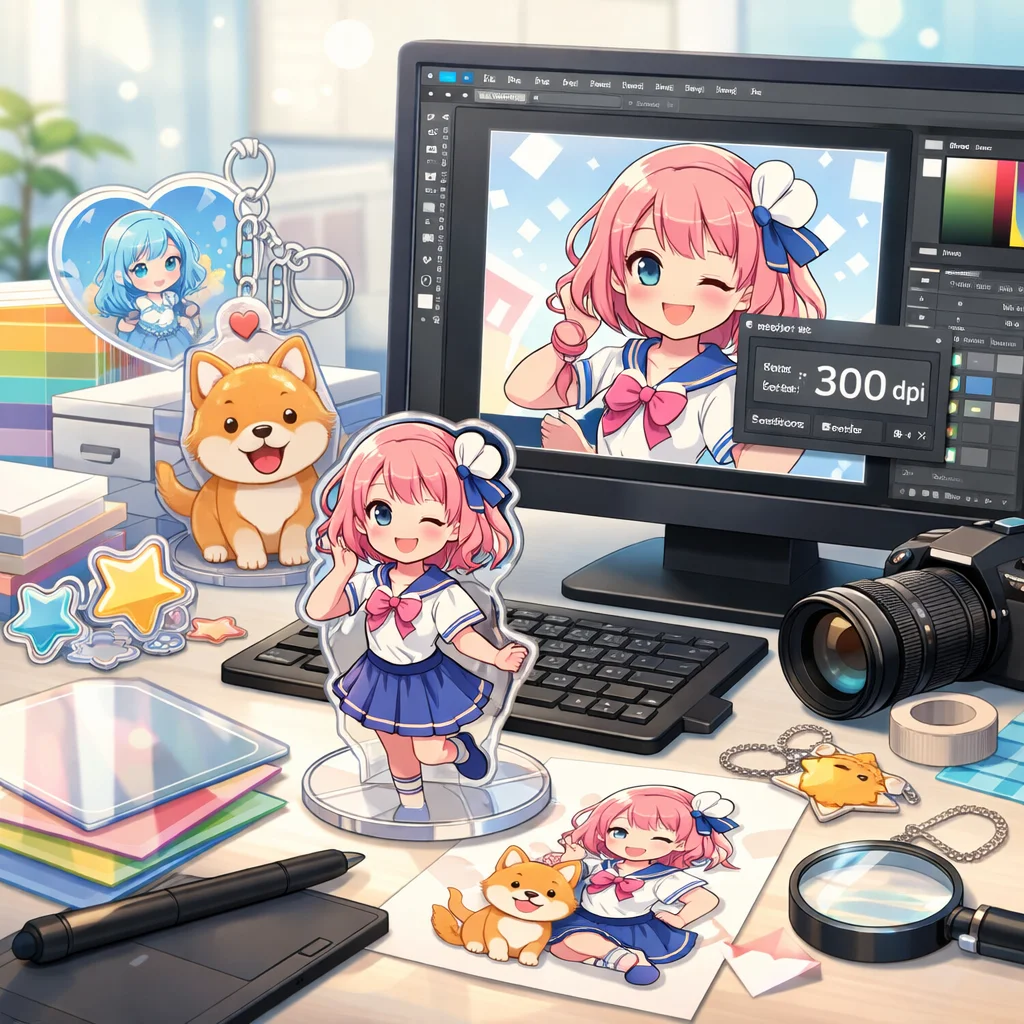
Photoshopでアクリルグッズのデザインを作成する際には、解像度設定が非常に重要です。ここでは、最初に適正解像度で作成することのメリットを探りながら、品質、作業効率、事故防止の観点から解説していきます。低解像度で作業すると、思わぬ問題が発生することが多いため、そのリスクを理解することが重要です。
低解像度でデザインを作成した場合、発生する問題の一つとして、画像がぼやけて見えることがあります。特にアクリルグッズのような製品は詳細な表現が求められるため、ぼやけた印刷物は品質を損ないます。また、ジャギーと呼ばれるギザギザのエッジが現れることで、見た目の印象が大きく変わってしまいます。細線が消失したり、チラシやパッケージのデザインが印刷会社から差し戻されることも少なくありません。
反対に、過剰な解像度で作成すると、データが重くなり、作業が不必要に遅延するリスクがあります。特にPhotoshopで複数のレイヤーを扱う場合、書き出しが遅くなり、編集しづらい状況に陥ります。これは、アクリルグッズのデザインを迅速に仕上げるためには大きなデメリットとなります。
以下に、これらのメリットとデメリットを比較してみましょう。
メリット
- 適正解像度で作成することで、画質が向上し、細部まで鮮明に表現できる。
- 作業効率が改善され、データの書き出しもスムーズに行える。
- 印刷会社からの受け入れがスムーズになり、差し戻しのリスクを下げられる。
デメリット
- 低解像度で作成した場合、ぼやけやジャギーが発生するリスクが高い。
- 細線が消失することにより、意図したデザインが表現できない。
- 過剰解像度によるデータの重さが原因で、編集が難しくなることがある。
このように、解像度の設定はアクリルグッズのデザインにおいて非常に重要な要素です。推奨される考え方は原寸×300〜350dpiの解像度で制作し、線画や文字はベクターを併用することです。この設定を守ることで、クオリティの高いアクリルグッズを制作するためのデザインが実現可能になります。正しい解像度の設定は、品質を確保するだけでなく、作業の効率や事故防止にも寄与するため、念頭に置いて作業を進めることが重要です。
チェックポイント
Photoshopでアクリルグッズのデザインを作成する際は、適正解像度を設定することが重要です。低解像度ではぼやけやジャギーが発生し、印刷品質が損なわれる恐れがあります。一方、過剰解像度はデータを重くし、作業効率を悪化させます。推奨は原寸×300〜350dpiで、線画や文字はベクターを併用することです。
おすすめのPhotoshopツールとテクニック
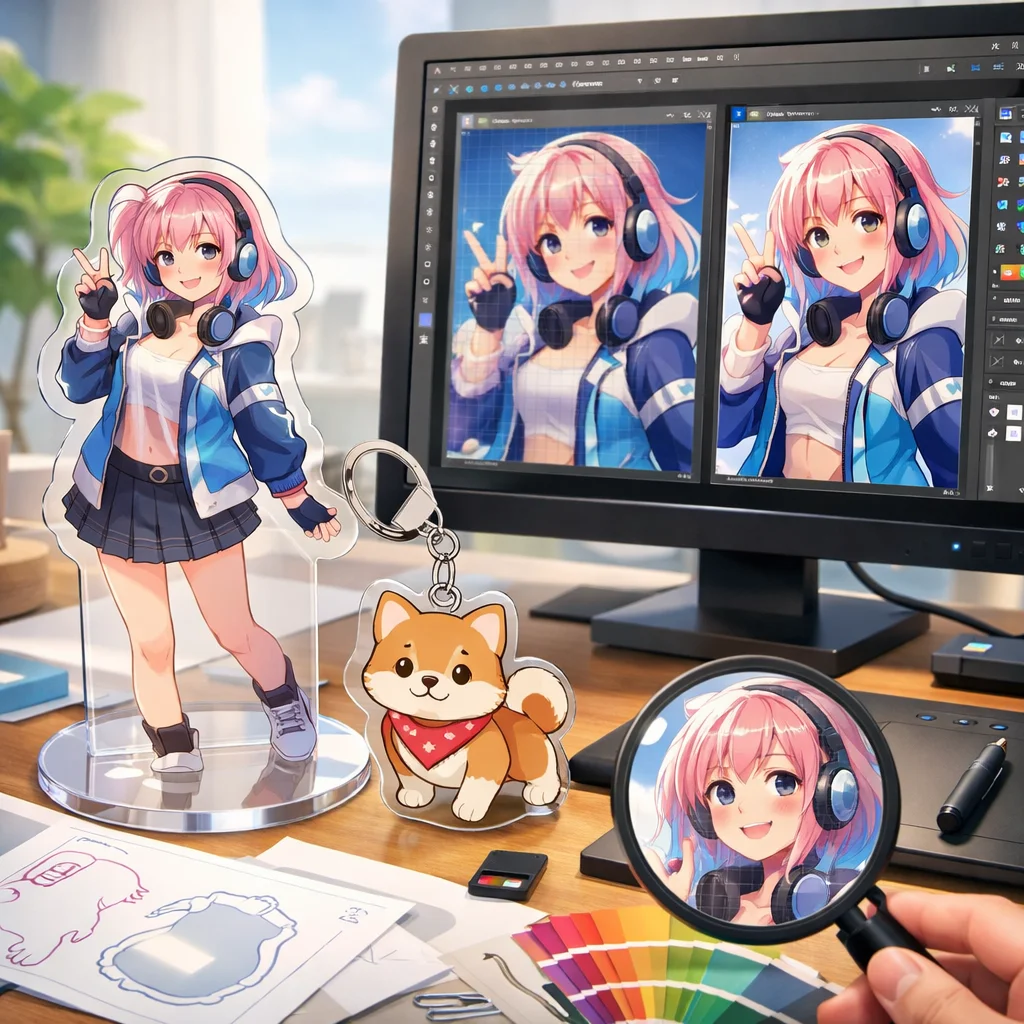
おすすめのPhotoshopツールとテクニック
アクリルグッズ制作には、デザインの精度や品質が求められます。そのため、Photoshopの特定の機能やテクニックを活用することが非常に重要です。ここでは、アクリルグッズデザインにおける役立つPhotoshop機能を、目的別に解説します。
輪郭作成に役立つツール
– スマートオブジェクト
スマートオブジェクトを使用すると、非破壊的にフィルター処理ができ、作業後でも編集が容易です。入稿時には、最終的な解像度とサイズを常に確認することが重要です。
– ペンツール
ペンツールを使って精密なパスを作成することで、クリーンな輪郭を生成できます。複雑な形状でも、高品質の印刷が可能です。ただし、パスの閉じ方には注意しなければなりません。
– シェイプレイヤー
簡単に図形を作成し、カスタマイズすることができるシェイプレイヤーは、アクリルグッズのデザインに適しています。入稿の際は、グラデーションやストロークが正しく設定されているか確認しましょう。
文字デザインに最適な機能
– レイヤースタイル
レイヤースタイルを使用して、影や光沢などの効果を施すことができます。これにより、文字が際立ち、視認性が向上します。入稿時には文字のアウトラインを必ず確認し、埋め込みを行うと良いでしょう。
– 整列ツール
整列ツールを使うことで、複数のテキストを簡単に整列させ、美しいレイアウトが実現可能です。入稿時はテキストが全て可読できる解像度であることを確認してください。
写真補正に役立つ機能
– 色調補正
色調補正機能を利用すると、アクリルグッズに最適な色合いを持つ画像を仕上げられます。入稿前に色の再現性を確認し、印刷の際の差異を減少させることが重要です。
– マスク
マスク機能を使うことで、画像の特定の部分だけを調整でき、非破壊的な画像編集が可能です。入稿の際は、マスクが適切に適用されているか確認する必要があります。
書き出しに関する注意点
– 書き出し形式
PSDやPDF、PNGなどの書き出し形式は、使用するアクリルグッズのタイプに合わせる必要があります。特に解像度を確認し、印刷業者の要件に合致しているかをチェックしましょう。
– アセット書き出し
Adobeのアセット書き出し機能を利用すれば、必要な要素だけを効率的に書き出せます。入稿時には、必要なデータが全て揃っているか確認することが重要です。
解像度チェック
– 画像解像度
入稿時には、必ず画像の解像度を再確認してください。アクリルグッズでは、通常300dpi以上が推奨されています。この解像度が安定していることで、高品質な印刷結果を得ることができます。
– 実効解像度
実効解像度を確認することも必須です。スマートオブジェクトやレイヤー効果を使用している場合、色あせやぼやけのリスクを考慮して、最終表示解像度が適切であるか確認しましょう。
これらのPhotoshopツールとテクニックを駆使して、アクリルグッズのデザインを効率良く進めることが可能です。適正な解像度設定を守ることで、入稿サポートがスムーズになり、クオリティの高い製品を制作できるでしょう。アクリルグッズデザインの成功には、これらの注意点をしっかり押さえておくことが欠かせません。
ここがポイント
アクリルグッズのデザインには、Photoshopの機能が非常に役立ちます。スマートオブジェクトやペンツール、レイヤースタイルを駆使することで精度の高いデザインが実現できます。また、解像度確認や書き出し形式の選定も重要です。これらを押さえることで、品質の高いアクリルグッズを効率よく制作できます。
参考: フルカラー印刷の入稿データの作り方|ノベルティ・記念品・オリジナルグッズの名入れ制作なら販促スタイル
アクリルグッズ向けデザインのベストプラクティス
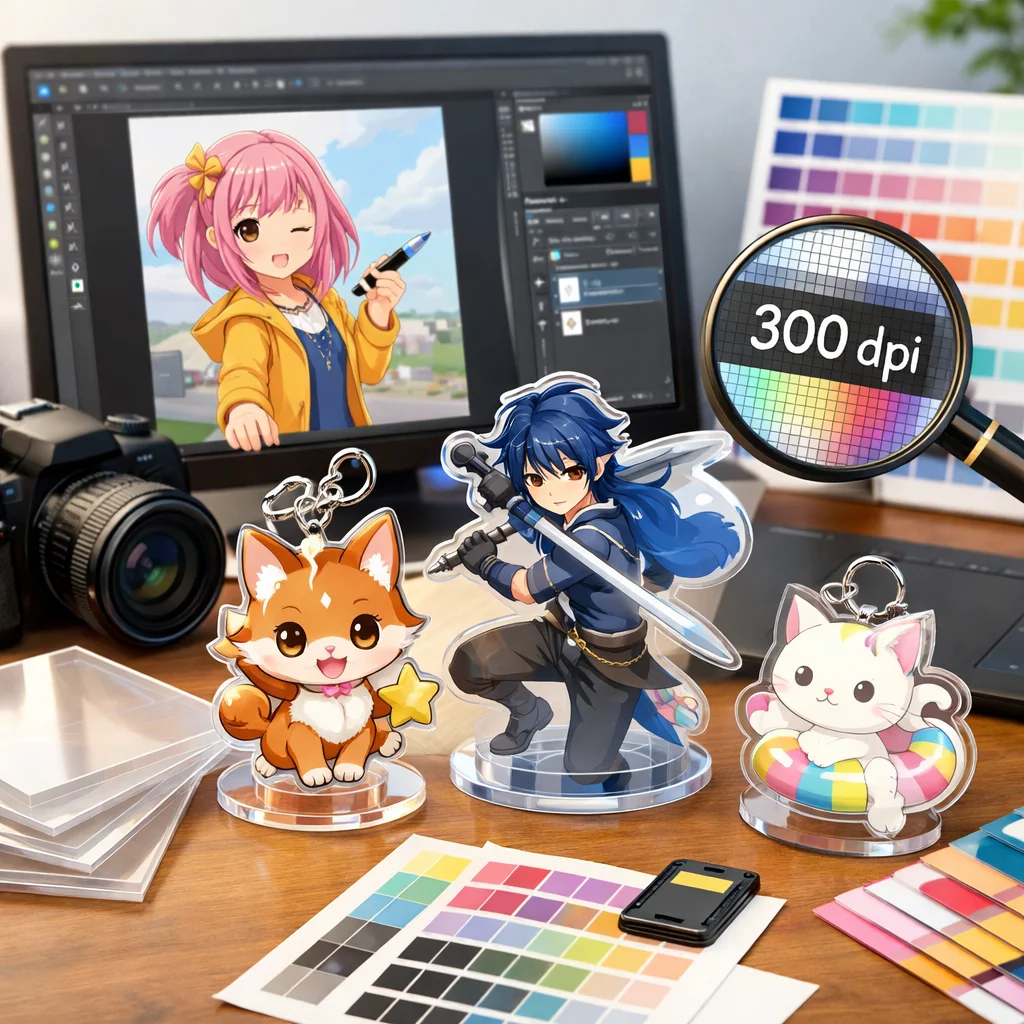
アクリルグッズ向けデザインのベストプラクティス
アクリルグッズを制作する際には、デザインの質と精度が要求されます。成功するためには、流れの中で生じる様々な要件を理解し、それに応じた最適な手法を用いることが不可欠です。これから、アクリルグッズデザインに最適な「ベストプラクティス」を紹介します。これらは、デザインをテンプレ化し、スムーズな入稿サポートを実現するための重要な指針です。
まずは、原寸で作ることが基本です。デザインを実際のサイズで作成することで、最終的な製品の見た目やサイズ感を正確に把握できます。この過程で、Photoshopの解像度設定にも注意を払い、制作物がどのように印刷されるかの可能性を探ります。特に、アクリルグッズでは通常300dpi以上の解像度が推奨されます。
次に、カットライン・白版・デザインをレイヤー分離することが必要です。レイヤーごとにそれぞれの要素を管理することで、編集の柔軟性が高まります。たとえば、カットラインを明確にすることで、製品の仕上がりをより美しく仕上げることができます。
細線・小文字の最小幅目安を守ることも忘れてはいけません。文字や線が細すぎると印刷時に潰れたり、ギザついたりする可能性がありますので、必ず目安を設定し、それに従ったデザインを行うことが重要です。これにより、アクリルグッズにおけるデザインのクオリティが保たれます。
また、透明背景前提の配色(コントラスト)の考慮も欠かせません。アクリル素材は半透明であるため、デザインが背景に溶け込まないように、高いコントラストを求める必要があります。デザインの際には、色の選択時にこれを念頭に置きましょう。
裏刷り時の反転チェックも重要なステップです。アクリルグッズの特性上、裏からの印刷が多いため、デザインがどのように見えるか実際の印刷物を想定しましたチェックする必要があります。これにより、色味や配置が思った通りになるか確認できます。
最後に、試し印刷や縮小表示で可読性確認を行うことが、入稿サポートをスムーズに進めるためのステップとなります。デザインを実際に試し印刷することで、最終的な出来栄えをより正確に把握でき、必要に応じて修正を加えることができます。
これらのベストプラクティスを適切に実行することで、アクリルグッズデザインにおける成功を引き寄せることが可能です。また、これらの手法を理解し、実践することで、入稿サポートを受ける際の準備をより万全に整えることができます。
? ポイント
アクリルグッズデザインでは、解像度を意識した原寸での作成が必須です。
⚠️ 注意
細線や小文字を使用する際は、最小幅目安を守らなければ、印刷時に潰れる恐れがあります。
ℹ️ 補足
透明背景に配色を使用する場合、高いコントラストを意識することが求められます。
最終的に、これらのベストプラクティスを意識しながらデザインを進めることで、アクリルグッズの入稿サポートを受ける際も心強いサポートを得られます。そして、これがクオリティの高い製品を生む土台となります。入稿サポートに出す前の最終チェックをしっかり行うことも忘れず、満足のいくデザインを目指しましょう。
ポイント
アクリルグッズデザインでは、原寸での作成や解像度の設定が極めて重要です。デザイン要素は必ずレイヤー分離し、細線や小文字の幅を守ることで、印刷品質を確保します。入稿サポート前の最終チェックも忘れず、完成度を高めましょう。
参考: よくある質問|オリジナルグッズ製作・OEMの専門店 – ジェイアンドシーサプライ
入稿サポートで失敗しない!解像度関連の知識
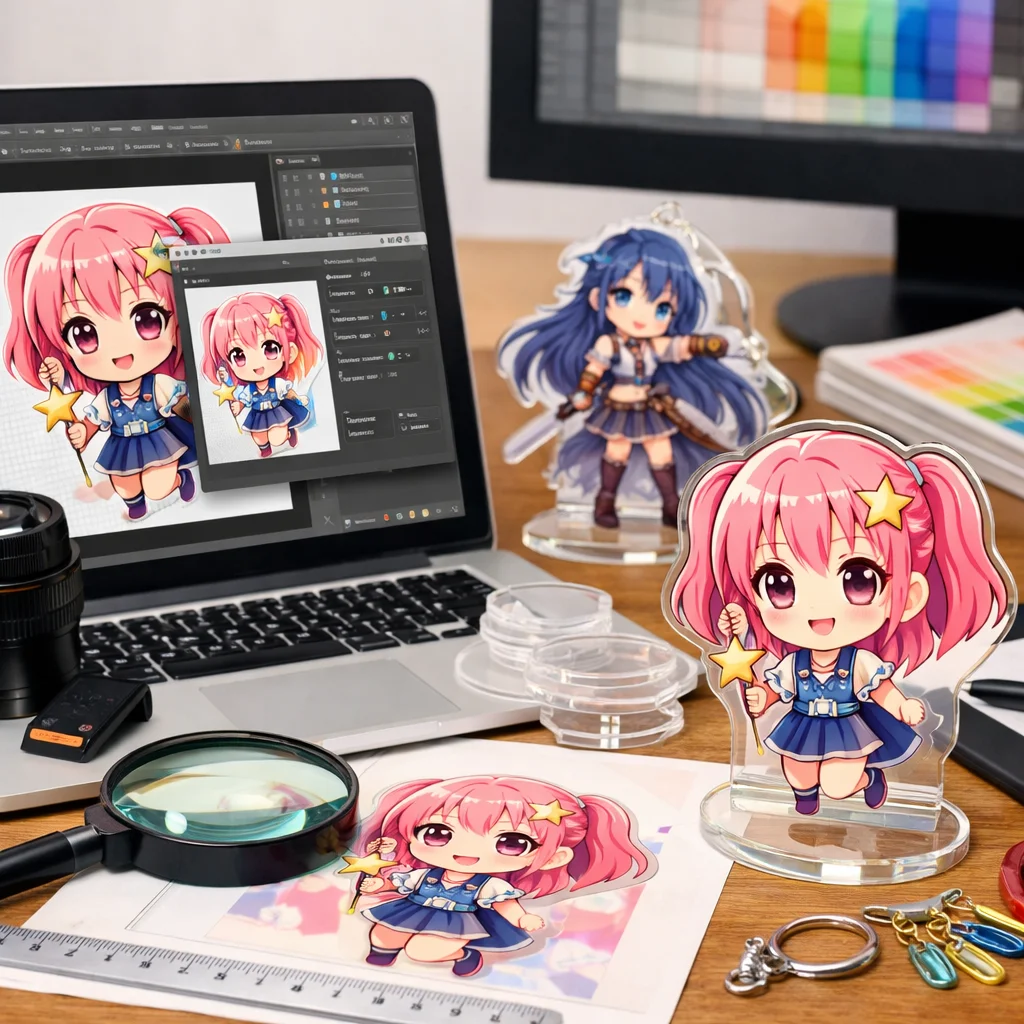
アクリルグッズの制作において、入稿サポートと解像度に関する知識は非常に重要です。特に、Photoshopを使用したデザイン作業では、適切な設定を行わないと、最終的な製品のクオリティに大きな影響を与えます。本記事では、アクリルグッズ制作における解像度設定の重要性や、効果的なデザインと入稿サポートの方法について詳しく説明します。
まずはアクリルグッズのデザインを始めるにあたり、新規作成の設定が必要です。この段階で決定するのは、サイズや解像度、カラーモードです。アクリルグッズ制作においては、一般的に300dpiから350dpiの高い解像度が推奨されます。この設定を行うことで、細部のクオリティが格段に向上し、目立つギザつきや文字の潰れを防ぐことができます。結果として、視覚的な美しさが高まり、商品が完成した際の顧客満足度も向上します。
次に、カラーモードの設定が不可欠です。新規作成時にはRGBからCMYKに切り替える必要があります。RGBはデジタル表示用に最適ですが、印刷にはCMYKが適しています。適切に設定しなければ、実際の印刷物がディスプレイ上で見た色と異なり、意図した通りのデザインが再現できなくなります。このため、ある程度の印刷に関する知識が求められるのです。
レイヤー設計でも考慮すべき点があります。白版、デザインの主な要素、カットラインの補助の配置が重要です。特に白版は、アクリルの透明性を考慮した際に色鮮やかな発色を実現するために必要不可欠です。これを省略すると、色の発色が不十分になるため、注意が求められます。また、カットラインは製品の仕上がりを左右しますので、正確な設計が必須です。この段階でも入稿サポートの知識が役立ちます。
データの書き出し段階では、PSD、PDF、PNG形式で保存すると良いでしょう。それぞれのフォーマットには特有のメリットがあります。PSDはレイヤー情報を保持し、後からの修正が容易です。PDFは印刷用データとして最適で、レイアウトが崩れにくい特性があります。PNG形式は透明な背景を持つ画像としての特性を活かし、デザインを視覚的に美しく保つことができます。
解像度設定の重要性を再確認しましょう。不適切な解像度は、ギザつきや文字の潰れを引き起こし、全体のクオリティを低下させます。これにより、最終データの容量が不必要に大きくなり、入稿プロセスが遅れるリスクもあります。まず最初に適切な解像度設定を行い、その後の工程をスムーズに進めることは、製品制作における成功のカギとなります。そのため、初心者でも容易に理解できるように、設定手順やポイントを明確にする入稿サポートが必須です。
まとめますと、アクリルグッズの制作においては、デザイン、入稿サポート、解像度設定の各要素が密接に連携しています。正確な設定を行うことで、高品質な製品が得られ、制作に関するトラブルを回避できるでしょう。そして、Photoshopを用いたデザインの際には、これらのポイントをしっかり押さえ、製作のクオリティを向上させることが必要です。初心者や中級者を問わず、入稿前にデザインと解像度を確認する習慣を持つことが、成功への道を開くでしょう。アクリルグッズ制作を通じて、自分だけの個性的な作品を作成する楽しさを体験してください。
注意
アクリルグッズ制作においては、解像度やカラーモードの設定が非常に重要です。不適切な設定は製品の品質に影響を及ぼすため、特に初心者の方は慎重に確認してください。また、使用するPhotoshopのバージョンによって操作方法が異なる場合があるため、事前にマニュアルを確認することをおすすめします。
参考: 【解像度とdpi】印刷のために画像解像度を設定しよう | バンフーオンラインショップ
では解像度が原因の入稿トラブルを防ぐ“実務知識”に集中させる。dpi/ppiの違い、原寸データの重要性、実効解像度、Photoshopでの確認箇所、印刷方式による考え方の差の“基本だけ”をわかりやすく整理し、すぐ確認できるチェック観点に落とし込む。
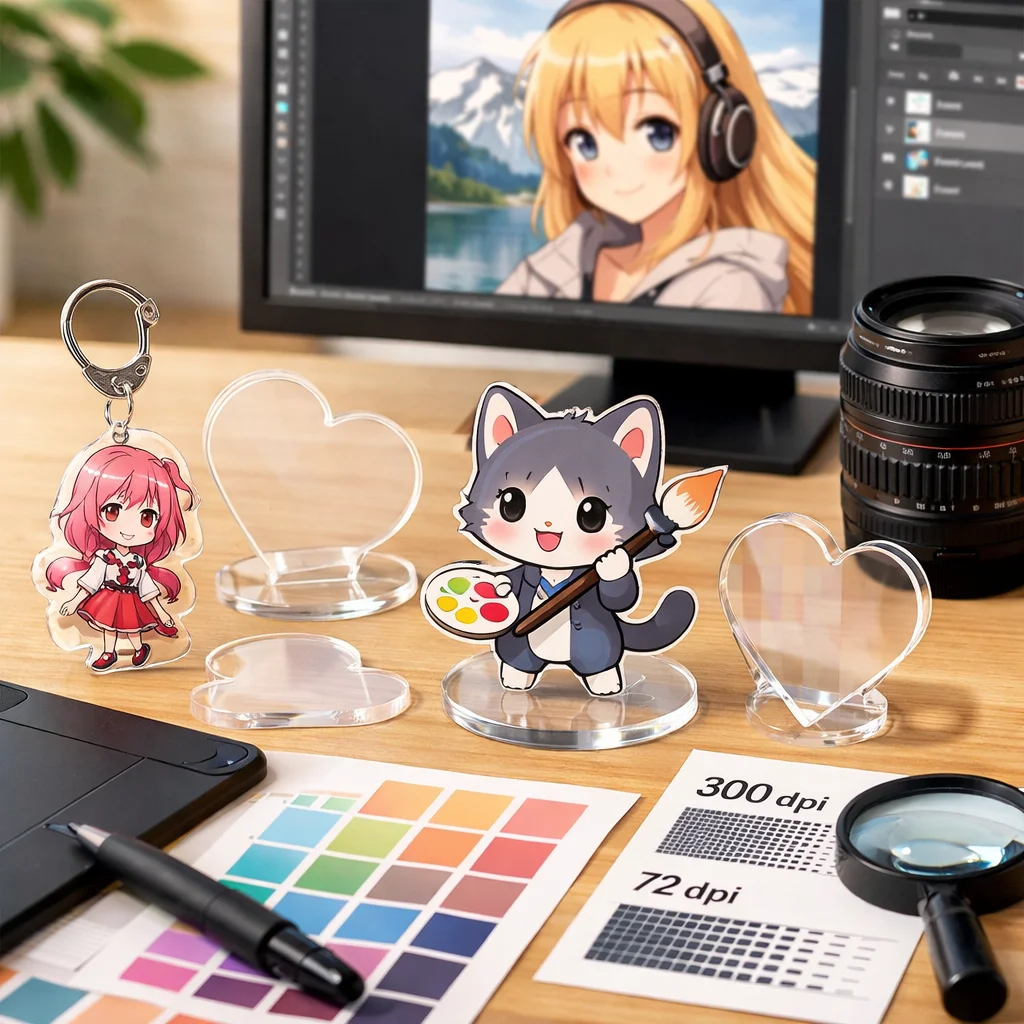
アクリルグッズの制作において、入稿サポートに関して特に重要な要素の一つが解像度です。正しい解像度の理解は、最終製品の品質を左右するため、詳しく解説していきます。ここでは、dpi(dots per inch)とppi(pixels per inch)の違いや、原寸データの重要性、実効解像度、そしてPhotoshopを用いた確認方法について整理し、アクリルグッズの制作におけるトラブルを未然に防ぐための知識を提供します。
まず、dpiとppiの違いを理解することから始めましょう。dpiは印刷時の解像度を示し、印刷物のクオリティに大きく寄与します。一方で、ppiはデジタル画像の解像度を指し、画面での表示品質に関わる要素です。アクリルグッズの場合、印刷においてはdpiを重視する必要があるため、300dpiから350dpiに設定することが推奨されます。この設定により、クリアな印刷物が得られ、お客様にも満足いただける結果を提供できます。
次に、原寸データの作成が欠かせません。アクリルグッズをデザインする際、Photoshopを使用して、製品サイズに合わせた正確な寸法でデータを作成します。この段階でのサイズ設定が後の工程をスムーズに進め、高品質な仕上がりを確保する鍵となります。特に、解像度を正しく設定していないと、印刷後の製品で意図しない劣化や粗さが生じ、最終製品のクオリティが著しく低下します。
Photoshopでは、解像度を確認するための簡単な手順があります。新しいプロジェクトを立ち上げる際に、解像度の他にカラーモードも設定します。デジタル表示に適したRGBモードではなく、アクリル製品の印刷に必要なCMYKモードを選択することが重要です。これにより、実際の印刷物と表示されるデザイン色のズレを防ぎ、クリエイティブな表現を存分に活かすことができます。
次に、実効解像度を考慮することも忘れてはいけません。作成したデザインを正しく印刷するためには、時折解像度が劣化することがあります。特に、画像を拡大した場合や、元データの品質が低い場合には注意が必要です。定期的に実効解像度を確認し、常に高品質なデータを保つよう心がけましょう。
また、アクリルグッズ制作では、印刷方式による考え方の差にも配慮が必要です。オフセット印刷とデジタル印刷では、推奨される解像度やデータ形式に違いがあります。どの方式で印刷を行うかによって、必要な解像度や色設定が異なるため、事前に確認し、適切な入稿サポートを受けることが成功への近道と言えるでしょう。
最後に、これらの知識をもとにアクリルグッズの制作を進める際は、Photoshopを活用して、デザインデータの最終確認を行ってください。この段階で、じゃっかんのトラブルを未然に防ぐことができ、スムーズに入稿プロセスを進めることができます。
要約すると、アクリルグッズの制作における解像度、デザイン、入稿サポートは密接に関わっています。つまり、各要素をしっかりと管理し、理解することで、品質の高い製品を手に入れられるのです。Photoshopを利用したデザイン作業では、正確な設定と確認が求められますので、これらの知識は必ず実践に役立ててください。アクリルグッズの制作を通じて、個性的な作品を生み出す楽しさをぜひ体験してください。
チェックポイント
アクリルグッズの制作では、解像度と入稿サポートが非常に重要です。Photoshopを用いて、300dpi以上の解像度やCMYKカラーモードの設定を行い、原寸データを作成します。実効解像度や印刷方式の違いにも注意し、デザインの最終確認を行うことで、高品質な製品を実現できます。
参考: アクリルスタンド印刷なら安くてサポート充実の【プリントネット】
アクリルグッズ用デザインで必ず確認すべき解像度とは
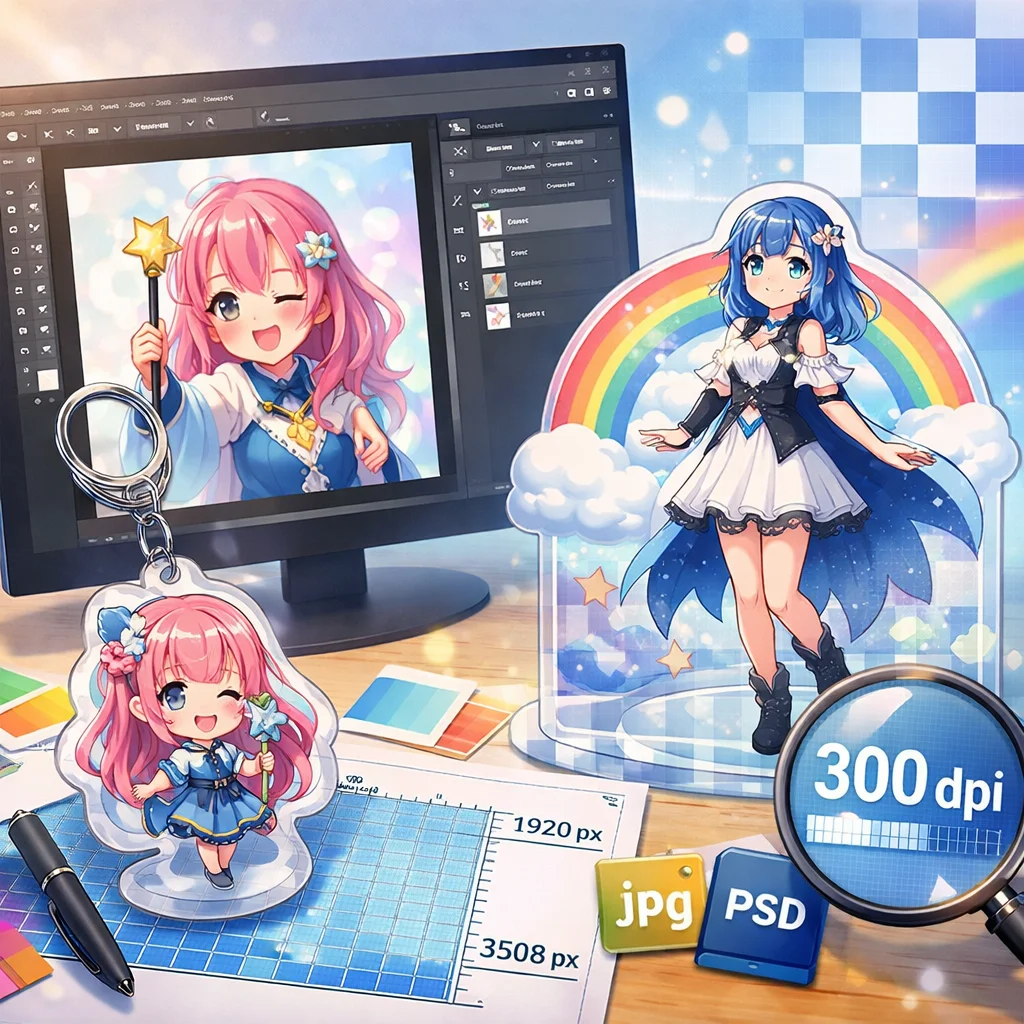
アクリルグッズ用デザインで必ず確認すべき解像度とは
アクリルグッズを制作する際には、デザインの解像度が非常に重要です。特に、入稿サポートを受ける場合、適切な解像度を確保することは、製品のクオリティに直結します。本記事では、アクリルグッズ用のデザインにおいて必ず確認すべき解像度に関するポイントを解説します。
アクリルグッズの印刷において、最初に確認すべきは「原寸で何dpi必要か」ということです。一般的に、アクリルグッズの印刷には300〜350dpiが推奨されますが、最も重要なのは「印刷会社仕様が最優先」であることです。印刷会社によって要求される解像度が異なるため、必ず事前に確認しましょう。
次に、デザインを配置した際の実効解像度についても気を付ける必要があります。配置後の画像が解像度不足になると、完成品がぼやけてしまうことがあります。Photoshopを使用している場合は、以下のステップで確認と調整が可能です。
- Photoshopを開き、デザインファイルを読み込みます。
- メニューから[イメージ]→[画像解像度]を選択します。
- 「再サンプル」のチェックボックスを確認し、解像度を300dpiに設定します。
- ドキュメントサイズが適切であることを確認し、必要に応じて画像を拡大または縮小します。
さらに、画像の再サンプルの有無についても確認が必要です。再サンプルが行われていない場合、高解像度のまま画像を拡大すると、見た目が劣化する可能性があります。特に、サイズを変更する場合は、常に実効解像度を意識して調整を行うべきです。
また、書き出し時の解像度が変わっていないかをしっかりと確認することも忘れずに行いましょう。Photoshopで書き出す際には、設定画面を通じて解像度を再度確認することができます。特に、デザインやロゴなどの細部が重要なアクリルグッズでは、この工程が生産物の質を決定付ける要素となります。
最終的に、アクリルグッズ用のデザインを制作する際には、「原寸で何dpi必要か」「配置後の実効解像度」「画像の再サンプル有無」「書き出し時に解像度が変わっていないか」といったポイントをしっかりと確認し、デザインパートナーとのコミュニケーションを密にすることが重要です。これによって、アクリルグッズのデザインが思い通りに仕上がり、クオリティの高い製品が完成することにつながります。
このように、アクリルグッズのデザインにおいては、解像度の管理が成功の鍵となります。入稿サポートを受ける際には、これらのポイントをしっかりと押さえておき、自信を持ってデザインを進めてください。
要点まとめ
アクリルグッズのデザインでは、解像度が非常に重要です。原寸での必要dpi、配置後の実効解像度、再サンプルの有無、書き出し時の解像度を確認することが大切です。これにより、高品質なアクリルグッズを制作することができます。
参考: アクリルキーホルダーの作り方!オススメの印刷所7選、初心者向けのポイントを紹介|お絵かき講座パルミー
分享すべき解像度別の一般的な利用シーン
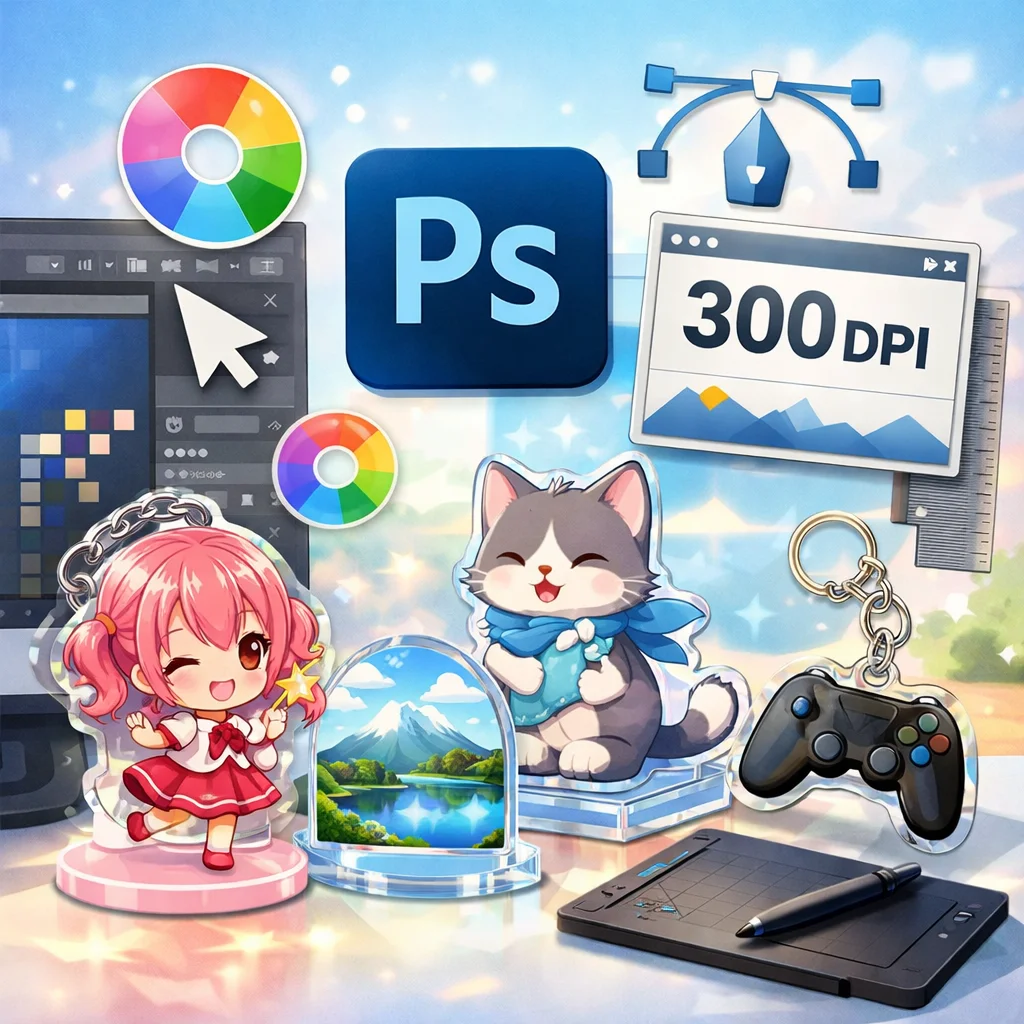
アクリルグッズのデザインを行う際、解像度の使い分けは極めて重要な点となります。特に、アクリルグッズの入稿サポートを受ける場合、適切な解像度を指定することで、品質の高い製品を実現することができます。ここでは、解像度別に一般的な利用シーンを整理し、注意点を多角的に見ていきましょう。
解像度には、用途に応じてさまざまな設定が必要です。例えば、72dpiや96dpiは主に画面確認のための解像度であり、これらは印刷には不向きです。しかし、アクリルグッズの製作においては、もっと高い解像度が求められます。一般的に用いられる解像度について、以下のように分類できます。
| 解像度 (dpi) | 利用シーン |
|---|---|
| 72dpi / 96dpi | 画面確認のみ。印刷には不適。 |
| 150dpi | 大判のラフデザインや、距離で見る場合。 |
| 300dpi | 一般的な印刷に適した解像度。 |
| 350dpi | 高精細で印刷したい場合に推奨。 |
アクリルグッズのデザインでは、300dpi以上を推奨しますが、350dpiを選ぶことも選択肢に入ります。ただし、解像度が高すぎるとデータが肥大化し、ファイル管理が難しくなることもあるため、適切なバランスを見極めることが重要です。デザイン作業はPhotoshopを用いることが多いですが、解像度設定を行う際には、原寸サイズでの確認を心掛けましょう。
例えば、Photoshopでは「画像解像度」の選択から、実効解像度を確認できる機能があります。解像度の設定を間違えると、完成品がぼやけてしまう原因になるため、慎重に行うべきです。また、再サンプリングを行うことで、必要に応じて解像度を調整できますが、元の画像の品質が保たれないこともあるため、注意が必要です。
さらに、アクリルグッズ用のデザイン制作時には、書き出し時に解像度が変わっていないかを再度チェックすることも重要です。特に細部が命であるアクリルグッズでは、このプロセスを怠ると、クオリティに影響が出る可能性があります。しっかりとチェックし、必要であれば入稿サポートを活用することをお勧めします。
このように、アクリルグッズのデザインにおける解像度の使い分けは、成功の鍵となります。最適な解像度を選択することで、デザインの美しさを最大限に引き出し、高品質な製品を生み出すことが可能です。入稿サポートを受ける際は、これらのポイントを押さえた上で自信を持って作業を進めてください。
参考: デザイン入稿:解像度について | 【株式会社アンドマークスターズ】オリジナルグッズ・プリント・刺繍・スポーツマークのアンドマークスターズ
よくある入稿エラーとその対策
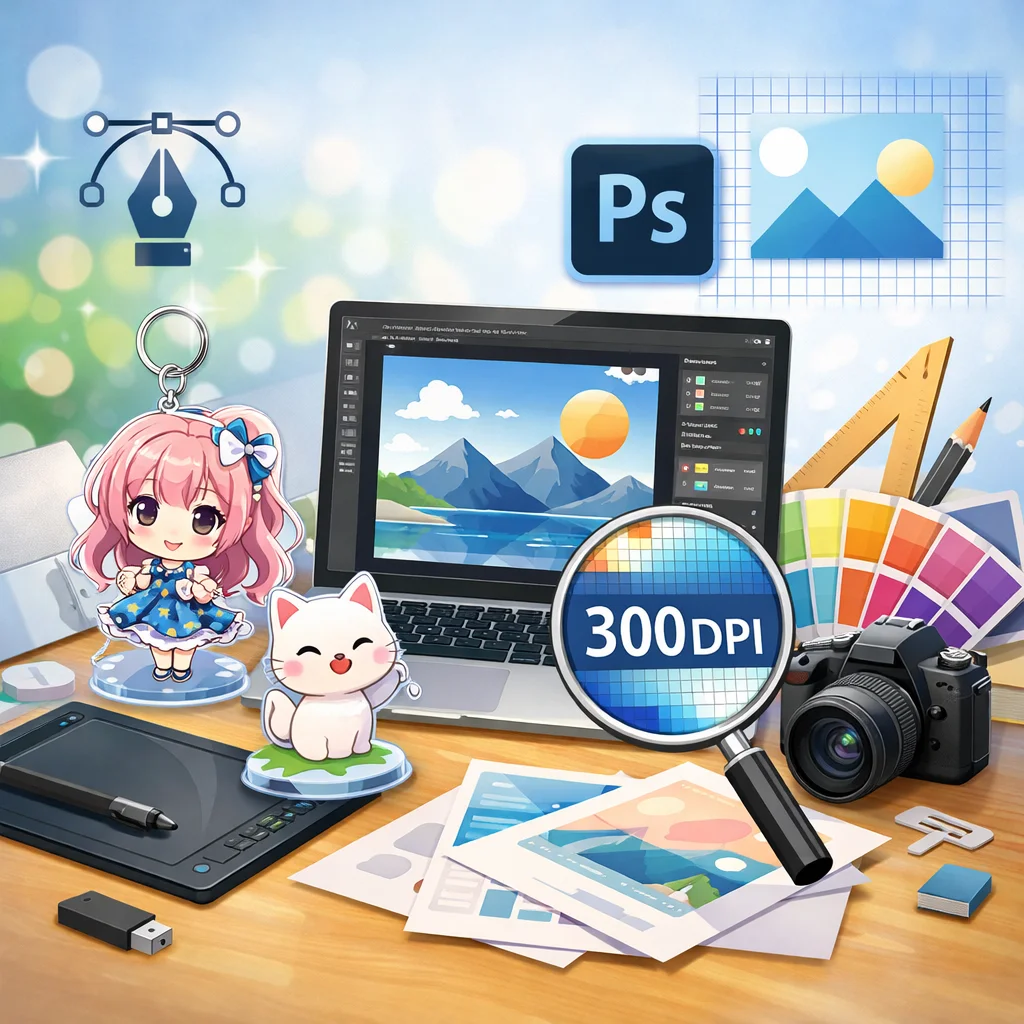
アクリルグッズのデザインを行う際、解像度に関連する入稿エラーは避けたいものです。ここでは、よくある解像度関連のエラーとその対策を「症状→原因→対策」の順に解説していきます。これにより、入稿サポートを受ける際の参考としていただければと思います。
まず、ぼやけるという症状は非常に一般的です。この場合の原因は、ファイルの解像度が低すぎる、もしくは拡大配置をしてしまったことです。対策としては、解像度を300dpi以上に設定し、原寸でのデザインを心がけることが重要です。Photoshopで解像度を確認し、適切な設定を行うことで、ぼやけた仕上がりを防ぐことができます。
次に、縁がギザギザになる症状についてですが、この原因はアンチエイリアスが正しく設定されていないか、解像度不足が考えられます。特に、デザインを小さく配置する際には、この問題が発生しやすいです。対策としては、Photoshopでアンチエイリアスを有効にし、適切な解像度に設定してからデザインを行うことが求められます。
文字が潰れるというエラーもよく見受けられます。この症状の原因は、テキストサイズが小さすぎるか、フォントが細すぎる場合がほとんどです。対策としては、フォントサイズを適切に設定し、可能であれば文字の太さを調整することが必要です。これは、特にアクリルグッズの製品では重要なポイントとなります。
また、デザインを書き出す際に劣化することも避けなければなりません。この原因は、JPEG圧縮を使用することが一般的です。対策としては、なるべく非圧縮形式で保存するか、PNGなどの質の高い形式で書き出すことをお勧めします。Photoshopでは書き出し設定を詳細に確認することができるため、ここをしっかりと確認することが大切です。
次に、実効解像度が足りない場合もあります。この場合の原因は、デザインの配置倍率が不適切なことが考えられます。対策としては、デザインを正しいサイズで配置し、Photoshopで実効解像度を事前に確認しておくことが重要です。入稿サポートを受ける際は、この点を必ず押さえておきましょう。
最後に、カットラインに被る問題についてです。この症状の原因は、セーフティが不足していることです。特に、アクリルグッズなどの製品では詳細なカットラインが求められるため、デザインを作成する際はしっかりとセーフティラインを設けることを心がけましょう。
入稿サポートを利用する判断基準として、自力で修正できるか自信がない場合や、わからない点があるときには、サポートを依頼することを推奨します。特にアクリルグッズのデザインに関しては、細部まで注意を払い、高品質な製品を実現するためにも、専門家に相談することが大切です。
このように、アクリルグッズに関連する解像度の問題は、適切な対策を講じることで克服できます。デザインの段階でしっかりと確認し、必要な場合には入稿サポートを活用することで、失敗を防ぎましょう。
- 解像度
- 画像の細かさを示す指標で、dpi(dots per inch)として表現されます。印刷の品質に大きく影響します。
- Photoshop
- アドビ社が提供する画像編集ソフトウェアで、アクリルグッズのデザインにも広く使用されています。
これらの知識を持って、アクリルグッズのデザインを成功に導きましょう。
解像度に関する重要ポイント
アクリルグッズのデザインでは、解像度が高品質の鍵となります。状態別の症状や原因を把握し、適切な対策を講じることが重要です。
| 症状 | 対策 |
|---|---|
| ぼやける | 解像度を300dpi以上に設定 |
| 文字が潰れる | フォントサイズを調整 |
入稿サポートを活用し、トラブルを未然に防ぐことも忘れずに。
参考: デザインツールで使用できる画像|デザインガイド|オリジナルプリント.jp公式
アクリルグッズに適したデザインの色設定と解像度
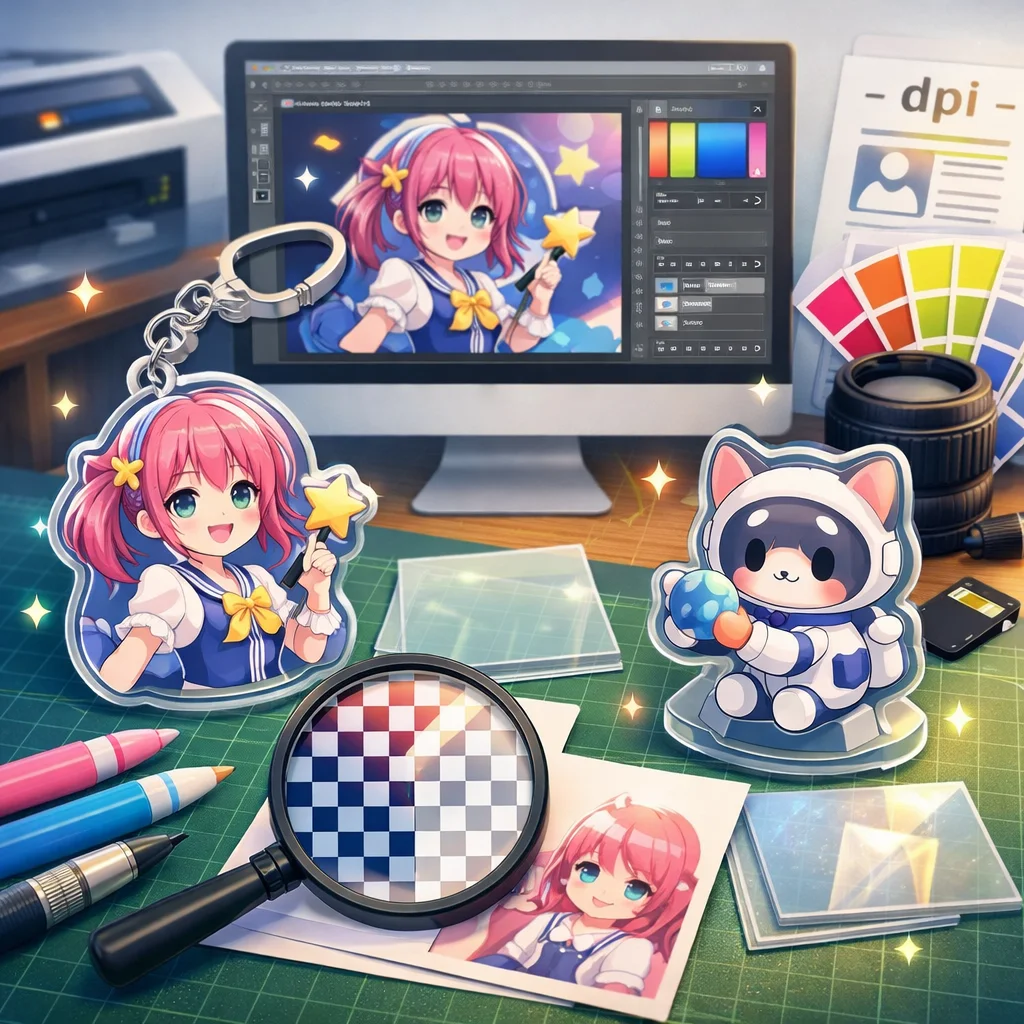
アクリルグッズを制作する際には、デザインの色設定や解像度が非常に重要な要素となります。特に、入稿サポートを受ける際には、これらの要素の理解が必要不可欠です。製品の最終的な品質は、正しい解像度と色の設定に依存しています。このため、アクリルグッズに適した最適なデザインを実現するためには、ひとつひとつのポイントをしっかりと押さえておくことが求められます。
まず、アクリルグッズの制作において重要な解像度の概念から説明しましょう。解像度は一般にdpi(dots per inch)として表され、印刷のクオリティを決定する重要な指標です。アクリルグッズの印刷においては、通常300dpiから350dpiの設定が推奨されます。この解像度をきちんと保つことで、クリアで鮮明な印刷結果を得られます。そして、Photoshopを使用することで、この解像度を簡単に設定・確認することができます。
次に、アクリルグッズのデザインを行う際には原寸データを作成することが欠かせません。Photoshopで製品の実際のサイズに合わせたデータを作成し、正確な寸法でデザインすることが大切です。この時の解像度設定が不十分だと、後工程での印刷品質に影響を及ぼす可能性があります。特に、縮小や拡大を行う発生する際に、解像度の劣化が問題となるため、注意が必要です。
さらに、色の設定に関しても注意が必要です。アクリルグッズは印刷物としての特性があるため、PhotoshopではCMYKモードでデザインを進めることが重要です。デジタル画面での表示に適したRGBモードではなく、確実に印刷時の色の再現を考えると、CMYKモードでの設定が必須です。これにより、印刷物の色が実際に意図した通りに再現され、製品のクオリティが向上します。
次に、アクリルグッズの制作では実効解像度にも注意が必要となります。画像を拡大した場合や、元データが低解像度である場合には、実効解像度が低下し、印刷物の品質に悪影響を与えることがあります。したがって、常に高品質のデータを保つ愛情が求められます。これには、Photoshopを使用して定期的にデータの確認を行うことが有効です。
また、印刷方式によるトラブルも視野に入れる必要があります。アクリルグッズの制作においては、オフセット印刷やデジタル印刷といった異なる印刷方式があります。これらの方法によって推奨される解像度やデータ形式が異なるため、選択した印刷方式に応じて適切な解像度や色設定を行うことが非常に重要です。事前にしっかりと確認を行い、入稿サポートを受けることで、スムーズな製作プロセスが実現します。
最後に、アクリルグッズの制作においては、知識を活かしながらPhotoshopを用いたデザインデータの最終チェックを行うことが重要です。最終確認をしておくことで、入稿プロセスにおける様々なトラブルを未然に防ぎ、高品質の仕上がりを達成するための一歩となります。
要するに、アクリルグッズの制作における解像度やデザインの適切な管理は、成功へと導く鍵となります。この知識を基に、アクリルグッズのデザインを行い、個性的で高品質な製品を手に入れることができます。ぜひこれらのポイントをしっかりと押さえ、独自のアクリルグッズを制作してみてください。
ここがポイント
アクリルグッズ制作では、適切な解像度や正確なデザインが品質向上に不可欠です。Photoshopを用いて、300dpi以上の解像度で原寸データを作成し、CMYKモードで色設定を行いましょう。これにより、印刷物のクオリティが向上し、トラブルを未然に防ぐことができます。入稿サポートを上手に活用し、高品質なアクリルグッズを制作してください。
参考: レーザー印刷の入稿データの作り方|ノベルティ・記念品・オリジナルグッズの名入れ制作なら販促スタイル
では「色(RGB/CMYK/白版/透明)×解像度(細部再現)」の関係を、アクリル素材の見え方を前提に解説させる。特に“透明に乗る色は見え方が変わる”“白版の有無で発色が変わる”“濃色は沈みやすい/淡色は飛びやすい”など、入稿前に押さえるべき判断ポイントに落とす。
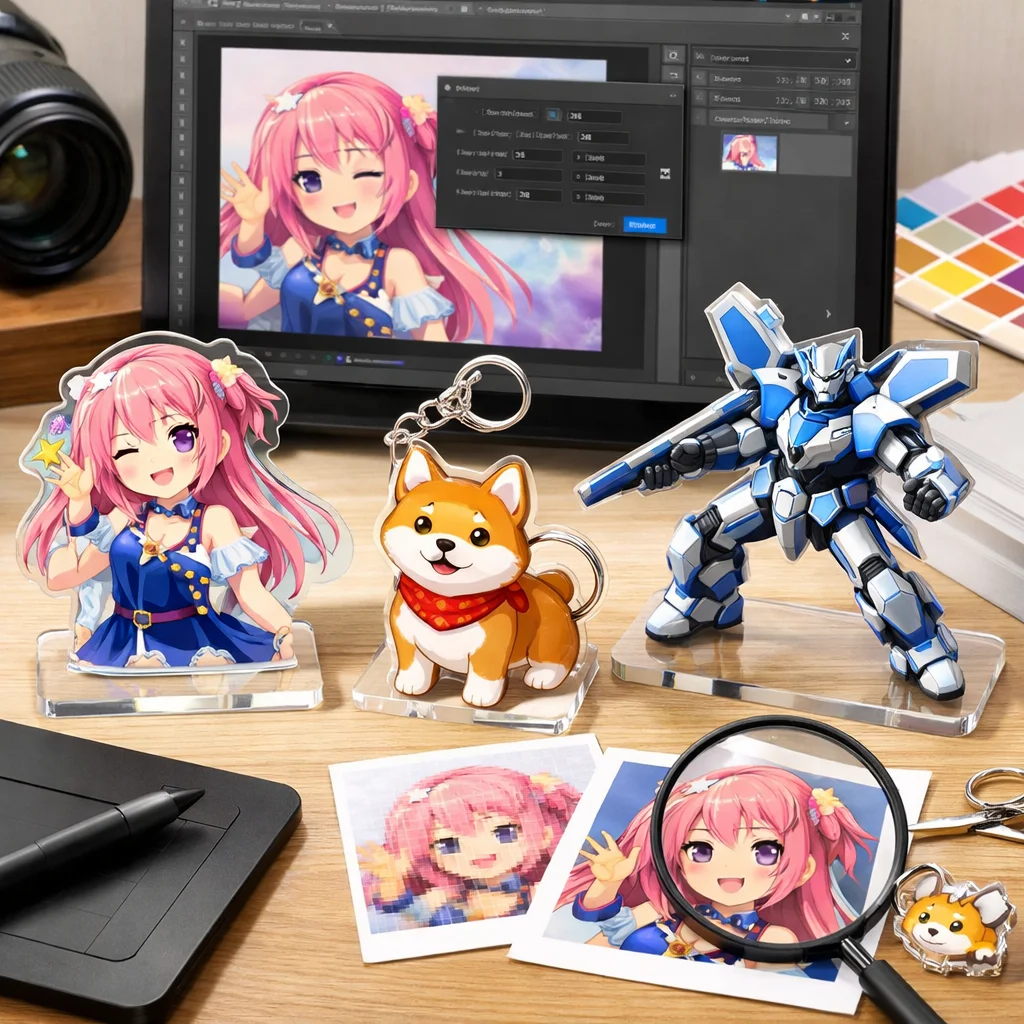
アクリルグッズにおける「色(RGB/CMYK/白版/透明)×解像度(細部再現)」の関係は、製品の最終的な見え方に大きな影響を与えます。特にアクリルはその特性上、色や解像度に対する理解が不可欠です。ここでは、「透明に乗る色は見え方が変わる」「白版の有無で発色が変わる」「濃色は沈みやすい/淡色は飛びやすい」など、アクリルグッズ制作において押さえておくべき重要ポイントを解説します。
アクリル素材の特性を理解することで、デザインや制作の成功率を高めます。まず、「透明に乗る色は見え方が変わる」点ですが、アクリルグッズの印刷においては、透明な部分に色が重なると色が変わることがあります。これは、色の見え方が背景や光の反射によって大きく影響されるためです。例えば、薄い色を透明なアクリルに印刷すると、その色はより淡く見えることがあります。逆に、濃い色では本来の色味を維持することが難しくなります。この点を考慮しながらデザインすることが重要です。
次に「白版の有無で発色が変わる」ことについて見てみましょう。白版は印刷物の下地となるため、特にアクリルグッズにおいては重要です。白版を使用することで、色がより鮮やかに再現され、発色が良くなります。特に淡い色を使用する場合、白版がないと色が透けてしまい、予想以上に色味が薄れてしまうことが多いです。Photoshopでデザインする際には、白版のレイヤーがあるかどうかをしっかり確認することが必須です。
また、アクリルの印刷では「濃色は沈みやすい/淡色は飛びやすい」という特徴も存在します。特に濃い色の場合、塗布される面積が小さくなると簡単に沈んでしまい、意図した色よりも暗く見えることがあります。一方、淡い色は、背景が影響しやすく、色が飛びやすいです。このため、淡色を使用する際には、デザインでの調整が重要です。高い解像度でデザインを作成し、背景とのコントラストを意識することで、鮮やかな印象を保つことができます。
アクリルグッズのデザインを行う際には、解像度にも細心の注意を払いましょう。一般的には300dpiから350dpiの解像度を保つことで、クリアな印刷結果が得られます。特にPhotoshopなどのグラフィックソフトを使用する際には、高解像度のデータを確保することが、製品のクオリティに直結します。Photoshopを用いることで、作成したデザインが実際の印刷に適しているか描画モードやレイヤー設定から確認することが可能です。
また印刷方式による違いも考慮する必要があります。アクリルグッズでは、デジタル印刷やシルクスクリーン印刷など異なる方式が存在しますが、それぞれに推奨される解像度や色設定が異なります。印刷方式に応じた適切なデータ準備がなされていない場合、思わぬトラブルにつながることがありますので、必ず製作前に確認しましょう。ここでも、事前に入稿サポートを受けることで、トラブルを未然に防ぐことが可能です。
最後に、アクリルグッズを制作する際のチェックリストを作成し、すべての要素が整っているかを確認することが成功を収めるためのカギです。Photoshopにおける最終チェックをすることにより、デザインの完成度をさらに高められます。このように、アクリルグッズの制作においては、色や解像度、印刷方式、白版の使用の全てが重要です。
総じて、アクリルグッズにおけるデザイン、色設定、解像度は、製品の見え方や質に大きく影響を与えます。これらのポイントをしっかりと理解し、正確なデータ入稿を行うことで、独自のアクリルグッズを成功裏に制作することができるでしょう。高品質な製品を手に入れるために、ぜひこれらの注意点を押さえて制作に臨んでください。
要点まとめ
アクリルグッズの制作において、色(RGB/CMYK/白版)と解像度の理解は不可欠です。透明な影響や白版の有無による発色の違い、濃淡の特性を考慮しながら、適切な解像度でデザインを行うことが重要です。事前に入稿サポートを受け、トラブルを回避し、高品質な製品を仕上げましょう。
アクリル材質に合った色の選び方と解像度の関係
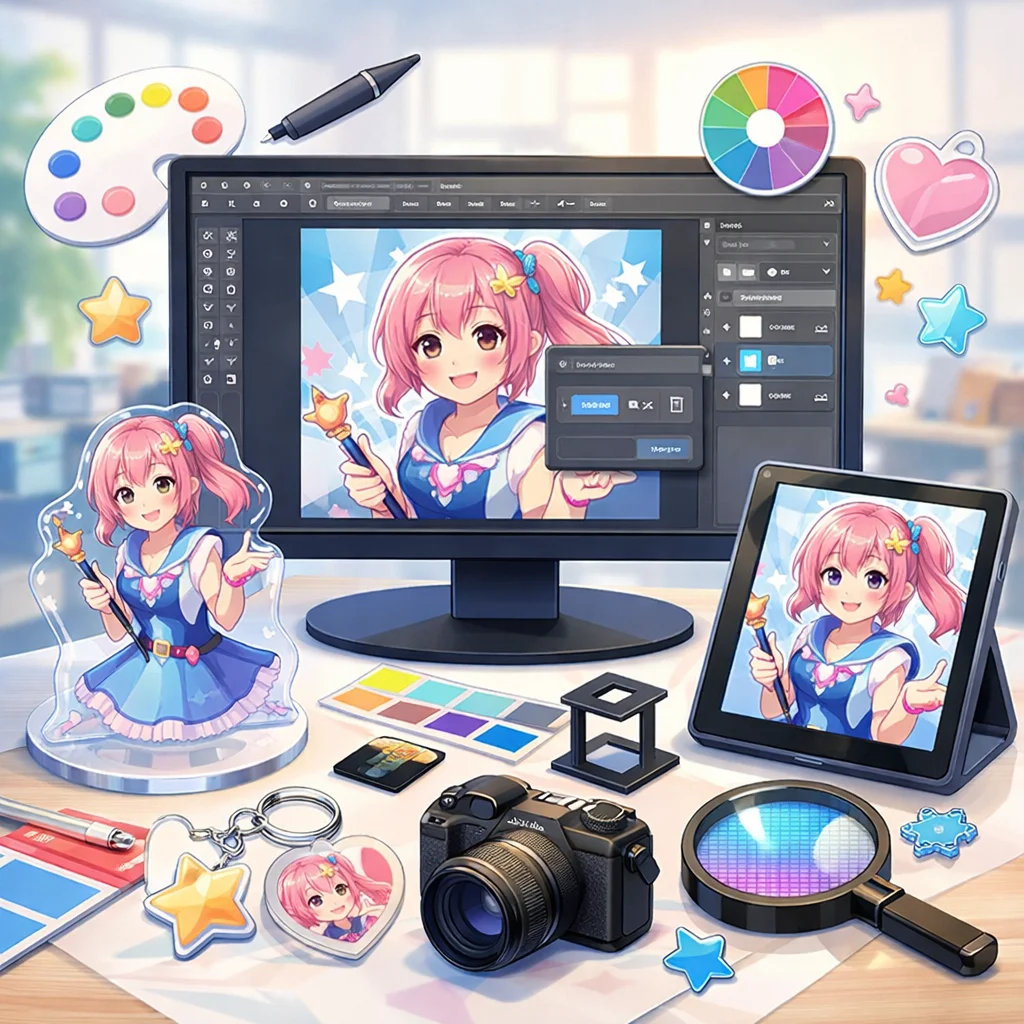
アクリルグッズをデザインする際には、色の選び方と解像度の関係を理解することが非常に重要です。アクリル材質の特性を最大限に活かすためには、透明感や反射、そして背景への影響を踏まえた選色が求められます。ここでは、色選びのコツや解像度との関係について詳しく解説していきます。
アクリルの特徴として、その透明感と光の反射が挙げられます。これにより、色の見え方が大きく変わるため、選択する色は特に重要です。色を選ぶ際には以下のポイントを考慮しましょう。
- コントラスト: 背景色との対比を考えましょう。明るいアクリルとダークな背景の組み合わせは特に映えます。
- 彩度: 鮮やかな色は視覚的に強く、アクリルの特徴を引き立てる効果があります。
- 濃淡: 深みのある色を使用することで、立体感を出します。
- 白版前提の配色: 白版が必要な場合は、その影響を考慮し、透明感を損なわないデザインを心がけましょう。
特に、アクリルグッズをデザインする際には、白版の境界が目立つケースにも注意が必要です。これは、透明な部分と白版との境がはっきりしてしまうことに起因します。こうした課題を解決するためには、以下の対策が考えられます。
- 境界の設計: デザイン段階で白版との境界を滑らかにする設計を行うことが重要です。
- 白版の太らせ: 白版の線を太くすることで、境界の目立ちを軽減できます。
次に、解像度の重要性についても触れておきましょう。解像度は、アクリルグッズにおける「グラデーションの滑らかさ」「細かい模様の再現」「ノイズ/ディザ」など、ディテールに直接関わる要因です。高解像度でデザインを作成することで、より滑らかなグラデーションが実現し、細部まで美しく再現されます。
解像度が低い場合、グラデーションが目立ってしまったり、模様がぼやけてしまうことがあります。アクリルグッズのデザインにおいては、解像度が高いほど細部が鮮明に見えるため、デザインの品質を保つ上で非常に重要です。Photoshopなどのツールを使用する際は、解像度を適切に設定し、アクリルグッズの美しさを引き立てるようなデータ作成を心がけましょう。
つまり、アクリルグッズのデザインにおいては、色選びと解像度が密接に関連しています。解像度を意識しながら、アクリルの特性に合った色選びを行うことで、より魅力的なデザインを実現できます。入稿サポートを受けながら、これらのポイントを意識することで、クオリティの高いアクリルグッズを作成することができるでしょう。
ここがポイント
アクリルグッズのデザインでは、透明感や反射を考慮した色選びが重要です。コントラストや彩度、濃淡を意識し、白版と境界の設計にも注意が必要です。また、解像度は細部の再現性に影響するため、高解像度を保つことで美しいデザインが実現できます。
参考: Photoshopで印刷用PDFの書き出し方法 | バンフーオンラインショップ
入稿準備における色と解像度の最適化
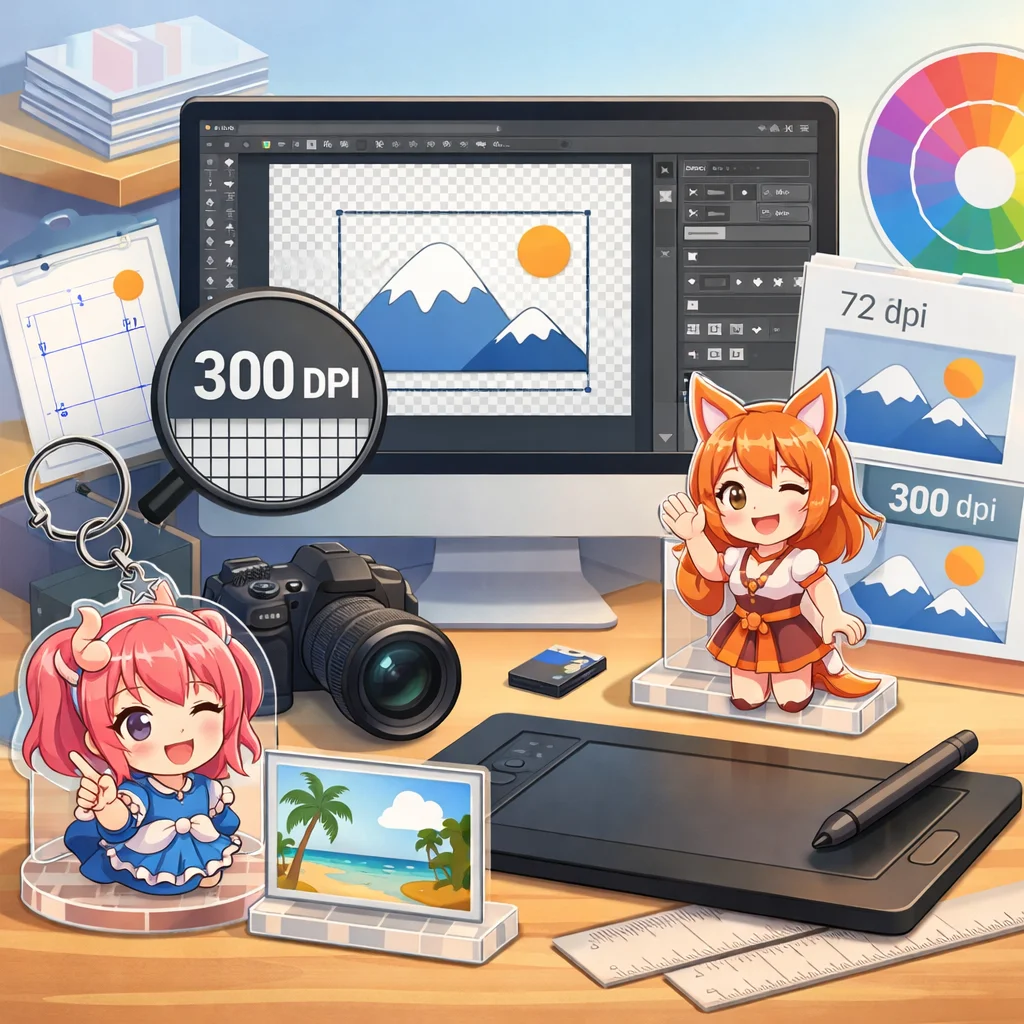
入稿準備における色と解像度の最適化
アクリルグッズのデザインにおいて、入稿準備は非常に重要なプロセスであり、その中でも色と解像度の最適化は欠かせません。特に、Photoshopを利用する際の具体的な手順を踏まえることで、より高品質なデザインを実現することが可能です。本記事では、入稿サポートに役立つ具体的な手順と、注意すべきポイントを解説します。
まず、入稿準備における基本的な流れとして、以下の手順を確認してください。
1. カラーモード確認(印刷所指定優先)
入稿時には、使用するカラーモードが印刷所の指定に合致していることを確認します。一般的にはCMYKでの作業が推奨されますが、デザインによってはRGBでの作業が求められることもあります。RGB→CMYK変換で色が変わることも十分理解した上で、最適なカラーモードを選ぶことが重要です。
2. プロファイル/埋め込み
画像データやグラフィックに適用する色域プロファイルを正しく設定します。この操作により、色の再現性が向上します。
3. 黒の扱い
アクリルグッズでは、黒色の再現も重要です。特に、豊かな黒を出すためには、適切な黒の設定が必要です。黒の扱いが甘いと、印刷時に意図しない色に仕上がることがあります。
4. 特色/白版指示
特殊な色や特色を使用する場合、白版をどのように設計するかも考慮しなければなりません。特に、透明なアクリルに印刷する際に、白版の指示を明確にすることで、色の発色が大きく変わります。
5. 解像度確認
入稿前に解像度を確認することが重要です。アクリルグッズのデザインにおいては、高解像度で制作することで、細部までクリアに再現されます。また、低い解像度は模様をぼやけさせ、グラデーションを不自然に見せる原因となります。
6. 書き出し設定
最終的に、使用する形式(例:PDF、JPEGなど)や書き出し設定を整え、売り出しにふさわしい状態でデータを作成することが必要です。
このプロセスを踏むことで、アクリルグッズのデザインは格段に向上します。しかし、特に注意すべきポイントも存在します。たとえば、透明表現は実際は白版設計次第であることや、カラーモードの変換に伴って色が変わるケースについても注意が必要です。入稿サポートに確認すべきポイントを明記しておくと良いでしょう。
ここで、入稿準備の重要な過程をタイムライン形式で振り返ってみましょう。これにより、手続きの流れがより具体的に理解できるでしょう。
以上のように、入稿準備においては色と解像度が密接に関連していることを理解し、入稿サポートを活用しながら、最適なアクリルグッズのデザインを追求することが大切です。アクリル素材の特性を反映させたデザインを作成することによって、より魅力的な製品を市場に提供できます。
ここがポイント
アクリルグッズのデザインにおいて、色と解像度の最適化は非常に重要です。入稿準備では、カラーモード確認や解像度確認を行い、白版の設計にも注意が必要です。Photoshopを活用し、入稿サポートを受けながら高品質なデザインを実現しましょう。
具体的な印刷解像度の推奨値とその理由
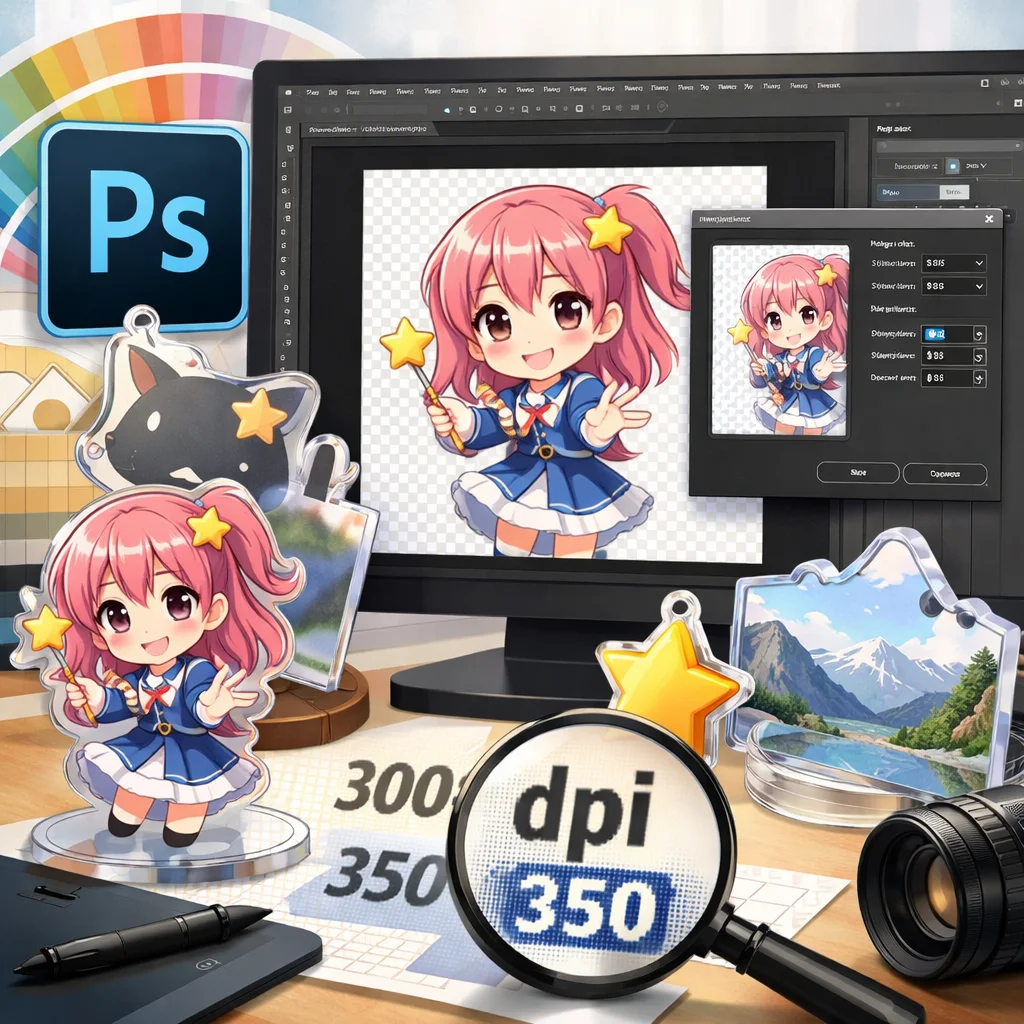
アクリルグッズのデザインにおいて、具体的な印刷解像度の推奨値を提案することは非常に重要です。その解像度は、デザインのクオリティや仕上がりに直接的な影響を及ぼします。一般的な目安としては、原寸で「300~350dpi」が推奨されていますが、これはあくまで参考値であり、入稿サポートの際には各印刷会社の仕様を確認することが最優先です。
なぜこの推奨値が一般的なのかというと、アクリルグッズは通常、近距離で閲覧されるため、細部が鮮明に見える必要があります。低解像度で印刷された画像は、特に細かいデザインやテキストをぼやけて見せてしまい、視覚的に不快に感じさせることがあります。また、印刷機の網点や出力解像度とも密接に関係しており、高解像度であることが美しい結果を生む要因となるのです。
アクリルグッズのデザインにおいて、使用する素材やデザイン要素により推奨解像度は異なります。例えば、写真を用いたデザインの場合は、特に高い解像度が求められます。一般的には、「300dpi」以上で制作することで、細かいディテールが美しく再現されます。一方、線画やテキストにはベクター形式が適しており、こちらは解像度に依存しないため、特に解像度の指定はありません。ただし、ラスタ形式でテキストや線画を扱う場合は、やはり高解像度が必要となります。
以下のような具体的な解像度の例を考えてみましょう。
– 写真:300~350dpi
– 線画/テキストベース:ベクター推奨
– ラスタ形式の線画/テキスト:350dpi以上
このように、デザイン要素によって推奨される解像度は異なるため、柔軟に対応することが必要です。また、入稿先の印刷会社によっても解像度の要件が変わるため、事前に確認することは不可欠です。各社テンプレ・仕様の確認が最優先であることを忘れないようにしましょう。
最終的に、各種デザインがどのように表現されるかは、解像度やカラーモードの選定に大きく影響されます。アクリルグッズは特に、透明性を活かしたデザインが多く見られるため、白版の存在や色の選定も考慮する必要があります。透明アクリルには、色の発色が重要な要素となり、誤った解像度選定やカラーモードの変更によっては、意図した通りの色合いが実現できなくなることがあります。
したがって、アクリルグッズのデザインを行う際は、推奨される解像度の目安を参考にすることが重要です。自身が扱うデザイン要素とその特性を理解し、それに基づいて適切な解像度を選定することで、高品質な仕上がりを実現できます。デザインと呼ばれるプロセスの中で、入稿サポートをしっかり活用しつつ、合理的な選択をすることが、成功への鍵となります。
アクリルグッズのデザインにおいては、一般的に「300~350dpi」の解像度が推奨されます。近距離での閲覧を考慮し、デザイン要素に応じた解像度選定が重要です。入稿サポートを活用し、各社テンプレ・仕様の確認が最優先です。
ユーザーのニーズに応えるアクリルグッズデザインの入稿サポートサービス
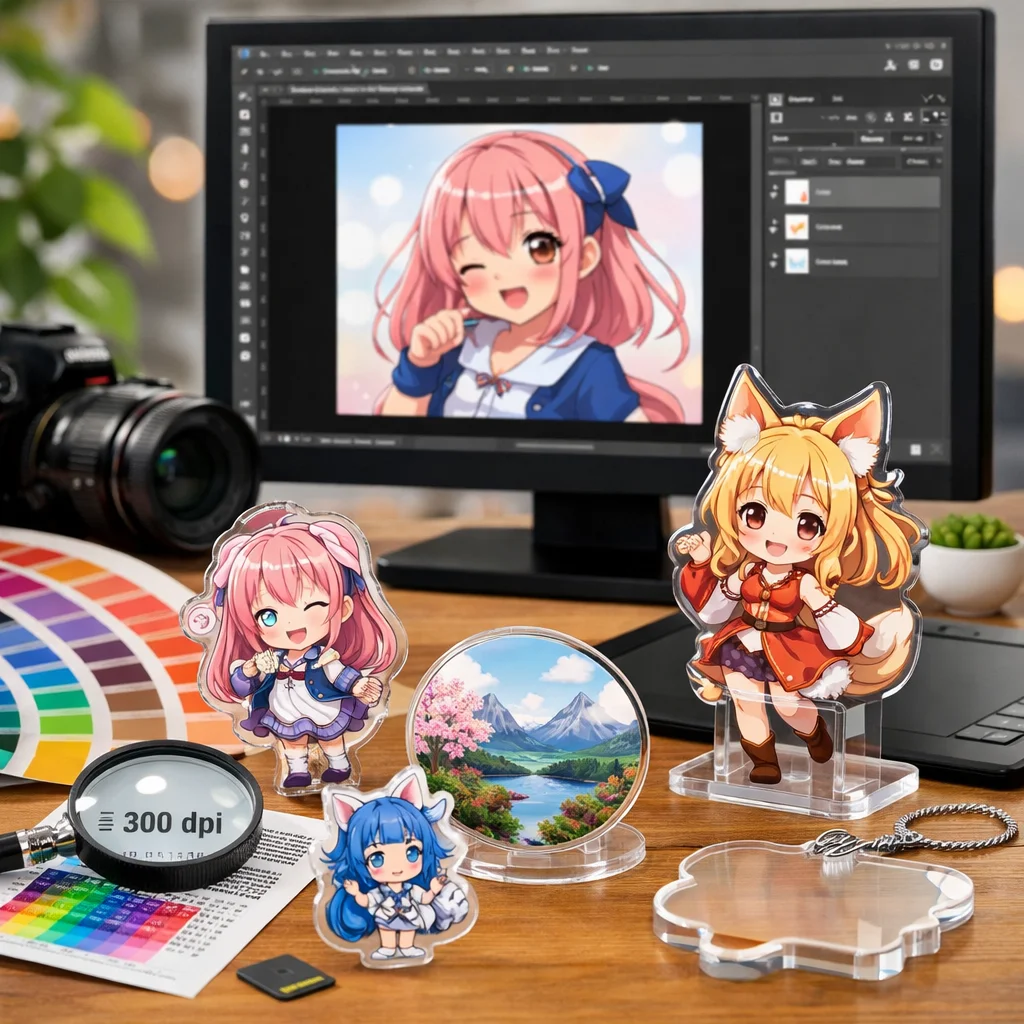
ユーザーのニーズに応えるアクリルグッズデザインの入稿サポートサービス
アクリルグッズを制作する際に欠かせないのがデザインの入稿サポートです。特に、ユーザーのニーズを考慮したアクリルグッズの製作には、正確なデザインと仕様が求められます。特に、Photoshopを使用したデザイン作成においては、色の設定や解像度管理が重要です。ここでは、アクリルグッズの魅力を引き出すためのデザイン重要ポイントと、その入稿サポートをどのように利用すれば良いかを解説します。
まず、アクリルグッズのデザインを行う上での基本的な要素は、解像度です。画像やデザインの解像度が低いと、印刷したときにぼやけてしまい、商品全体のクオリティに影響します。一般的には、アクリルグッズのデザインには300dpi以上の解像度が必要とされます。この高い解像度を維持することで、細部まで鮮明な仕上がりを実現することができるのです。
アクリルグッズのデザインを支えるツールとして、多くのクリエイターが使っているのがPhotoshopです。Photoshopを使用することで、デザインの細部にわたり微調整が可能になります。特にカラーモードの選択(RGB/CMYK)や透明部分の処理については、アクリル素材との相性も考慮しながら設定する必要があります。また、デザインの作成段階での入稿サポートを利用すれば、色設定についてのアドバイスを受けることができ、さらなる品質向上が期待できます。
次に、アクリルグッズの魅力を最大限に引き出すためには、色の使い方についても気を付ける必要があります。「透明に乗る色や白版の有無で発色が変わる」点は、特に押さえておきたいポイントです。たとえば、透明アクリルに印刷された場合、色が透けて異なった印象を与えることがあります。従って、デザインの段階で「白版」をしっかり考慮し、正確な色味が出るようにすることが重要です。
また、「濃色は沈みやすく、淡色は飛びやすい」といった特性も知っておくべきです。特に濃色を使用する場合、塗布面積により色合いが変わることがありますので注意が必要です。逆に淡色は、背景の影響で飛びやすいため、デザイン時に背景とのコントラストを意識することがクリアな印刷結果に繋がります。
これらの重要なデザイン要素を意識することで、アクリルグッズはより魅力的な製品へと進化します。また、制作段階でのミスを避けるためには、入稿サポートの活用が不可欠です。入稿サポートでは、データのチェックや修正作業を専門家が行うことで、不具合を未然に防ぐことができます。このプロセスを経ることで、自信を持ってアクリルグッズを仕上げることができるでしょう。
品質を追求するあまり、デザインの製作が煩雑になることもありますが、高い解像度を保ちながらクリエイティブな表現に挑戦することが、ユーザーの期待を超えるアクリルグッズを生み出すためには不可欠です。デザインと実際の製品とのギャップを最小限にするために、事前準備としての入稿サポートを受けることをお勧めします。
最後に、アクリルグッズ制作においては、色の使い方、解像度、入稿方法を一貫して考えることで、ユーザーのニーズに最も適した製品を作り上げることができます。今後アクリルグッズのデザインを行う際には、これらのポイントをしっかりと心に留めて、より良い作品を追求していただきたいと思います。高品質なアクリルグッズを実現するために、是非ともデザインにおける入稿サポートの重要性を実感してみてください。
チェックポイント
アクリルグッズのデザインには、解像度や色設定が重要です。Photoshopを使って適切な高解像度を維持し、透明部分や白版の有無を考慮することで、鮮やかな発色を実現できます。デザイン時には、入稿サポートを活用し、トラブルを避けることが成功のカギです。これにより、魅力的なアクリルグッズの制作が可能になります。
では“入稿サポートに何を頼めるか/どう使うと得か”をユーザー視点で整理させる。初心者がつまずく点(白版、カットライン、解像度不足、書き出し形式)を軸に、依頼〜納品までの一般的な流れ、相談時に用意する情報、便利ツールを紹介し、サービス選定の判断基準(対応範囲、レスポンス、修正回数、テンプレ提供)まで触れさせる。特定企業名は出さず一般論で書く。
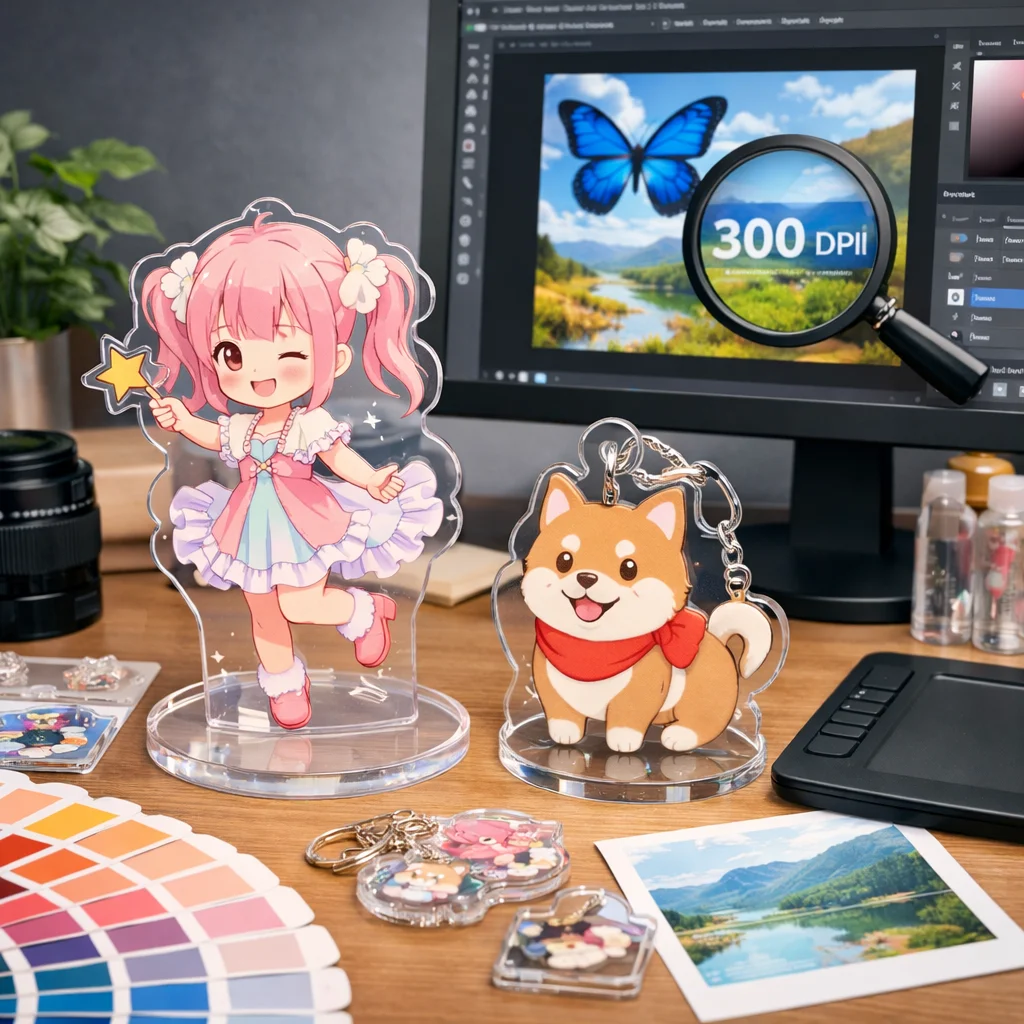
アクリルグッズのデザイン制作には、しっかりとした入稿サポートが欠かせません。特に初心者の方がつまずくことが多いのは、白版やカットラインの設定、解像度の管理、そして書き出し形式の選択です。これらの要素をしっかりと理解し、活用することで、よりクオリティの高いアクリルグッズを手に入れることができます。以下に、入稿から納品までの一般的な流れや、相談時に用意すべき情報、使いやすい便利ツール、そしてサービス選定のための判断基準について整理します。
まず、アクリルグッズのデザイン制作の流れは、依頼から納品までの各ステップで成り立っています。最初の段階では、入稿サポートを受けるための準備が必要です。具体的には、自分が作成したデザインのコンセプト、利用する色、サイズ、必要な解像度などの情報をまとめておくと良いでしょう。この段階で困ったことや疑問点があれば、すぐに入稿サポートを提供している業者に相談することが重要です。
次に、デザインにおける解像度について考えます。アクリルグッズは色の発色や細部が鮮明に表現されるため、一般的には300dpi以上の解像度が必要とされます。この解像度が確保されていることによって、印刷物の仕上がりが大きく異なるため、特に注意が必要です。デザイン作成にはPhotoshopを使用することで、画像のサイズや解像度を自由に調整できるため、非常に便利です。
そして、デザインの際には白版やカットラインの設定も重要です。透明なアクリルでは、印刷した際に色味の発色が変わることがありますので、正確な白版を考慮してデータを作成することが求められます。また、別の色でクリアに出すためのカットラインの設定も必要です。この点でのサポートを依頼しておくと、後のトラブルを避けることができるでしょう。
次に、色使いに関してのポイントです。特に、アクリルの特性を考慮すると、濃色は沈みやすく、淡色は浮きやすいという特性があります。デザイン制作過程での入稿サポートを利用すれば、色仕上がりに関する専門的なフィードバックが得られるため、より良い結果を出しやすくなります。
必要な情報を用意したら、プロセスを進める準備が整います。ここでのアドバイスは、様々なサービスを比較検討することです。サービス選定の判断基準には、対応範囲やレスポンスの速さ、修正回数、さらにテンプレートの提供が含まれます。これらの基準を元に、良質な入稿サポートを提供してくれる業者を選ぶことが、アクリルグッズ制作のクオリティを大きく左右します。
最後に、アクリルグッズのデザイン制作では、ここまで述べてきた要素と入稿サポートの重要性をしっかりと認識することが必要です。高い解像度をもとにしたデザインが、魅力的な製品を生み出すためには不可欠です。デザインと実際の製品とのギャップを最小限に抑えるために、入稿サポートを最大限に活用してください。
アクリルグッズ制作のポイント
アクリルグッズのデザインには、入稿サポートの活用が重要です。特に、解像度や白版、カットラインに注意し、Photoshopを使用して高品質な製品を作ることが求められます。
- 高い解像度の維持
- 正確な白版の設定
- 入稿サポートを依頼して修正を行う
効率的な入稿サポートの流れ
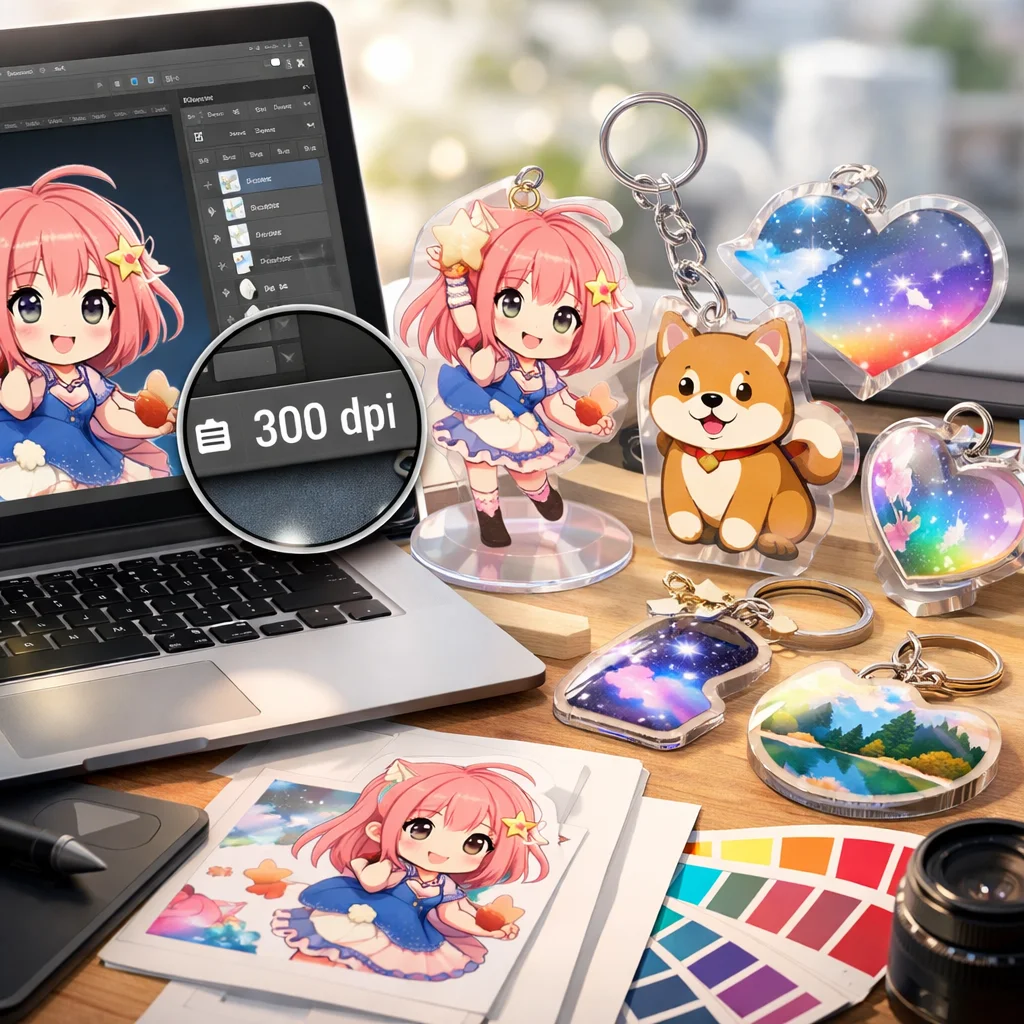
アクリルグッズのデザイン入稿サポートは、スムーズな制作を実現するための重要なプロセスです。以下に、典型的な入稿フローを時系列で説明し、各ステップでユーザーが行うべき確認事項や提出物、返答方法を明確に示します。また、解像度チェックがどの段階で行われるかも明示します。
ユーザーは、アクリルグッズのデザイン入稿サポートに関する質問や不明点を問い合わせます。
ユーザーは、希望するアクリルグッズのサイズ、形状、印刷方法などの仕様を確認し、必要な情報を提供します。
ユーザーは、アクリルグッズ制作に適したテンプレートを受け取り、Photoshopなどのソフトウェアを使用してデザインを作成します。
ユーザーは、完成したデザインデータを指定された形式(例:PSD、AI)で提出します。
提出されたデザインデータが、解像度、カラーモード、レイヤー構成などの要件を満たしているか確認します。
データに不備がある場合、ユーザーに修正指示を行います。
ユーザーは、修正後のデザインデータを再度提出します。
最終確認を行い、問題がなければ制作を開始します。
1. 問い合わせ
ユーザーは、アクリルグッズのデザイン入稿サポートに関する質問や不明点を問い合わせます。この段階で、希望するアクリルグッズの種類や仕様についての基本的な情報を提供します。
2. 仕様確認
ユーザーは、希望するアクリルグッズのサイズ、形状、印刷方法などの仕様を確認し、必要な情報を提供します。この段階で、アクリルグッズのデザインや入稿サポートに関する具体的な要件を明確にします。
3. テンプレート受領・デザイン入稿
ユーザーは、アクリルグッズ制作に適したテンプレートを受け取り、Photoshopなどのソフトウェアを使用してデザインを作成します。デザイン作成時には、解像度やカラーモードなどの要件を満たすよう注意が必要です。
4. デザインデータの提出
ユーザーは、完成したデザインデータを指定された形式(例:PSD、AI)で提出します。この際、レイヤー構成やカラーモード、解像度など、アクリルグッズのデザイン入稿サポートに関する要件を満たしていることを確認します。
5. データチェック
提出されたデザインデータが、解像度、カラーモード、レイヤー構成などの要件を満たしているか確認します。特に、解像度が低いと印刷時にぼやけてしまうため、解像度チェックは重要なステップです。
6. 修正指示
データに不備がある場合、ユーザーに修正指示を行います。この際、アクリルグッズのデザインや入稿サポートに関する具体的な修正点を明確に伝えます。
7. 再入稿
ユーザーは、修正後のデザインデータを再度提出します。この段階で、アクリルグッズのデザイン入稿サポートに関する要件が満たされていることを確認します。
8. 校了
最終確認を行い、問題がなければ制作を開始します。この段階で、アクリルグッズのデザインや入稿サポートに関する最終的な確認が行われます。
このように、アクリルグッズのデザイン入稿サポートは、ユーザーと制作側が協力して進めるプロセスです。各ステップでの確認事項や提出物、返答方法を明確にすることで、スムーズな制作が可能となります。
要点まとめ
アクリルグッズのデザイン入稿サポートは、問い合わせから校了までの流れを明確にすることが重要です。各ステップで仕様確認、デザイン作成、解像度チェック、修正指示などを行い、スムーズな制作を実現します。
相談する際に押さえておきたいポイント
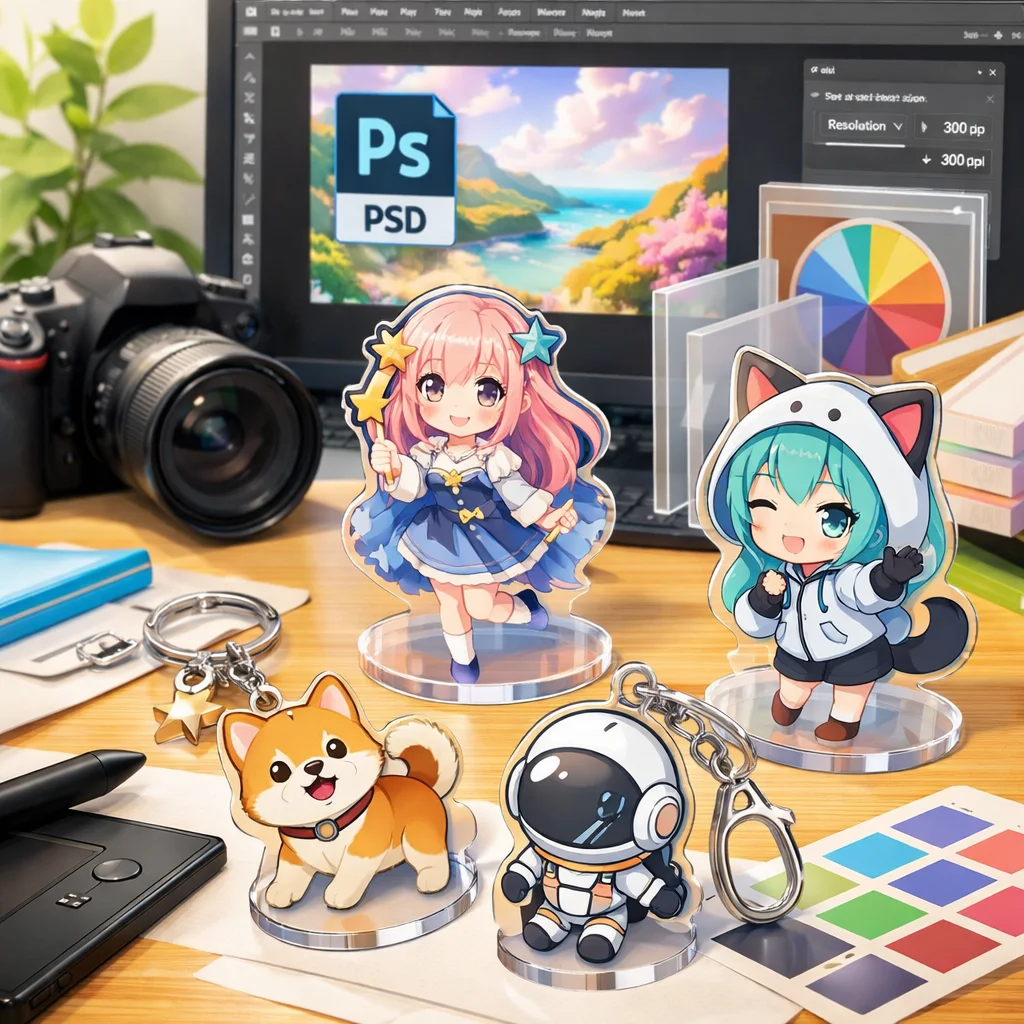
アクリルグッズのデザイン入稿サポートを利用して、円滑な制作過程を享受するためには、相談時に押さえておくべきポイントがあります。以下に、入稿サポートへ質問する際の要点を整理したチェックリストを提供します。このリストをもとに、必要な情報を事前に整えておくことで、スムーズなやり取りが可能になります。
- 商品種類(アクリルキーホルダーなど)
- サイズ(横×縦の寸法)
- 印刷面(片面印刷または両面印刷)
- 白版有無(白色印刷が必要かどうか)
- カット形状(特定の形にカットする必要があるか)
- 数量(何個作成するか)
- 希望納期(いつまでに納品が必要か)
- データ形式(PSDやAIなど、どの形式でデータを作成するか)
- 作業環境(使用しているPhotoshopのバージョンなど)
- 現状の解像度(解像度のチェック)
- 困っている症状(例えば「ぼやけた印刷」等の具体的な問題)
このチェックリストに基づいて事前に情報を整理することで、入稿サポートからのレスポンスが早く、正確なものになります。また、業者側への依頼がスムーズに進むため、時間のロスを防ぐことにもつながります。
さらに、相談の際には、“スクリーンショット”や“縮小画像の添付”といった実務Tipsも活用すると良いでしょう。特に、解像度の問題で困っている場合は、実際の問題を示す画像があると説明がより明確になります。ユーザーがきちんと情報を提供し、アクリルグッズのデザイン入稿サポートを利用すると、質の高い製品を実現することが可能です。
個々の項目についてさらに詳しく解説します。
商品種類
アクリルグッズには様々な種類があります。アクリルキーホルダーやアクリルスタンドなど、どのアイテムを作成したいかによって、デザインの仕様も変わります。
サイズ
アクリルグッズのデザイン入稿では、サイズが非常に重要になります。希望するサイズについて明確に伝えることで、正確な制作が可能です。
印刷面
片面印刷か両面印刷かを事前に決めておくことも重要です。この選択により、デザインの配置やレイアウトに影響が出ます。
白版の有無
白版が必要な場合、それに応じてデザインを調整する必要があります。この点を事前に確認することが、トラブルを避ける鍵です。
カット形状
オーダーメイドの形状でカットする場合、その形状を明示する必要があります。具体的なカットラインを入稿することで、期待する仕上がりになります。
数量
作成するアイテムの数量も事前に確認しておきましょう。数量によって、制作の単価が変わることもあります。
希望納期
必要な納期を明確に伝えることで、制作側もスケジュールを考慮しやすくなります。急ぎの場合はその旨を伝えましょう。
データ形式
入稿時に必要なデータ形式を確認しておくことで、データの作成時に余計な手間を省けます。例えば、Photoshopデータ(PSD)が必要かどうかなどです。
作業環境
使用しているPhotoshopのバージョンを伝えておくことで、対応時のコミュニケーションがスムーズになります。
解像度
入稿する際の解像度は必ず確認しましょう。低すぎる解像度では印刷時にぼやけた仕上がりになってしまいます。
困っている症状
例えば「画像がぼやける」といった具体的な問題についても伝えることで、効果的な指導を受けられます。
ポイントを押さえてアクリルグッズのデザイン入稿サポートをしっかりと利用することで、より良い結果が得られるでしょう。検討や相談の際には、これらの情報をしっかりと整理しておくことが重要です。
要点まとめ
アクリルグッズのデザイン入稿サポートを利用する際は、商品種類、サイズ、印刷面、白版の有無、カット形状、数量、希望納期、データ形式、作業環境、解像度、困っている症状などの情報を事前に整理しましょう。これにより、スムーズな相談と制作が可能になります。
役立つリソースとデザインサポートツールの紹介
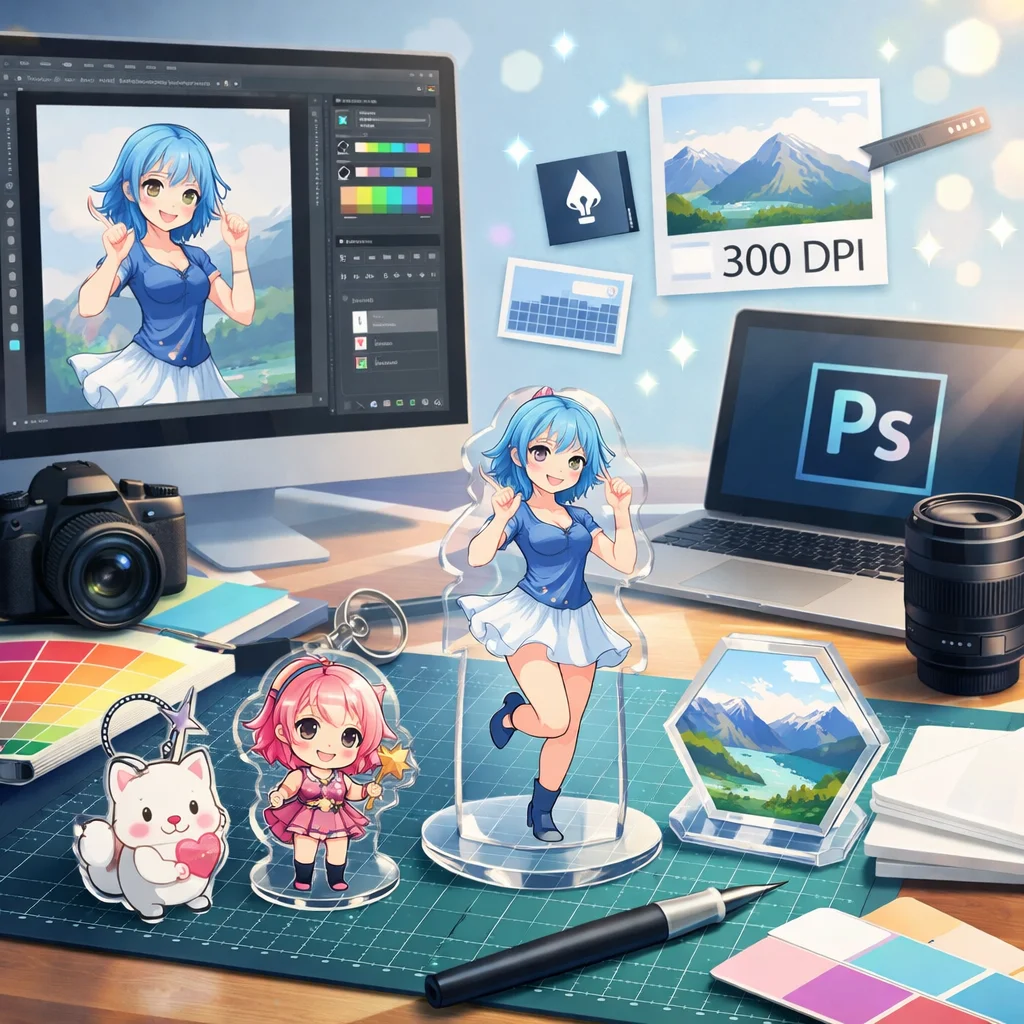
役立つリソースとデザインサポートツールの紹介
アクリルグッズのデザイン入稿サポートをスムーズに行うためには、Photoshopを活用した機能の理解と、汎用的な補助リソースの利用が非常に重要です。ここでは、解像度の計算方法やデザインチェックのためのツールについてご紹介します。特定のサービスに依存せずに役立つ内容をご提案しますので、自身のデザイン作業に合わせて参考にしてください。
まずは、アクリルグッズのデザインにおいて重要な項目として、解像度について考えてみましょう。正しい解像度を設定することで、最終的な印刷物が鮮明な仕上がりになります。一般的には、印刷用には300dpi以上を推奨していますが、サイズに応じた最適な解像度計算が求められます。Photoshop内での解像度の確認・設定ができる機能を理解しておくと、より効果的です。
次に、デザイン作業を行う際に役立つ汎用的なツールをご紹介します。これらは外部リンクに頼らず、一般的に通用するカテゴリ名を使用していますので、実際の制作に役立つでしょう。
- テンプレート:あらかじめ設定されたアクリルグッズのデザインテンプレートを利用することで、作業時間を大幅に短縮できます。
- 入稿ガイド:どのようにデザインデータを入稿すればよいかを明示したガイドは、初心者にとって非常に便利です。
- プリフライトチェック:デザイン内容が印刷可能かどうかを事前に確認するためのツールを使うことで、不備を減らします。
- PDF確認:最後のデザイン確認にPDF形式で出力し、実際に印刷されたらどう見えるかをチェックすることが重要です。
- カラーチェッカー:選定した色が印刷に適しているか確認するためのカラーチェッカーは、特に色彩に敏感なデザインにおいて不可欠です。
- 拡大表示チェック:特に細かなデザイン要素が多い場合、拡大表示を利用して細部をチェックすることが重要です。
これらのリソースを活用することで、アクリルグッズのデザインプロセスがより効率的になります。また、入稿に際しての不備を防ぐためには、事前にチェックリストを作成し、自身のデザインや作業環境に合った情報を整理することが効果的です。
デザインの確認時には、項目別のチェックシートを活用し、サイズや印刷面、白版の有無などの情報を整理すると良いでしょう。このようなチェックリストを持っていることで、スムーズに入稿サポートとコミュニケーションが取れ、解像度に関する問題解決にもつながります。
最後に、Photoshopを活用する際の実務のコツとして、解像度に関わる画像のサイズを事前に考慮しておくこと、また必要に応じてスクリーンショットや小さなサンプル画像を添付することで、意図していることが伝わりやすくなります。これにより、アクリルグッズのデザイン入稿サポートがより効果的に活用され、質の高い製品を実現するための力になります。
アクリルグッズのデザインにおいて、Photoshopをうまく活用し、解像度や入稿サポートに関するノウハウを身につけることで、より良い結果を生み出すことができるでしょう。これからのデザイン制作に対する自信を高め、クリエイティブな表現を楽しみながら進めるために、ぜひこれらのリソースを役立ててください。
アクリルグッズデザインのポイント
アクリルグッズをデザインする際は、解像度やPhotoshopの機能を理解し、適切な
ツールを活用することが重要です。テンプレートやチェックリストを利用し、
応用することで、スムーズな入稿サポートが可能になります。
| 要素 | 重要性 |
|---|---|
| 解像度 | 印刷品質に影響 |
| チェックリスト | 作業の効率化 |
筆者からのコメント
アクリルグッズのデザインにおいて解像度管理は極めて重要です。適切な解像度を選ぶことで、製品のクオリティを高めることができます。入稿サポートを活用し、しっかりとチェックを行っていただければ、素晴らしい仕上がりが期待できるでしょう。慎重にデザインを進めてください。