アクリルグッズのデザインにおける効果的な入稿サポートとは
アクリルグッズのデザインは、個性を大切にしたい方や特別なギフトを探している方にとって、非常に魅力的な選択肢です。しかし、その魅力を引き立てるために重要なのが、正確な入稿サポートです。ここでは、アクリルグッズのデザインにおける効果的な入稿サポートについて詳しく解説します。
まず、入稿サポートとは何かを明確にしましょう。一般には、デザインデータを業者に送る際の準備や確認作業を指します。このサポートを受けることで、デザインが正確に反映されることが保証され、失敗を未然に防ぐことができます。入稿サポートが代行してくれる内容としては、データチェックや白押さえ・カットライン指示、色味の注意、テンプレートの提供、修正代行などがあります。
特にデザイン初心者がつまずくポイントは多岐にわたります。たとえば、Photoshopでデザインデータを作成した際、保存の形式や設定が分からず問題が発生することがよくあります。入稿サポートを利用すると、これらの設定を確認し、適切な形式でデータを保存する手助けをしてくれるため、安心して依頼できます。
アクリルグッズのデザインにおける入稿サポートは、どこまで代行してくれるのでしょうか。一般的には、以下のような内容が含まれます。
1. データチェック:デザインの細部やレイアウトが規定に合っているかを確認してくれます。
2. 白押さえ・カットラインの指示:透明なアクリルグッズでは、デザインに合わせたカットラインや印刷方法も重要です。このような指示を受けることで、デザインが意図した通りに仕上がる可能性が高まります。
3. 色味の注意:Photoshopでの色設定を確認し、最終的に印刷される際に色味が適切であるかどうかを確認してもらえます。特に色の再現性は大切です。
4. テンプレート提供:予め用意されたテンプレートを使用することで、デザイン作成がスムーズに進みます。これにより、初心者も安心してデザインを始めることができます。
5. 修正代行:デザインに誤りがあった場合、または変更を加えたければ、業者がその修正を代行してくれることがあります。このサポートは特に重要で、自分一人では解決できない場合に頼りにできる存在です。
依頼すべき人の条件についても触れておきましょう。入稿サポートを依頼する際は、信頼できる業者を選ぶことが肝心です。具体的には、過去の作品例や顧客のレビューを確認し、どのようなサポートを提供しているのかを事前に確認することが重要です。また、サポート内容が充実している業者を選ぶことで、デザインのクオリティを一段と引き上げることができます。
デザインを活かすためには、入稿しやすいデータ形式に整えることが欠かせません。ここでのPhotoshopの使用は非常に一般的で、プロのデザイナーだけでなく初心者にも利用されています。正しい保存方法を理解することが、アクリルグッズの品質を左右する要因になるため、しっかり学ぶことが大切です。
総じて、アクリルグッズのデザインにおける入稿サポートは非常に価値あるものです。デザインプロセスを円滑に進め、高品質な商品を手に入れるためには、適切な入稿サポートが欠かせないのです。デザインの旅を楽しむためにも、ぜひ信頼できるサポートを利用し、最高のアクリルグッズを完成させましょう。
参考: デザインツールで使用できる画像|デザインガイド|オリジナルプリント.jp公式
入稿サポートの基本:デザインの最適化方法
入稿サポートの基本として、デザインの最適化方法について詳しく説明します。アクリルグッズを製作する際、デザインが正しく入稿されることは非常に重要です。ここでは、解像度、サイズ、塗り足し、線幅、文字の可読性、透け対策、白押さえ有無、カットラインの安全域など、具体的なチェック観点をご紹介し、自力でも確認できる方法をお伝えします。
まず、解像度について考えましょう。アクリルグッズのデザインは、印刷品質によって異なります。最低でも300dpiの解像度が推奨されます。確認方法は、Photoshopで「イメージ」メニューから「イメージサイズ」を選択し、解像度の数値を確認します。
次に、サイズの設定です。アクリルグッズのサイズに合わせて、デザインのサイズも調整する必要があります。例えば、名刺サイズであれば91mm x 55mmが一般的です。Photoshopでは「イメージ」メニューから再度「イメージサイズ」を選び、指定したサイズであることを確認しましょう。
また、塗り足しは、印刷時のトリミングを考慮して重要です。一般的には3mmから5mmの塗り足しが推奨されます。Photoshopの「ガイド」を使って枠を引き、塗り足し部分が確保されているかをチェックすることができます。
線幅も見逃せません。薄い線は印刷で潰れる可能性があるため、最低でも0.5mm以上は必要です。Photoshopでは「サイズ変更」や「ペンツール」の設定を確認し、線幅が適切であることを確認します。
次に、文字の可読性に関する確認です。文字が小さすぎると印刷後に読めなくなりますが、6pt以上が理想的です。Photoshopで文字レイヤーを選択し、サイズを確認します。また、フォントの選択にも注意を払いましょう。
透け対策も重要なチェックポイントです。クリアアクリルを使用する場合、裏側から透けて見えることがあります。色づけや塗りつぶしが適切か、Photoshopで背景を確認しながらチェックしましょう。
白押さえの有無も、透明なアクリルを使用する際に必要です。白押さえを施すことで、色の発色が変わります。Photoshopで新しいレイヤーを作成し、白塗りを確認することで、その必要性を判断できます。
最後に、カットラインの安全域についてです。カットラインから3mm以上は離れてデザインすることが重要です。Photoshopの「ガイド」を使って、カットラインの近くに重要な要素を置かないように確認しましょう。
これらのチェックポイントは、入稿サポートにおいても非常に有効です。以下に、これらのポイントをまとめたリストを示します。
- 解像度:300dpi以上で確認。
- サイズ:必要な寸法に設定。
- 塗り足し:3mmから5mmの余白。
- 線幅:最低0.5mmを確保。
- 文字の可読性:6pt以上のサイズ。
- 透け対策:適切な色づけで確認。
- 白押さえの有無:色の発色を考慮。
- カットラインの安全域:3mm以上の余裕を持つ。
以上が、アクリルグッズのデザイン入稿サポートにおける最適化方法です。Photoshopを活用して、これらのチェック項目を確認し、安心して入稿することができます。デザインを入稿する際は、入念な確認を怠らず、確実に最良の結果を得ましょう。

筆者からのコメント
アクリルグッズのデザイン入稿サポートにおいて、最適化は非常に重要です。ここで紹介したチェックポイントを活用し、デザインをしっかりと確認することで、品質の高い商品が仕上がります。ぜひ、これらの方法を試して、満足のいく入稿を実現してください。
参考: キレイな缶バッジとアクリルグッズのUCANBADGE:背景透過画像の作り方
Photoshopを利用したアクリルグッズデザインの流れ
Photoshopを利用したアクリルグッズデザインの流れ
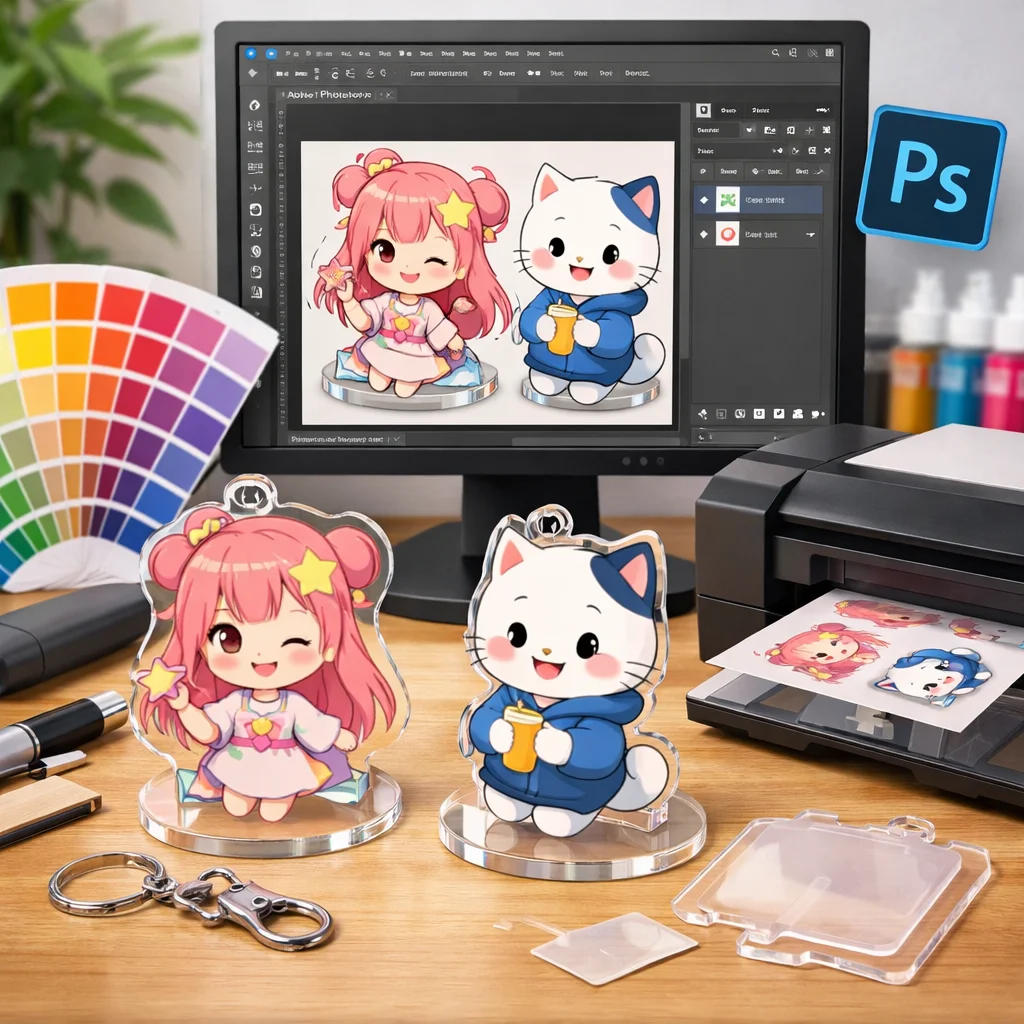
アクリルグッズを制作する際、デザインの各工程を理解し、適切に進めることは非常に重要です。ここでは、Photoshopを利用したアクリルグッズデザインの流れを「新規作成→配置→レイヤー設計→白押さえ作成→カットライン作成→最終チェック→書き出し/保存」の順に解説します。
まず最初のステップは新規作成です。Photoshopを立ち上げ、「ファイル」メニューから「新規」を選択します。ここでアクリルグッズのサイズに応じたキャンバスを作成します。解像度は最低300dpiを推奨します。この初期設定を正確に行うことで、印刷時の品質を確保することができます。
次に配置の工程に進みます。この段階では、必要な画像やデザイン要素をインポートし、配置します。「ファイル」メニューから「配置」を選ぶと、他の画像をレイヤーとして追加することができます。ここでの目的は、素材や画像をデザインに組み込み、必要な要素を視覚的に整理することです。
レイヤー設計は次の重要なステップです。レイヤーによって異なる要素を分けて管理することができ、後での調整が容易になります。「ウィンドウ」メニューから「レイヤー」を選択し、レイヤーの順序やグループ分けを行います。この段階でアクリルグッズのデザインの相互作用や重なりを検討することが重要です。
続いて、白押さえ作成に移ります。透明なアクリルを使用する場合、白押さえが必要な場合があります。新しいレイヤーを作成し、白色で塗りつぶすことで、色の発色が影響を受けないようにします。白押さえの有無を確認することで、最終的なデザインの見栄えを向上させることができます。入稿サポートの段階で、この部分をチェックしてもらうと安心です。
その後カットライン作成を行います。アクリルグッズの形状に合わせ、カットラインを正確に設定するためには、Photoshopの「パス」ツールを使用します。カットラインから3mm以上の余裕をもってデザインすることが推奨されます。これにより、製作過程でのトリミングによるデザインの欠けを防ぐことができます。入稿サポートもこのタイミングで確認を行います。
そして、最終チェックのフェーズです。ここでは、解像度やサイズ、線幅、文字の可読性など、入稿サポートが提案したポイントを再度確認します。全体的なデザインを見直し、不備がないかを見極めます。「フィルター」メニューから「見た目を確認」を行うことで、全体の印象を把握することができます。
最後に、デザインデータを書き出し/保存します。「ファイル」メニューから「書き出し」を選択し、PNGやPDFなどの形式で保存します。データを正しい形式で保存することは、入稿時のトラブルを避けるために非常に重要です。
以上が、Photoshopを利用したアクリルグッズデザインの流れです。この一連のプロセスを通じて、デザインの品質と正確性を高めることができ、入稿サポートを上手に活用することで、より良い結果を得ることができます。
このように、各工程でのポイントを押さえたうえで、入稿サポートを活用しながら、アクリルグッズの高品質なデザインを目指しましょう。

チェックポイント
Photoshopを使ったアクリルグッズデザインは、新規作成から配置、レイヤー設計、白押さえ作成、カットライン作成、最終チェック、書き出し/保存の7つのステップで進めます。各工程で目的を明確にし、入稿サポートを活用することで、品質の高いデザインが実現できます。
参考: px・mm(ピクセル – ミリメートル)変換ツール|同人誌印刷・オリジナルグッズ印刷のコミグラ
サポートを受けた場合のメリットとデメリット
サポートを受けた場合のメリットとデメリット
アクリルグッズの制作においては、デザインの入稿前に行う入稿サポートが大変重要です。この入稿サポートは、デザインの仕上がりを確実なものにするために活用できますが、メリットとデメリットがあります。以下にその両面を整理し、向いている人・向かない人の判断基準についても考えてみましょう。
まず、入稿サポートを利用することによるメリットは多岐にわたります。
1. 事故率低下: 業者の専門的な視点からフィードバックを受けることで、デザイン上のミスや不備を早期に発見できます。これにより、再制作のリスクが減少します。
2. 工数削減: 自分だけで進行するよりも、アクリルグッズのプロに相談することで、効率的に作業が進み、時間に余裕ができます。
3. 初回でも安心: 初めてアクリルグッズデザインを行う方でも、専門家のサポートを受けることで不安を軽減できます。特にPhotoshopの操作に不安がある方にとっては大きな助けになります。
4. 印刷適性の担保: 入稿サポートにより、最終的なデザインが印刷に適したものであるかどうかを確認できるため、より高品質なアクリルグッズが期待できます。
一方、入稿サポートのデメリットも理解しておく必要があります。
1. 費用: サポートを受けるためには追加のコストが発生します。特に大量注文の場合、この費用が全体の製作コストに影響を及ぼすことがあります。
2. 納期: プロに確認してもらう分、全体の作業に追加時間がかかることが少なくありません。急ぎの場合にはデメリットになり得ます。
3. 自由度低下: デザインのプロセスで他の意見が入るため、オリジナルのイメージやアイデアが変わる可能性があります。自分のスタイルを大切にしたい方には合わないかもしれません。
4. 意図のすれ違い: 専門家とのコミュニケーション不足により、希望しているデザインがうまく伝わらないリスクも存在します。
このように、入稿サポートには明確なメリットとデメリットがあります。アクリルグッズデザインの初心者や自信がない方にはメリットが大きい一方で、デザインへの強いこだわりや迅速な納品を求める方にはやや向かないかもしれません。
以下に、入稿サポートのメリットとデメリットを整理した比較表を示します。
メリット
- 事故率低下により、ミスの発生を最小限に抑えられる。
- 工数削減ができ、効率的にアクリルグッズのデザインが進む。
- 初回利用者でも安心して相談できる。
- 印刷適性が担保されるため、高品質な仕上がりが期待できる。
デメリット
- 追加費用が発生し、全体のコストに影響する。
- 納期に影響を与える可能性がある。
- デザインの自由度が低下することがある。
- 意図がうまく伝わらないリスクがある。
以上の情報を考慮すると、自分のニーズやスケジュールに応じて入稿サポートを利用するかどうかを判断することが重要です。初心者や不安を感じる方には特に推奨されますが、自由な発想で作業したい方には注意が必要です。デザインの質を維持するために、アクリルグッズ制作の際には入稿サポートの良し悪しを比較し、賢い選択をしましょう。
要点
入稿サポートには、事故率低下、工数削減、安心感といったメリットがありますが、
一方で、費用、納期、自由度低下、意図のすれ違いといったデメリットも考慮すべきです。
参考: |データ入稿|抱き枕カバー 【 スエード 】【60×180cm】 全面|同人グッズ ノベルティ 制作
Photoshopでアクリルグッズのデザインを効率よく保存する方法
Photoshopでアクリルグッズのデザインを効率よく保存する方法
アクリルグッズのデザイン制作において、最も重要なのがデータの「保存」です。このプロセスでの失敗は、納品時のトラブルやクオリティの低下につながるため、注意が必要です。ここでは、アクリルグッズのデザインにおける「Photoshop 保存」の考え方、特に納品事故を減らすためのポイントについて説明します。
まず、アクリルグッズのデザインデータは、通常、二種類のファイルを保存します。編集用のPSDファイルと、入稿用の完成データ(特定の指定形式)です。これらをしっかり分けて管理することで、必要に応じて適したファイルを迅速に提供できます。Photoshopを使用する際、この二系統の管理は特に大切です。なぜなら、デザインの変更や修正が必要な場合、どちらのデータ形式が必要になるかわからないからです。
次に、命名規則にも注意が必要です。ファイル名には、プロジェクト名やバージョン番号を含めることで、どのデータが最新版かを一目で判別できます。たとえば、「acrylic_design_v1.psd」や「acrylic_final_submission.ai」といった具合にです。このようにしておくと、作業効率が上がり、誤ったファイルを選ぶリスクが減少します。
バージョン管理も同様に重要です。デザインが進化していく過程で、過去のバージョンを残しておくことで、以前のものに戻したり、比較したりすることができます。特に、Photoshopでは、変更を迅速に行うことができるため、バージョン間の差異を把握しておくことが重要です。この作業が面倒だと感じるかもしれませんが、定期的にバージョンアップの記録をすることで、納品トラブルを回避できます。
また、アクリルグッズのデザインで注意すべき点は、色味の再現性です。Photoshopの設定で色空間を正しく設定することが、最終的なクオリティに影響を与えます。印刷に適したCMYKカラーで保存し、色の再現が正確であるかどうかを確認してから入稿することが求められます。
更に、入稿時に業者から要求されるテンプレートやガイドラインに従うことも、成功するデザイン制作には欠かせません。これに従うことで、カットラインや白押さえの細部を意識したデザインが可能になります。これにより、業者とのコミュニケーションがスムーズになり、誤解によるトラブルを防ぐことができます。
一貫した「保存」の考え方も早期に習得することが、アクリルグッズのデザインを成功させるための秘訣です。デザインを作成する際は、最初からPhotoshopの基本的な「保存」手順を理解し、適切に実行していくことが重要です。最終的には、クオリティの高いアクリルグッズを手に入れるために、これらのステップを省略することはできません。
総じて、アクリルグッズのデザインにおける「保存」方法は、寸分違わぬ品質を保証するために必要不可欠です。データ形式、命名規則、バージョン管理を扱いながら、納品時のトラブルを未然に防ぎ、デザインプロセスを円滑に進めましょう。信頼できる入稿サポートを活用し、クオリティの高いアクリルグッズを製作するための基盤を築いてください。
筆者からのコメント
アクリルグッズのデザインは、多くの楽しさと創造性を提供しますが、その成功には正しい「保存」方法が欠かせません。しっかりとした管理や適切なデータ形式の維持が、クオリティの高い作品を生むことに繋がります。ぜひ、ここで示したポイントを参考にして、素晴らしいデザインを実現してください。
参考: 入稿データ制作アシストサービス | アクリルグッズの達人
で深掘りする導入を書く。
アクリルグッズのデザインを作成し、入稿サポートを受ける際、Photoshopを活用することで、より高品質なデータを作成できます。特に、アクリルグッズのデザインにおいては、保存形式やレイヤーの管理が重要です。
まず、アクリルグッズのデザインをPhotoshopで作成する際、レイヤーを適切に分けることが大切です。デザイン、カットライン、白おさえ(白引き)など、各要素を別々のレイヤーに配置することで、後の編集や修正が容易になります。この方法は、アクリルグッズの入稿サポートを受ける際にも役立ちます。
デザインが完成したら、保存形式にも注意が必要です。Photoshopのデフォルト形式であるPSD(Photoshop Document)形式で保存することで、レイヤーや編集内容を保持できます。ただし、入稿時には、印刷業者が指定する形式で保存することが求められる場合があります。例えば、EPS(Encapsulated PostScript)形式やTIFF(Tagged Image File Format)形式が一般的です。これらの形式で保存する際、レイヤーを統合し、不要なレイヤーを削除することが推奨されます。
また、アクリルグッズのデザインでは、カットラインの設定も重要です。カットラインは、アクリル板を切り抜く際のガイドとなる線で、通常は専用のレイヤーで作成します。このカットラインを正確に設定することで、アクリルグッズの仕上がりが向上します。
さらに、アクリルグッズのデザインにおいては、画像の解像度やカラーモードにも注意が必要です。解像度は、印刷物の品質に直結するため、適切な値を設定することが求められます。また、カラーモードは、印刷時の色再現に影響を与えるため、CMYKモードで作業することが一般的です。
最後に、アクリルグッズのデザインデータを入稿する際は、入稿サポートを活用することで、データの不備やトラブルを防ぐことができます。多くの印刷業者では、入稿前のデータチェックやサポートを提供しており、これを利用することで、スムーズな製作が可能となります。
以上のポイントを押さえることで、アクリルグッズのデザインから入稿、保存までの一連の流れを効率的に進めることができます。Photoshopを活用し、適切なデータ作成と入稿サポートを受けることで、高品質なアクリルグッズを製作しましょう。
筆者からのコメント
アクリルグッズのデザイン制作は、Photoshopを駆使し、入稿サポートをしっかり活用することで、クオリティを大幅に向上させることができます。適切なレイヤー管理や保存形式の選択が、成功の鍵となりますので、ぜひ実践してみてください。
参考: 同人誌印刷・グッズ作成なら安くてサポート充実【プリントネット】
標準的な保存形式とその影響について
アクリルグッズのデザインを入稿する際、適切な保存形式の選択が成功の鍵となります。特にPhotoshopを使用してデザインを作成する場合、様々な保存形式(PSD、PDF、PNG、TIFF、JPEGなど)の特性を理解し、用途に応じた選択を行うことが重要です。以下で、それぞれの保存形式を「用途(編集/確認/入稿)」「透明保持」「画質」「容量」「互換性」「注意点(ICC、圧縮、統合)」の観点から比較します。
| 項目 | 説明 |
|---|---|
| PSD | 編集用に最適な形式。レイヤーも保持できるが、他の形式と比較するとファイルサイズが大きい。 |
| 確認用として優れており、透明度の保持が可能。ファイルサイズが中程度で、多くの環境で互換性がある。 | |
| PNG | 透明保持が強みで、画質も高いが、印刷用には不向き。ファイルサイズがやや大きい。 |
| TIFF | 高画質で透明保持も可能だが、ファイルサイズが非常に大きくなる。主に入稿用に利用される。 |
| JPEG | 容量が小さいが、透明保持はできず、圧縮により画質が劣化する。主にWeb用や確認用として使われる。 |
これらの保存形式を考慮した上で、アクリルグッズのデザインを入稿する際には、各形式の特徴をしっかりと把握しておくことが求められます。特にPhotoshopでの編集を行った後、入稿前の最終確認は不可欠です。以下に、各形式の特性をまとめてみましょう。
まず、PSD形式は、主にデザイン編集用ですが、入稿には向きません。レイヤーを保持したまま制作を進めることができるため、印刷前の微調整が容易です。一方で、印刷データとしては不向きなため、通常は入稿時に他の形式に書き出す必要があります。
次に、PDF形式は、透明度の保持やレイヤーの一部を維持することができますので、確認用には非常に優れた選択です。デザインの内容を見せたい時や内部レビュー時に役立ちます。
PNG形式は、デザイン作業中に透明な背景を表示させるのに役立つものの、印刷用途には不適切です。これも確認のためには利用できるものですが、正式な入稿には他の選択肢が賢明です。
TIFF形式は高画質な状態でデータを保存でき、透明保持も可能なため、印刷業者によっては指定されることがあります。ただし、ファイルサイズが大型になるため、取り扱いには注意が必要です。
最後に、JPEGは一般向けに広く使用される形式ですが、アクリルグッズのデザイン入稿時には、画質の劣化や透明保持がないため、最終データには適しません。主に確認用や非公式なデータ共有用として活用することが多いです。
これらの点を踏まえ、アクリルグッズのデザインを行う際には、目的に応じた形式を選ぶことが重要です。入稿サポートを活用し、正しい形式でデータを保存して、スムーズな製作作業を実現しましょう。Photoshopを用いることで、デザイン、保存、入稿全ての工程がよりスムーズに進行しますので、ぜひこれらのポイントに留意してください。
要点まとめ

アクリルグッズのデザインにおいて、適切な保存形式の選択は重要です。PSDは編集用、PDFは確認用、PNGは透明保持、TIFFは高画質入稿、JPEGは容量小さくタイミング限定として利用します。目的に応じた形式を選び、Photoshopを活用してスムーズな入稿を目指しましょう。
参考: 缶バッジの入稿テンプレート Illustrator / Photoshopソフトをお持ちの方へ | 缶バッジの達人
レイヤーを活かした保存法:デザイン変更の柔軟性
アクリルグッズのデザインを作成する際、Photoshopを用いたデータの保存方法は非常に重要です。特にレイヤー構成を活かして保存することで、デザイン変更の柔軟性を確保することができます。本記事では、レイヤー構成のベストプラクティスに基づいて、アクリルグッズのデザインに関する入稿サポートを行います。
まず、レイヤーを効果的に運用するためのポイントをいくつか紹介します。
- 命名:各レイヤーに分かりやすい名前を付けることで、作業効率が上がります。
- グループ化:関連するレイヤーをグループ化して整理することで、視認性が向上します。
- スマートオブジェクト:重複するデザイン要素はスマートオブジェクトに変換して管理すると、再利用が簡単です。
- 調整レイヤー:色調整やエフェクトを調整レイヤーとして追加することで、非破壊的に編集が可能です。
- マスク運用:部分的な表示・非表示をマスクで管理すると、より細かい調整が可能です。
- 白押さえ/カットラインの分離:印刷に適した状態を整えるために、白押さえやカットラインを別レイヤーで管理します。
- ロック/カラーラベル:重要なレイヤーはロックし、カラーラベルで管理することで、意図せぬ変更を防ぎます。
これらのポイントを踏まえ、デザインの変更が必要になった際には非常に役立ちます。レイヤーを活かすことで、後から変更を加える柔軟性が得られるため、あらかじめしっかりした構成を作成してください。
しかし、入稿直前に出てきた調整や修正が必要な場合もあります。この時、入稿までのスムーズな運用を確保するために以下の考え方が重要です。
- レイヤーを複製し、作業用と入稿用とで分ける。
- 必要な調整を作業用レイヤーで行い、結果を入稿用に統合する。
- 最終確認が完了したら、入稿用データを指定の形式で保存する。
このような流れを確保することで、入稿サポートを受ける際の手間を大幅に減少させることができます。特にPhotoshopを用いて作成されたデザインデータは、レイヤーが活かされているため、変更の余地が多いため、余裕を持った作業が可能となるのです。
また、最終的なデータの保存形式も重要です。入稿用としては、PSD形式も選択肢の一つですが、環境によってはPDFやTIFF形式を選ぶことも考慮してください。これにより、アクリルグッズのデザインの魅力を最大限に引き出すことができます。
Photoshopでのレイヤー管理、データの保存法をマスターすることで、アクリルグッズのデザイン工程が更にスムーズになるでしょう。適切な入稿サポートを得て、理想のデザインを実現してください。デザインにおいて、入稿の準備を万全にすることが、製品のキャッチコピー以上の強力なメッセージを届ける手助けとなるのです。
筆者からのコメント
アクリルグッズのデザイン作成において、適切なレイヤー管理や保存方法は非常に重要です。柔軟性を持たせることで、入稿時のトラブルを未然に防ぎ、スムーズなデザイン作業を実現できます。是非、これらのポイントを活かして、理想的な作品を作り上げてください。
参考: フルカラー印刷の入稿データの作り方|ノベルティ・記念品・オリジナルグッズの名入れ制作なら販促スタイル
バックアップとデータ管理の重要性
バックアップとデータ管理は、アクリルグッズのデザイン制作において非常に重要な要素です。特に、制作から入稿、さらには増刷に至る過程では、適切なデータ管理方法が求められます。このため、ここでは具体的なデータ管理方法や運用テンプレートをご紹介します。
まず第一に、フォルダ構成を整えることが基本です。素材、作業用PSD、入稿、書き出し、そして参考資料の5つのフォルダに分けて整理すると、プロジェクトの進行がスムーズになります。プロジェクトの初期段階から、これらのフォルダ構成を意識してデザインを進めることで、後の手間を省くことができます。
次に、命名規則についてです。ファイル名には「案件名_サイズ_色数_v01_日付」の形式を採用することで、各デザインデータの内容を瞬時に把握でき、整理が容易になります。例えば「acrylic_keychain_100x50_4c_v01_20231001.psd」とすることで、誰が見てもそのデータの意味が明確です。
さらに、データの二重化も重要です。ローカル環境だけでなく、クラウドストレージを利用してデータを保存することで、ウイルス感染やハードウェアの故障といったリスクからデータを守ります。クラウドを利用する際は、定期的なバックアップを忘れずに実施しましょう。
また、フォントやリンク切れ対策も念入りに行いましょう。特にPhotoshopでは、外部フォントや画像を使用する場合、リンク切れにならないように注意が必要です。フォントデータや外部リンクされた画像を同梱し、他のデバイスでも正しく表示できるよう対策しましょう。
最終的には、チェック用画像の同梱が非常に有効です。入稿前に確認するための専用データを作成し、最終納品物に含めれば、イメージのズレや誤りを避けることができます。デザインが完了した後は、入稿用データと確認用画像をそれぞれ整理されたフォルダに保管し、簡単にアクセスできるようにしておきましょう。
以下に、これらのポイントを踏まえた運用テンプレートの一例を示します。
? ポイント
1. フォルダ構成を「素材/作業PSD/入稿/書き出し/参考」にする。
2. 命名規則を「案件名_サイズ_色数_v01_日付」とする。
3. クラウドとローカルの二重化でデータを保護する。
4. フォントとリンク切れ対策を施す。
5. チェック用画像を同梱することで確認ミスを防ぐ。
このように、各セクションを整理し明確にすることで、アクリルグッズのデザインがより効率よく、そして正確に進められるのです。特にPhotoshopでのデザイン作業では、レイヤーを管理しやすく保つことで、対応力が増します。仮に変更が必要になった場合でも、過去のデータを簡単に確認しながら作業を進めることが可能です。
最後に、入稿用データの保存形式も重要です。PSD形式での保存を基本にしつつ、必要に応じてPDFやTIFF形式も用いることをお勧めします。このように、適切な形式で入稿データを準備することで、アクリルグッズのデザインを最大限に引き出すことができます。
Photoshopにおけるレイヤー管理、データ保存法をマスターすることは、アクリルグッズのデザイン工程をさらにスムーズに進めるための鍵となります。これらのポイントを実践し、適切な入稿サポートを受けることで、理想のデザインを実現したいものです。デザイン準備を万全にすることが、アクリルグッズの魅力を最大限に引き出す力になるのです。
アクリルグッズのデザイン制作では、
- フォルダ構成の整理
- ファイルの命名規則
- データの二重化対策
これにより、作業効率を大幅に向上させることが可能です。
参考: 入稿データの注意点|オンデマンド印刷、製本、ラミネートの出力センターアクセア
アクリルグッズのデザインで覚えておきたい入稿のポイント
アクリルグッズのデザインで作品を作成する際、多くのクリエイターが直面するのが「入稿トラブル」です。これらのトラブルは主に「仕様不一致」、「表現の限界理解不足」、「データ不備」という三つの原因に集約されます。ここでは、特に外せない基礎的なポイントを押さえておくことで、トラブルを回避し、満足のいくデザインを完成させるためのヒントをご紹介します。
まず、入稿トラブルの原因として最も一般的なのが「仕様不一致」です。業者が求めるデータ形式や解像度、サイズなどを理解していないと、納品後に再度修正が必要になるケースが多く見受けられます。アクリルグッズのデザイン制作を行う際には、事前に業者から提供されるガイドラインをしっかり確認し、それに従ったデザインを心がけることが重要です。たとえば、カットラインや白押さえの位置を正確に設定するためには、業者が要求するテンプレートを活用することがポイントです。
次に、「表現の限界理解不足」についてですが、アクリルグッズは物理的な特性を持つため、デザインの表現方法には限界があります。特に細かなデザインや色合いについては、アクリル素材での再現が難しい場合があります。たとえば、非常に細い線や多層構造のデザインは、印刷された際に見えなくなる可能性がありますので、デザインを思いつく段階からこの点を意識しておくことが重要です。
「データ不備」は、データ形式や解像度に関わる問題です。特にアクリルグッズでは、高解像度のデザインデータが要求されるため、Photoshopを使用する際には、解像度を300dpi以上に設定し、入稿に適切な形式で保存する必要があります。これにより、印刷時の鮮明さを確保し、美しいアクリルグッズを仕上げることができます。
具体的なデザイン制作においては、まずは「Photoshop」で制作を開始します。この際、色味にも注意を払い、CMYKでの保存を徹底しましょう。RGBでは印刷結果が異なってしまうため、特に気をつけるポイントです。次に、デザインを作成したら必ずファイルを「保存」し、異なるバージョンを管理します。編集可能なPSDファイルと、最終的な入稿データの二つを常に用意しておくことで、修正が必要な際にも迅速に対応できるようになります。
また、ファイル名の付け方も非常に重要です。「acrylic_design_v1.psd」のように分かりやすく、最新版が一目で判断できるようにすることで、作業の効率が上がり、間違ったデータを扱うリスクを減少させることができます。これらの基本的な管理をしっかり行っていくことで、アクリルグッズのデザインにおける入稿トラブルを大幅に減らすことができます。
さらに、アクリルグッズのデザインにおいては「白押さえ」や「カットライン」の把握が非常に重要です。これらは印刷プロセスにおいて直接的な影響を及ぼし、デザインの完成度を大きく左右する要素となります。業者が用意したテンプレートを使用することで、これらの要素を正確に描き込むことができ、スムーズに入稿を進めることができます。
アクリルグッズのデザインを成功させるためには、これらの「入稿」のポイントをしっかりと理解し、実践することが鍵となります。定期的に業者のガイドラインを見直し、デザインの質を保ちながら進めるのが最適なアプローチです。すべての制作プロセスを通じて、信頼できる「入稿サポート」を利用し、最高のアクリルグッズを作り上げていくための基盤を整えましょう。
注意

アクリルグッズのデザインでは、入稿時の仕様やデータ形式の理解が重要です。特に、業者が指定するガイドラインに従うことでトラブルを防げます。デザインの解像度や色設定も忘れずに確認し、ファイル名やバージョン管理を徹底することが、スムーズな進行につながります。
参考: Photoshopで印刷用PDFの書き出し方法 | バンフーオンラインショップ
につながる要点を先出しする。
アクリルグッズのデザインを作成し、入稿サポートを受ける際、Photoshopを使用してデータを保存する方法は非常に重要です。適切な保存方法を理解することで、アクリルグッズの品質を最大限に引き出すことができます。
アクリルグッズのデザイン作成
アクリルグッズのデザインを始める際、まずはPhotoshopで新規ドキュメントを作成します。この際、アクリルグッズのサイズや形状に合わせてキャンバスの大きさを設定し、解像度を300dpi以上に設定することが推奨されます。これにより、印刷時の解像度が確保され、アクリルグッズのデザインが鮮明に仕上がります。
レイヤーの管理と統合
デザイン作成中は、各要素を異なるレイヤーで作成することで、編集や修正が容易になります。しかし、入稿前には不要なレイヤーを削除し、必要なレイヤーを統合することが重要です。これにより、データのサイズが適切になり、印刷時のトラブルを防ぐことができます。
入稿データの保存形式
アクリルグッズのデザインデータを保存する際、PhotoshopのPSD形式で保存することが一般的です。PSD形式は、レイヤーや編集可能な状態を保持できるため、後からの修正や再編集が可能です。ただし、印刷会社によっては、TIFFやEPS形式での入稿を求められる場合もあります。そのため、入稿前に印刷会社の指定する保存形式を確認し、適切な形式で保存することが重要です。
透明部分の取り扱い
アクリルグッズのデザインでは、透明部分を適切に処理することが求められます。Photoshopで透明部分を作成する際、背景を透明に設定し、不要な背景を削除することで、アクリルグッズのデザインに透明部分を反映させることができます。また、透明部分を含むデザインを保存する際は、PNG形式やTIFF形式など、透明部分を保持できる形式で保存することが推奨されます。
カラーモードとカラープロファイルの設定
アクリルグッズのデザインデータを作成する際、カラーモードはCMYKを選択することが一般的です。CMYKは印刷に適したカラーモードであり、アクリルグッズの色味を正確に再現するために重要です。また、カラープロファイルを適切に設定することで、色の再現性が向上します。Photoshopでは、カラープロファイルを設定することで、デザインデータの色味を印刷物に近づけることができます。
解像度と画像サイズの最適化
アクリルグッズのデザインデータを作成する際、解像度は300dpi以上を設定することが推奨されます。これにより、印刷時の画像が鮮明に再現されます。また、画像サイズはアクリルグッズの実寸に合わせて設定し、余白やトリミングを考慮したデザインを心がけることが重要です。
入稿前の最終確認
デザインデータを入稿する前に、以下の点を最終確認することが重要です:
– レイヤーの統合:不要なレイヤーを削除し、必要なレイヤーを統合してデータサイズを最適化します。
– カラーモードの確認:カラーモードがCMYKに設定されていることを確認します。
– 解像度の確認:解像度が300dpi以上であることを確認します。
– 保存形式の確認:印刷会社の指定する保存形式(PSD、TIFF、EPSなど)で保存されていることを確認します。
これらの確認を行うことで、アクリルグッズのデザインデータが印刷に適した状態となり、品質の高いアクリルグッズを作成することができます。
まとめ
アクリルグッズのデザインを作成し、入稿サポートを受ける際、Photoshopを使用した適切なデータ保存方法は非常に重要です。レイヤーの管理、保存形式の選択、透明部分の処理、カラーモードとカラープロファイルの設定、解像度と画像サイズの最適化、そして入稿前の最終確認を行うことで、アクリルグッズの品質を最大限に引き出すことができます。これらのポイントを押さえて、アクリルグッズのデザインデータを作成し、入稿サポートを受ける際の参考にしてください。
ここがポイント

アクリルグッズのデザインでは、Photoshopを使用しての適切なデータ保存が重要です。レイヤー管理やカラーモードの設定、解像度の確認を行うことで、印刷品質が向上します。入稿前には、最終確認を忘れずに行ってください。これにより、高品質なアクリルグッズを実現できます。
参考: デザイン・入稿データについて|ほしい!ノベルティ|販促品・記念品名入れ
高品質なデータ作成のための必須チェックリスト
高品質なデータ作成のための必須チェックリスト
アクリルグッズのデザインを成功させるためには、入稿前にしっかりした確認が必要不可欠です。ここでは、入稿サポートの視点から、Photoshopを使用したデータ作成における重要なポイントをまとめたチェックリストを紹介します。このリストを活用することで、アクリルグッズのデザインをより高品質に仕上げましょう。
最初に意識すべきは、サイズと解像度の確認です。アクリルグッズのデザインは、使用するサイズに基づいて新しいPhotoshopのドキュメントを作成することから始まります。適切なサイズ設定と、351dpi以上の解像度を選ぶことが、印刷時の鮮明さを保証します。
続いて、カラーモードも見逃せません。アクリルグッズのデザインでは、CMYKカラーを選択することで、実際の印刷時により正確な色味を再現することが可能になります。Photoshopの設定を見直し、正確なカラーモードを選定することが重要です。
デザインが完成したら、塗り足し・安全域の設定を行います。アクリルグッズ製作時のトラブルを防ぐために、デザインには余裕を持たせた塗り足しを加え、内容物がカットされてしまうことのないよう、安全域を設定します。
次に、線幅と最小文字サイズを確認することが重要です。特に細い線や小さな文字は印刷で潰れてしまうことがあるため、Photoshopのデザインツールを利用して、各要素の幅を確認し、指定された最小サイズを守ることが求められます。
透明表現や白押さえについても注意が必要です。アクリルグッズのデザインで透明部分を利用する場合、Photoshopで適切に管理します。また、白押さえ部分の設定を忘れずに行うことで、透明部分がきれいに仕上がります。
入稿データのカットラインは、閉じたパス相当の設定が必要です。Photoshopではカットラインを作成し、そのパスが正しく閉じているか確認します。この作業は入稿データの正確性を確保するために欠かせません。
次に、デザイン内の不要なレイヤーの削除を行います。入稿前にPhotoshopのレイヤーパネルを確認し、使用していないレイヤーをクリーンアップすることで、データサイズの最適化が図れます。
さらに、リンクフォントや使用したフォントの確認も重要です。フォントが正しく埋め込まれているか、Photoshopで的確に確認する必要があります。この点を怠ると、印刷時に文字が異なることもあるため、重視するべき要素です。
最後に、データの保存設定を行います。Photoshopでの入稿前に、印刷会社の指定するファイル形式(PSD、TIFF、EPSなど)に従い、正しい形式で保存します。また、最終確認として、最終的に書き出されたデータが正確であることを確認するため、プレビュー用の画像を作成し、確認作業を行います。
以下に、入稿前に確認すべきポイントをリスト化しました:
- サイズと解像度を設定する(300dpi以上)
- カラーモードをCMYKに設定する
- 塗り足し・安全域を加える
- 線幅・最小文字サイズを確認する
- 透明部分や白押さえを適切に設定する
- カットラインを閉じたパス相当で作成する
- 不要なレイヤーを削除する
- リンクされたフォントの確認をする
- 正しい保存形式でデータを保存する
- 最終確認用画像を作成する
これらのチェックポイントを意識することで、アクリルグッズのデザインをより良いものに仕上げ、入稿サポートのプロセスがスムーズになります。Photoshopを最大限に活用し、品質の高いアクリルグッズを生み出しましょう。デザインひとつでプロジェクトの結果は大きく変わるため、細部まで気を使うことが必要です。
注意
アクリルグッズのデザインデータ作成においては、各ポイントを怠らず確認してください。特に、サイズや解像度、カラーモード、保存形式などの設定が正確であることが重要です。間違いや不足があると印刷結果に影響を及ぼすため、細心の注意を払って作業を進めることが求められます。
参考: 一色印刷の入稿データの作り方|グッズ・製品の名入れ制作・作成ならオリジナルグッズドットコム
カットラインと白押さえの理解とその重要性
カットラインと白押さえの理解とその重要性
アクリルグッズのデザインに不可欠な要素として、カットライン(カット形状指示)と白押さえ(下地ホワイト)の役割を理解することが重要です。これらは、アクリル素材の特性を最大限に引き出すために必要な要素であり、デザインの質を向上させるための重要なカギを握っています。
カットラインは、デザインにおける切り抜き形状を指示するものです。アクリルグッズでは、このカットラインを正確に設定しないと、最終製品の形状に影響を及ぼし、デザインが意図した通りに仕上がらなくなります。例えば、カットラインの設定が不十分な場合、思い通りの形状にならないだけでなく、余分な部分が残ってしまうこともあります。このため、Photoshopを使ってカットラインを図形化し、閉じたパス相当で作成することが求められます。
次に、白押さえについて説明します。アクリルグッズ素材の透過性を考慮した場合、白押さえは特に重要な役割を果たします。透過部分があると、下地の色やパターンが透けてしまうため、その結果として発色が悪くなり、デザイン全体が見えにくくなります。白押さえを設定することで、透明部分でも色が鮮明に発色し、全体のバランスが取れるようになります。特に濃色素材を使用する際には、白押さえを施さないと意図した色調を再現できないリスクもあるため注意が必要です。
カットラインと白押さえの作り方においては、Photoshopでそれぞれを別レイヤーとして作成し、色分けを行うことが推奨されます。具体的には、カットラインは他のデザイン要素から区別されるように、太さや余白の目安を印刷会社の指示に従って設定します。この過程を経ることで、デザインが鮮明に仕上がり、製作プロセスがスムーズに進むことが可能となります。
ここで、入稿時にサポートに渡す指示文の例を紹介します。これを参考にすることで、適切なデータ作成が行えるようになります。
「カットラインを閉じたパス相当で作成し、白押さえを適切に配置しました。デザインの塗り足しも確保し、写真の解像度は351dpi以上です。ご確認お願いいたします。」
このように、シンプルかつ具体的な指示を挿入することで、入稿時のトラブルを回避することができ、アクリルグッズのデザインがより成功する可能性が高まります。
アクリルグッズのデザインは細部への配慮が必要であり、カットラインや白押さえの設定はその基礎となる部分です。入稿サポートの観点からも、これらの要素を意識しておくことで、完成度の高いデータが出来上がります。Photoshopをうまく活用し、効果的にデザインを仕上げましょう。
入稿前には、もう一度これらのポイントをチェックし、次のような具体的な作業を行うことが肝心です。
– カットラインの設定(閉じたパス相当)
– 白押さえの適切な配置
– 別レイヤーでの色分け
– 印刷会社指示に従った太さや余白の設定
これらの手順を踏むことで、アクリルグッズのデザインが思い描いた通りに仕上がり、製作プロセスを円滑に進められます。デザインの質を担保するために、入稿サポートをしっかり活用し、Photoshopでデータを保存する際には、指定されたファイル形式を遵守して、最終確認を忘れずに行いましょう。
アクリルグッズのデザインは、見る人の目を引く重要な要素です。カットラインと白押さえの理解が深まることで、デザインのクオリティが向上し、最終的な製品の魅力を一層高めることができるでしょう。
要点まとめ
カットラインと白押さえは、アクリルグッズのデザインで重要な役割を果たします。カットラインは正しい形状に仕上げるために欠かせず、白押さえは透過部分の発色を向上させます。Photoshopでは、これらを別レイヤーで管理し、印刷会社の指示に従ってデータを作成することが大切です。
参考: クイックデータチェック サービス詳細 | 印刷のことなら印刷通販【プリントパック】
よくある失敗例とその回避方法
よくある失敗例とその回避方法
アクリルグッズのデザインで、入稿時の失敗は多くのデザイナーが直面する問題です。以下に、一般的な失敗例とそれぞれの原因、見つけ方、修正方法、予防策を詳しく解説します。
1. 白押さえ忘れ
– 原因: 白押さえが設定されていないと、透ける部分が発色しません。
– 見つけ方: デザインを印刷プレビューでチェックします。
– 直し方: Photoshopで白押さえレイヤーを追加し、問題の部分に適用します。
– 予防策: 画像やデザインの初期段階で白押さえを意識し、別レイヤーで設定すること。
2. カットラインの開き/重複
– 原因: カットラインが閉じていない、または重複があると、不正確な切り抜きが行われます。
– 見つけ方: パスを選択し、閉じたパス状の確認を行います。
– 直し方: Photoshopでパスを整え、重複部分を削除します。
– 予防策: カットライン作成時に確認作業を必ず行うこと。
3. 塗り足し不足
– 原因: 塗り足しが少ないと、製品の端に白い部分が出ることがあります。
– 見つけ方: 印刷プレビューで確認することで早期に気づくことができます。
– 直し方: デザインを拡張し、必要な塗り足しを追加します。
– 予防策: 入稿前に必ず塗り足しをチェックする癖をつける。
4. 細線・小文字潰れ
– 原因: 印刷時に細線や小文字が不鮮明になり、潰れる可能性があります。
– 見つけ方: 実寸または拡大した状態で確認します。
– 直し方: 太い線や大きなフォントを使用し、再保存します。
– 予防策: デザインの初期段階で、可読性と明瞭度を常に意識すること。
5. 半透明の誤解
– 原因: 半透明に設定した場合、背景と混ざり意図しない色合いになります。
– 見つけ方: 色見本を確認し、色具合をチェックします。
– 直し方: 不要な半透明を削除し、塗りつぶしを設定します。
– 予防策: 半透明や透明の部分は一目でわかるように設定する。
6. RGBのまま
– 原因: RGBデータのままで入稿すると、印刷で色が変わることがあります。
– 見つけ方: カラーモードを確認し、必要に応じてCMYKに変換します。
– 直し方: Photoshopで画像をCMYKに変換し、保存します。
– 予防策: 初期段階からCMYKでデザインを作成する。
7. 書き出し時の透明喪失
– 原因: 書き出し設定不備により透明部分が消失します。
– 見つけ方: 書き出し後のファイルを実際に確認します。
– 直し方: 書き出し設定を見直して保存し直します。
– 予防策: 書き出し時の設定を再度確認し、明確にしておく。
8. 天地/向きミス
– 原因: デザインを確認せずに入稿することで、表裏が逆になることがあります。
– 見つけ方: プレビュー機能で上下を確認します。
– 直し方: デザインを180度回転させ、再確認します。
– 予防策: 確認作業を入念に行うことが必須です。
これらの失敗を未然に防ぐためには、アクリルグッズのデザインを行う際には一つ一つのケースをしっかりと確認し、必要なアクションを行うことが重要です。また、Photoshopを利用したデータ作成時には、各種設定を確認しながら保存を行うことで、トラブルを回避しやすくなります。デザイン段階での確認が予防策となり、最終的には高品質なアクリルグッズが実現します。
- 白押さえ
- アクリル素材の透過に関する技術で、必要な部分にホワイトの下地を施すこと。これにより、デザインの発色が改善されます。
- カットライン
- デザインにおける切り抜き形状の指示。正確な設定が必要で、間違った場合は製品の形状に影響を与えます。
アクリルグッズのデザインにおいて、入稿サポートをうまく利用することで、Photoshopでの保存時に適切なデータを作成することができます。これにより、安心して製作を進められる環境を整えましょう。
ポイント
アクリルグッズのデザインにおいて、入稿時の失敗を避けるためには、白押さえやカットラインの設定が重要です。Photoshopを活用し、データ保存時には常に注意を払い、明確な確認作業を行いましょう。
| 要素 | 重要性 |
|---|---|
| 白押さえ | 発色を良くするために欠かせない |
| カットライン | 正確な形状を保つために必要 |
参考: カットラインパスの作り方|同人誌印刷・オリジナルグッズ印刷のコミグラ
プロが教える!Photoshopでアクリルグッズをデザインするテクニック
プロが教える!Photoshopでアクリルグッズをデザインするテクニック
アクリルグッズのデザイン制作において、「見栄え」と「入稿適性」を両立させるためには、Photoshopを使った実務的なテクニックが欠かせません。特に初心者にとっては、効率良くデザインを完成させるための方法が必要です。ここでは、時短や品質向上、そして事故防止に有効なテクニックを紹介します。
まず、最も重要なポイントは、Photoshopでデザインを行った際のファイルの設定についてです。アクリルグッズでは高解像度のデザインデータが求められるため、解像度は必ず300dpi以上に設定しましょう。これによって、印刷時に鮮明な仕上がりを実現できます。また、色モードも「CMYK」を選択することが基本です。RGBモードでデザインした場合、印刷結果が異なることがあるため、注意が必要です。
次に、アクリルグッズのデザインにおいては、正確な「カットライン」や「白押さえ」の設定が不可欠です。これらは、業者が要求するテンプレートを使用することで、簡単に設定できます。業者のガイドラインに従うことで、デザインと印刷のズレを防ぎ、入稿トラブルを回避することができます。ここでは「入稿サポート」を利用することも推奨します。
デザインの進行中には、しっかりとファイルを「保存」しておくことが重要です。異なるバージョンのファイルを管理することで、修正が必要になった際にも迅速に対応できます。例えば、編集可能なPSDファイルと、最終的な入稿用データを別々に保存しておくと良いでしょう。
デザインの細部に関する注意も怠ってはいけません。アクリルグッズは特性上、非常に細かい線やデザインが印刷時に見えなくなることがあります。したがって、デザイン段階からこの点を意識しておくことが重要です。そうした理解をもって取り組むことで、より魅力的なアクリルグッズを制作することができます。
さらに、ファイル名の付け方にも工夫が必要です。分かりやすいファイル名として、「acrylic_design_v1.psd」などを使用することで、最新のデザインを一目で判断できるようにしましょう。これにより、誤って古いファイルを入稿するというリスクを減らすことができます。
また、アクリルグッズのデザインに関する知識を常にアップデートすることも忘れてはいけません。定期的に業者のガイドラインを確認し、入稿に関する新しい情報を得ることで、トラブルを最小限に抑えることが可能です。デザインの質を保ちつつ、効率的な作業を実現するためには、こうした基本をしっかりと理解して実践することが大切です。
最後に、入稿準備の段階では、アクリルグッズのデザインをテストプリントすることもおすすめです。これにより、実際の印刷結果を確認し、最終的なデザインの修正が可能になります。Photoshopを活用し、時間の短縮だけでなく、品質の向上を図るためにも、このテクニックは非常に有効です。
アクリルグッズをデザインする際は、これらの観点をしっかりと押さえ、事故を防ぐための対策を講じましょう。最終的には、信頼できる「入稿サポート」を利用しながら、最高のアクリルグッズを制作するための基盤を構築することが必要です。これらのテクニックを取り入れることで、アクリルグッズのデザインプロセスをスムーズに進められるでしょう。
筆者からのコメント
アクリルグッズのデザインは、見栄えだけでなく入稿適性も重要です。Photoshopを使ったテクニックを活用することで、効率よく高品質な作品を仕上げることができます。これらのポイントを踏まえて、安心して制作に取り組んでいただければ幸いです。
参考: GoodsKing / ご予約者様限定★アクリルキーホルダー(75×75ミリ内/片面印刷)
効率的な選択ツールの使い方
効率的な選択ツールの使い方は、アクリルグッズ制作において非常に重要です。デザインの際に正確な切り抜きや形作りをするためには、Photoshopの各種選択ツールを適切に使い分ける必要があります。本記事では、用途別に選択ツールの使い方を整理し、時短のためのショートカットも併せてご紹介します。
まず、被写体選択ツールを利用した切り抜きの方法を理解することが重要です。このツールは主に人物や動物など、明確な境界を持つ被写体の切り抜きに適しています。自動的に被写体を認識してくれるため、時間を大幅に短縮できます。この際、選択範囲が正確でない場合は、手動で微調整を行うことが必要です。
次に、クイック選択ツールの利用方法ですが、特に微細な部分に対しても対応できるため、非常に便利です。ブラシのように選択範囲を描いていくことで、自分の判断で選択範囲を広げたり狭めたりできます。このツールは、特に複雑な背景を持つアクリルグッズのデザインに役立つでしょう。
また、ペン相当の代替運用も無視できません。ペンツールを使用すれば、より自由に形を作ることができ、特に干渉部分を丁寧に処理するのに適しています。手間はかかりますが、最終的な仕上がりが圧倒的にクリアになります。これによって、アクリルグッズデザインの品質が向上し、入稿時の不安も軽減できます。
さらに、色域指定やチャンネルの利用は、選択範囲の色調整には不可欠な要素です。この方法を使えば、特定の色だけを選択して編集することができ、色味を整えた後のアクリルグッズのデザインもスムーズに行えます。
続いて、選択とマスク機能を使って、複雑なエッジ部分を整えることができます。この機能は、混乱した背景から被写体を選択する際に非常に便利です。特に、羽根の扱いに注意しながら選択を行うことで、エッジが滑らかな仕上がりを実現することができます。
また、適用した選択範囲の境界線調整を行うことで、最後の仕上げを行うことができます。微調整のことで、選択した部分に自然なぼかしを与えたり、コントラストを調整したりできます。これにより、よりプロフェッショナルな仕上がりになります。
時短テクニックとして、以下のショートカットも覚えておくと良いでしょう。
- ⌘+Z(Windows: Ctrl+Z) – アンドゥ
- ⌘+D(Windows: Ctrl+D) – 選択を解除
- ⌘+T(Windows: Ctrl+T) – 自由変形
- ⌘+J(Windows: Ctrl+J) – 選択範囲を新規レイヤーに複製
以上のようなテクニックを駆使することで、アクリルグッズ制作におけるデザインの効率を大幅に上げることができ、入稿時の安心感も高まります。Photoshopを活用し、これらの選択ツールを使いこなすことで、より良い仕上がりのアクリルグッズを生み出すことができるでしょう。最終的に、正しく保存することで、データの品質を保ちながら、クライアントへの納品もスムーズに行えるようになります。
要点まとめ
効率的な選択ツールの使い方では、アクリルグッズ制作において、被写体選択、クイック選択、ペンツールなどを使い分けることが重要です。色域指定や選択とマスク機能を利用し、仕上げの微調整を行えば、よりプロフェッショナルなデザインが実現できます。さらに、時短ショートカットを覚えることで、作業効率が大幅に向上します。
参考: よくある質問|オリジナルグッズ製作・OEMの専門店 – ジェイアンドシーサプライ
テクスチャーとエフェクトを活用したデザイン作り
テクスチャーとエフェクトを活用したデザイン作り
アクリルグッズのデザインで印刷物を美しく仕上げるためには、テクスチャーとエフェクトを適切に使うことが重要です。ここでは、印刷で破綻しにくいテクスチャや効果のかけ方について解説します。特に、Adobe Photoshopを用いる際の注意点やテクニックを詳述し、入稿サポートとしても役立つ情報をお届けします。
まず、オーバーレイを使用する際の注意点です。オーバーレイ効果は、印刷物に独自の深みをもたらしますが、不適切に使うと色が濁ってしまうことがあります。特に、極端に明るい色合いや暗い色合いを重ねると、視認性が悪化するため注意が必要です。この際、常にPhotoshopで100%表示に設定し、実際の見え方を確認することが大切です。
次に、解像度の管理についてです。アクリルグッズの印刷品質を保つためには、解像度が300dpi以上であることが基本です。これにより、細かいディテールがしっかりと表現され、色の再現性も向上します。また、ノイズやグラデーションにおけるバンディング対策も重要です。特に、Photoshopでグラデーションを作成する際は、よりスムーズな色の変化を意識し、必要に応じてノイズを加えると良いでしょう。
例えば、影の濃度を調整する場合も、明確なテクスチャ感を持たせることが重要です。強すぎるシャドウや不自然なコントラストは、アクリルグッズの印刷結果に悪影響を及ぼしますので、模様や質感を考慮しつつ、適切に調整してください。透明素材上では視覚的な効果が変わる場合があるため、実際に試し印刷を行うと良いでしょう。
さらに、白押さえとの関係にも注意が必要です。特に、色の薄い部分が白い背景で印刷される場合、色合いが変わる可能性があります。これに備えて、Photoshop上で白押さえ用のデザインを別レイヤーで準備することも一つの手です。
これらの点を踏まえた上で、デザインのやりすぎ例にも注意が必要です。特に、過剰なエフェクトは印刷時に変な形や色になってしまうことがあります。デザインの要点がぼやけてしまうのを防ぐため、シンプルさを大切にしましょう。
最後に、入稿前に確認すべき表示について記載します。Photoshopでは、100%表示でのチェックが必須です。これにより、実際の印刷サイズでの見え方を正確に確認できるため、自信を持って入稿に臨むことができます。また、レイヤーの整理や調整も忘れずに行い、印刷用に最適な品質を保つように心がけてください。
? ポイント
常に100%表示で確認を行い、印刷時の見え方を確認することが重要です。また、解像度は300dpi以上を守りましょう。
これらのテクニックや注意点を駆使することで、アクリルグッズ制作におけるデザインのクオリティを向上させ、入稿サポートとしても役立つ情報を提供できます。ぜひ、Photoshopを活用して最高の作品を仕上げ、クライアントにも満足してもらえるようなデザインを提供していきましょう。最終的には、データ保存を適切に行うことで、品質の高いアクリルグッズを実現することができます。
注意
テクスチャーやエフェクトを適切に機能させるためには、Photoshopでの100%表示確認やルーラでの位置調整が必要です。特に、印刷における色の再現性を考慮し、解像度やエフェクトの強さに注意を払いましょう。また、白押さえ処理との関係も理解し、最終的な仕上がりを事前に確認してください。
参考: 販促花子|ノベルティ・販促品・名入れ・記念品のオリジナルグッズ印刷・制作
カラーマネジメントの基本とアクリルグッズへの応用
カラーマネジメントの基本とアクリルグッズへの応用
カラーマネジメントは、印刷物の品質を確保するゆえに、特に重要なテーマです。アクリルグッズのデザインや印刷においても、色の再現性を保つためには、RGB(Red, Green, Blue)とCMYK(Cyan, Magenta, Yellow, Black)の考え方をしっかり理解することが求められます。これにより、インクと光の異なる特性を把握し、適切な色選びができるようになります。
RGBはディスプレイ上での色の表現に適していますが、印刷物ではCMYKが使用されます。デザイン制作においては、最初からCMYKを選択するのが理想ですが、現実には多くのデザインがRGBで作成されがちです。これが、印刷時に色が異なる原因となります。したがって、印刷用データを作る際には、早めにCMYKに変換し、カラーの変化を把握しておくことが重要です。
また、データの埋め込みプロファイルも忘れてはなりません。Photoshopでは、画像の埋め込みプロファイルを設定しておくことで、色の再現性を向上させることができます。埋め込みプロファイルが無い状態で入稿してしまえば、印刷業者によっては異なる結果が生じることもあります。これを防ぐために、入稿サポートとして、必ずプロファイルを明示的に設定し、埋め込むことを忘れないでください。
次に、ソフトプルーフという考え方についても触れておきます。これは、画面上で印刷結果をシミュレーションする技術です。Photoshopには「ソフトプルーフ設定」があり、カラーマネジメントを十分に行うことで、最終的な印刷結果に近い色味を表示できます。この機能を活用することで、実際の印刷結果と画面上での見え方の差を小さくすることができます。
ただし、モニターと印刷との差異には注意が必要です。モニターで表示される色は、光の加減や液晶の特性によって変化しますが、印刷では紙の質感やインクの特色も関わってきます。このため、印刷業者が使用する色見本と自分の画面での色味を比べることが、入稿トラブル回避への第一歩となります。プロジェクトの初期段階で、色味の確認用見本画像を作成し、実際の色と比べるステップを取り入れると良いでしょう。
特色が絡む場合も同様の注意が必要です。もし入稿されたデザインに特色のインクが含まれている場合、プリンターでの色の再現が難しくなることがあります。そのため、配色を選ぶ際には、使用するインクに対する理解を深め、「色は完全一致しない前提で、許容差を設計する」ということを前提に進めるべきです。
カラーマネジメントや色づくりのプロセスを理解することで、最終的な印刷物の品質を大きく向上させることができ、アクリルグッズのデザインもより洗練されたものになります。最後に、Photoshopでデザインデータを保存する際には、最適なファイル形式と解像度で保存することを心がけましょう。300dpi以上が推奨され、JPEGよりもTIFFやPSDでの保存が望ましいとされています。このような基本的な手順を徹底することで、質の高いアクリルグッズを実現することができます。
色は完全一致しない前提で、許容差を設計することが重要です。特に印刷時には、色の違いが生じることがあるため、常に確認を怠らないようにしましょう。
こうしたポイントを覚え、アクリルグッズ制作におけるデザインの質を向上させ、入稿サポートとしても役立つ知識を得ることができれば、クライアントからも高い評価を受けることができるでしょう。
ポイント
**カラーマネジメント**は**アクリルグッズ**の高品質デザインに不可欠で、色の理解、プロファイルの埋め込み、ソフトプルーフの活用が重要です。最終的には「色は完全一致しない前提で許容差を設計する」ことが成功の鍵です。
確認手順:- RGBからCMYKへの変換
- 印刷用プロファイルの埋め込み
- 色見本画像での比較
参考: アクキ―作成時必見!データ制作のコツ【カットパス編】 | アクリルグッズの達人|ブログ
入稿サポートを利用したアクリルグッズ制作の流れ
アクリルグッズ制作を行う際に、重要なステップとなるのが「入稿サポート」を利用したプロセスです。このサポートをうまく活用することで、依頼から納品までの流れをスムーズに進められるだけでなく、納品物の品質を確保することができます。ここでは、依頼から納品までの全体像を、特に「どの段階で何を渡すか」「何を決めておくべきか」を軸に解説します。
まず、アクリルグッズのデザインを考える際は、依頼者側でしっかりしたコンセプトを持つことが大切です。この段階で、デザインのテーマや色、サイズ、使用する素材などを明確にしておきましょう。特に、アクリルの特性を理解してデザインすることは、後の工程でのトラブルを未然に防ぐために重要です。依頼する前にこれらの要素を決定しておくことで、スムーズな「入稿」が可能になります。
次に、具体的なデザインに入る前に、使いたいデザインソフト、特に「Photoshop」を使うことが一般的です。ここでは、アクリルグッズのデザインを作成するためのテンプレートが必要となります。このテンプレートは多くの場合、業者から提供されるため、しっかりしたものを使用しましょう。入稿前に確認すべきは、解像度やカラーモードの設定です。「Photoshop」では解像度300dpi以上、カラーモードはCMYKに設定することが推奨されます。また、デザインデータの「保存」も重要なポイントです。デザインを進めながら、複数のバージョンを作成し、常に最新の状態を保つために、異なるファイル名を付けるなど工夫しましょう。
アクリルグッズの入稿プロセスでは、デザインデータだけでなく、カットラインや白押さえの指示なども必要です。これらは業者が指定する形式に従って設定する必要があり、業者からの「入稿サポート」を受けることが非常に有効です。正しい入稿が行われることで、印刷時に生じる誤差やトラブルを避けることができるため、守るべきルールをしっかり理解しておくことが重要です。
デザインデータの完成後、次のステップとして「入稿」を行います。この際、データの形式やサイズ、必要な情報が全て整っているか確認することが不可欠です。不備や誤りがありそうな点については、早めに業者に確認を取ることで、最終的な品質にも影響します。業者とのコミュニケーションをしっかりと行い、自身の意図を伝えることが、より良いアクリルグッズの制作に繋がります。
納品までの期間には、依頼したアクリルグッズの進捗状況を確認することも忘れずに。業者からの報告やサンプルの確認を通じて、問題がないかをチェックすることが可能です。また、最終的な納品物が印刷されたアクリルグッズであるため、テストプリントを行うことも推奨されます。最終確認をしっかりすることで、理想のアクリルグッズが手元に届く結果に繋がります。
このように「入稿サポート」を利用することで、デザインから納品までの流れを効率化し、アクリルグッズを制作することができます。デザインの段階からしっかり考え、良いデータを「Photoshop」で作成して「保存」し、業者とのコミュニケーションを大切にすることが、成功するプロジェクトの鍵です。これらの知識をしっかりと活用し、あなたのアクリルグッズ制作をスムーズに進めましょう。
ポイント
アクリルグッズ制作は、入稿サポートを活用し、Photoshopで高品質なデザインを構築することが重要です。デザイン段階から
明確なコンセプトを持ち、高解像度データの保存や業者との密なコミュニケーションが成功の鍵です。
| ステップ | ポイント |
|---|---|
| コンセプト作成 | デザインテーマを決定 |
| デザイン作成 | 高解像度設定を確認 |
サポートを利用する前に知っておくべきこと
アクリルグッズのデザイン入稿をスムーズに進めるためには、依頼前に以下の事項を決定し、必要な準備を整えることが重要です。
依頼前に決めるべき事項
1. サイズ・厚み・個数・形状:希望するアクリルグッズのサイズ、厚み、個数、形状を明確にしましょう。
2. 印刷方式:片面印刷や両面印刷など、希望する印刷方式を選択します。
3. 白押さえの有無:透明なアクリルに印刷する場合、白押さえ(白版)が必要かどうかを確認します。
4. 金具の有無:キーホルダーやスタンドなど、金具の有無や種類を決定します。
5. 納期:希望する納期を設定し、余裕を持ったスケジュールを組みます。
6. 予算:予算内で収めるための価格帯を検討します。
7. 入稿形式:デザインデータの入稿形式(例:PSD、AI)を確認します。
8. テンプレートの有無:製作会社が提供するテンプレートがある場合、利用するかどうかを決めます。
準備するべき物
– PSDファイル:デザインをPhotoshopで作成し、PSD形式で保存します。
– 使用フォント:デザインで使用したフォントの情報をまとめます。
– 参考画像:デザインの参考となる画像を用意します。
– 完成イメージ:完成したデザインのイメージを用意します。
– 注意点:デザインに関する注意点や特別な指示があれば、明確に伝えます。
依頼時に伝えるべき指示文の雛形
以下の内容を依頼時に伝えることで、スムーズな製作が可能となります。
【依頼内容】
– サイズ:〇〇mm×〇〇mm
– 厚み:〇〇mm
– 個数:〇〇個
– 形状:〇〇型
– 印刷方式:片面印刷
– 白押さえ:あり
– 金具:キーホルダー用ボールチェーン付き
– 納期:〇〇月〇〇日まで
– 予算:〇〇円以内
– 入稿形式:PSD形式
– テンプレート:あり(添付ファイル参照)
【デザインデータ】
– PSDファイル:添付
– 使用フォント:〇〇フォント(商用利用可)
– 参考画像:添付
– 完成イメージ:添付
– 注意点:
– 背景は透明で作成
– 文字はアウトライン化済み
– カットラインはデザインから2mm以上離して配置
– ストラップホールの位置はデザインデータとは別に指示見本データで指定(添付)
このように、依頼前に必要な事項を整理し、準備物を整え、依頼時に具体的な指示を伝えることで、アクリルグッズの製作がスムーズに進みます。
筆者からのコメント
アクリルグッズのデザイン入稿を成功させるためには、事前の準備と明確な指示が欠かせません。この記事を参考に、サイズや印刷方式、納期などをしっかりと整理して、スムーズな制作を実現してください。皆さまの素敵なアクリルグッズが完成することを願っています。
スムーズな入稿のための具体的なステップ
アクリルグッズのデザイン入稿を円滑に進めるためには、上述した手順をしっかりと把握し、それぞれのステップでの成果物および承認ポイントを明確にしておくことが重要です。特に、Photoshopで作成したデータをPSD形式で保存することや、テンプレートの使用については、スムーズな入稿サポートに欠かせない要素です。
制作の過程でのコミュニケーションやフィードバックは、アクリルグッズの完成度に大きく寄与します。依頼者が何を求めているか、製作側がどのように対応するかが、最終的な成果物に直結します。このように、一つ一つのステップを丁寧に踏むことで、クオリティの高いアクリルグッズの制作が実現します。
筆者からのコメント
アクリルグッズの制作は、計画的なステップを踏むことでスムーズに進みます。特にデザインデータの作成から入稿までの流れを理解し、しっかりと準備をすることが重要です。ぜひ、この記事を参考にして、素敵なアクリルグッズを作成してください。
トラブルを避けるためのアフターサポートについて
トラブルを避けるためのアフターサポートについて、アクリルグッズ制作における納品後に発生する可能性のあるトラブルについて言及し、その対策を整理することは非常に重要です。色味差、傷、カットズレ、パーツ不足、データ再入稿、増刷といった問題は、アクリルグッズの品質や納品スケジュールに大きな影響を与える可能性があります。これらのトラブルを未然に防ぐためには、適切な情報を持つことが必要です。
まず、トラブルが発生した際に必要な情報を整理しましょう。その際には、必ず以下の情報を明記してください。まずは注文番号、次に問題を示す写真、そしてトラブルが発生した条件や、希望する対応策を具体的に伝えることが重要です。これらの情報が揃っていることで、迅速かつ正確な対応が可能となります。
次に、データ保管期間についても理解しておくことが重要です。デザインデータをPhotoshopで作成し、保存した後は、通常は一定の期間保管されますが、その期間は業者によって異なります。再入稿や増刷の際に必要なデータがすぐに取り出せるよう、しっかりと確認しておくことがトラブル回避につながります。
さらに、再注文用のデータ整備も大変重要です。アクリルグッズの注文は、最初のデータ入稿が完了すると次の展開へと進むことが多いため、過去の注文データは迅速に参照できる形で整理しておくと便利です。特に、Photoshopで作成したデータは、適切に保存し、後から簡単に修正できるようにしておくことが望ましいです。
読者が推奨される行動を優先度順に示すと以下の通りです:
1. 納品後のトラブル時に連絡するための情報を事前に準備しておくこと(注文番号、写真、発生条件、希望対応)。
2. データ保管期間を確認し、必要なデータがすぐに取り出せるように整理しておくこと。
3. 再注文用データをPhotoshopで整備し、将来的な利用に備えること。
4. トラブルが発生した場合、速やかに業者に連絡し、必要な情報を提供すること。
これらのステップを意識することで、アクリルグッズ制作のトラブルを未然に防ぐことができます。特に、デザインのクオリティを保つために、入稿前のPhotoshopデータのチェックは非常に重要です。もし何か問題があった場合にも、迅速な対応が求められます。
アクリルグッズ制作には独自の魅力がありますが、それを最大限に引き出すためには、こうしたアフターサポートが不可欠です。トラブルが発生した際の情報整理や対応方針を事前に把握しておくことで、不安を軽減し、安心して制作に取り組むことができるでしょう。
- 色味差
- 印刷物で期待されていた色味と実際の色味に差が生じる問題。データの色空間設定などが影響することがある。
- データ再入稿
- 納品後にデザインの修正や変更があった場合に、再度データを入稿すること。
- 増刷
- 同じデザインのアクリルグッズを追加で製作すること。再度データを準備する必要がある。
以上の情報を元に、アクリルグッズの制作を行う際には、事前の準備を怠らず、トラブル発生時には迅速に対処することが求められます。
アフターサポートの重要性
アクリルグッズ制作では、色味差や傷といったトラブルが起きやすいです。納品後の迅速な対応には、注文番号や写真などの情報が必要です。
対策
データの保管や再注文用の整備を行い、トラブルを未然に防ぎましょう。
- 情報を整える
- データを保管
- 迅速に連絡
筆者からのコメント
アクリルグッズのデザインは、個性的で魅力的なアイテムを作る楽しさがあります。しかし、入稿サポートを活用することで、より安心してデザインに集中できる環境が整います。ぜひ、適切なサポートを受けて、素晴らしい作品を仕上げてください。プロセスを楽しむことが、成功の鍵です。